
Muchas empresas siguen ofreciendo a sus clientes un soporte y una atención al cliente de la mano de trabajadores. Esto no solo está haciendo perder dinero a las empresas, sino que también frustra a la gente cuando intentan contactar con los servicios de atención al cliente y tienen que esperar eternas listas de espera hasta, por fin, encontrarse con alguien que les atienda. Muchas empresas están pagando por actualizar sus sistemas de soporte, dando prioridad a chatbots con agentes de IA. Y, aunque parezca algo muy complicado, crearlos (y venderlos) es mucho más fácil de lo que podemos imaginar.
Para crear un agente de chat con IA no es necesario ser programador ni montar complicadas (y caras) infraestructuras. Basta tan solo con usar herramientas como n8n, que nos permiten crear flujos de trabajo usando agentes de Inteligencia Artificial de manera que, en pocos minutos, cualquiera pueda tener su propio chatbot funcionando y listo para vender.
Lógicamente, las grandes empresas ya tienen sus departamentos de IT trabajando en automatizar y llevar la IA a sus infraestructuras. Pero las pequeñas y medianas empresas no tienen tiempo, ni recursos, para dar el salto por ellas mismas. Es aquí donde vamos a hacernos un hueco dentro del mercado de la IA. Para estos comercios, un chatbot es capaz de responder dudas frecuentes, enviar información básica y filtrar solo lo que realmente necesite atención humana.
¿Y cómo podrán los clientes contactar con la empresa o la tienda? Muy fácil: a través de las plataformas que utilizan ellos a diario: WhatsApp y Telegram. Os vamos a explicar fácilmente cómo crear vuestro primer chatbot con IA, uno sencillo, que funcione bien, sea útil, y podamos empezar a vender (mediante una suscripción) a las empresas que quieran dar el salto a la IA.
Requisitos
Pero, ¿montar todo este sistema no será demasiado complicado y llevará mucho tiempo? No. Gracias a herramientas como n8n podemos orquestar todos estos elementos para que trabajen de forma autónoma y se comuniquen entre ellos sin tener que escribir una sola línea de código. De hecho, ni siquiera tendremos que instalar n8n a mano en nuestro servidor, ya que los VPS de Hostinger nos permiten poner en marcha la instancia con un par de clics.
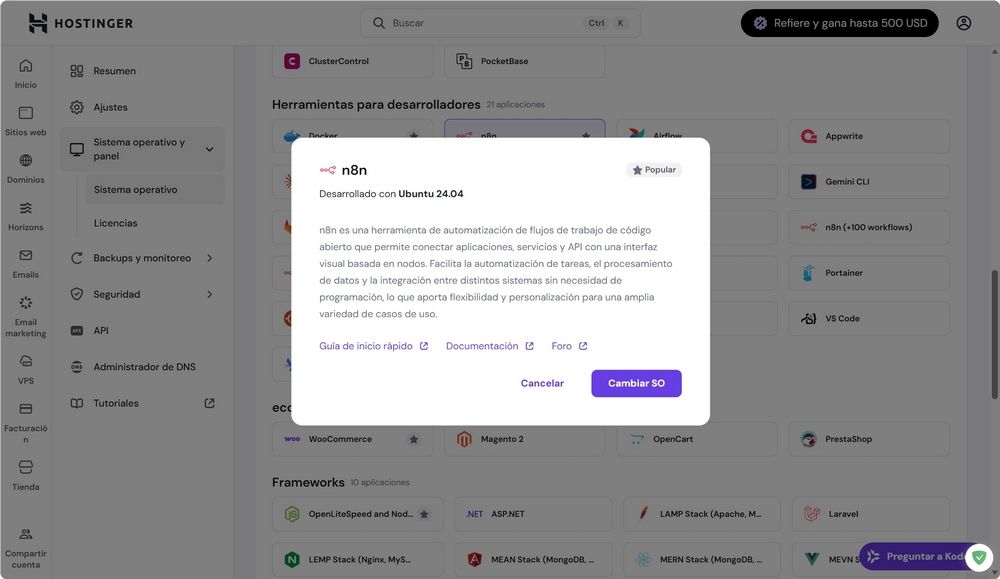
Para quienes no lo conocen, n8n es una herramienta que nos permite crear flujos de trabajo automatizados mediante pequeños plugins, o complementos, que se van conectando entre sí. Gracias a esta herramienta nos ahorramos tener que realizar desarrollos complejos o depender de infraestructuras externas para montar nuestros propios sistemas autónomos para diversos fines, tales como.
- Atención al cliente automatizada. Con n8n podemos recoger todas las consultas que llegan por WhatsApp o cualquier otro canal y responderlas al momento. Podemos usar mensajes que ya tengamos preparados o apoyarnos en un modelo de IA para generar respuestas más naturales. Y lo mejor: funciona sin que tengamos que estar pendientes todo el día.
- Sistema de alertas. También podemos montar flujos que vigilen lo que pasa en nuestras herramientas: pagos que fallan, servidores que se caen, formularios que no llegan… Cuando algo ocurre, recibimos un aviso automático y podemos así actuar al instante.
- Asistente personal de IA. Aquí es donde n8n se vuelve realmente potente. Podemos conectarlo a un LLM, como Ollama, Gemini, ChatGPT o cualquier otro modelo, y dejar que la IA haga tareas por nosotros: redactar, clasificar, procesar datos o ejecutar acciones dentro de nuestras aplicaciones. Es como tener un asistente trabajando en segundo plano.
- Recordatorios. Y si queremos algo más práctico para el día a día, también podemos convertirlo en nuestra agenda inteligente. Con un disparador sencillo, n8n puede revisar nuestro Google Calendar o nuestras tareas y avisarnos de lo que toque: reuniones, plazos, entregas… Mucho más fácil mantenernos organizados.
Si ya tenemos un servidor (VPS, dedicado, etc) y nuestro n8n instalado, estamos listos para montar nuestro propio agente de atención al cliente con IA. Vamos a ver paso a paso cómo hacerlo.
-
VPS de Hostinger

Destacamos: Monta tu propio n8n con Hostinger
Precio:
4,99€
* Precios actualizados en el momento de publicar o revisar este artículo. Pueden variar con el tiempo.
Crear nuestra propia API para WhatsApp y Telegram
Lo primero que vamos a hacer es generar las claves API necesarias, tanto de WhatsApp como de Telegram, para que nuestro chatbot automático pueda tanto enviar como recibir mensajes a través de estas plataformas. En el caso de WhatsApp, el proceso es algo más complicado que en Telegram, como veremos. Pero en unos minutos podemos tener ambos funcionando sin problemas.
Crear API en WhatsApp
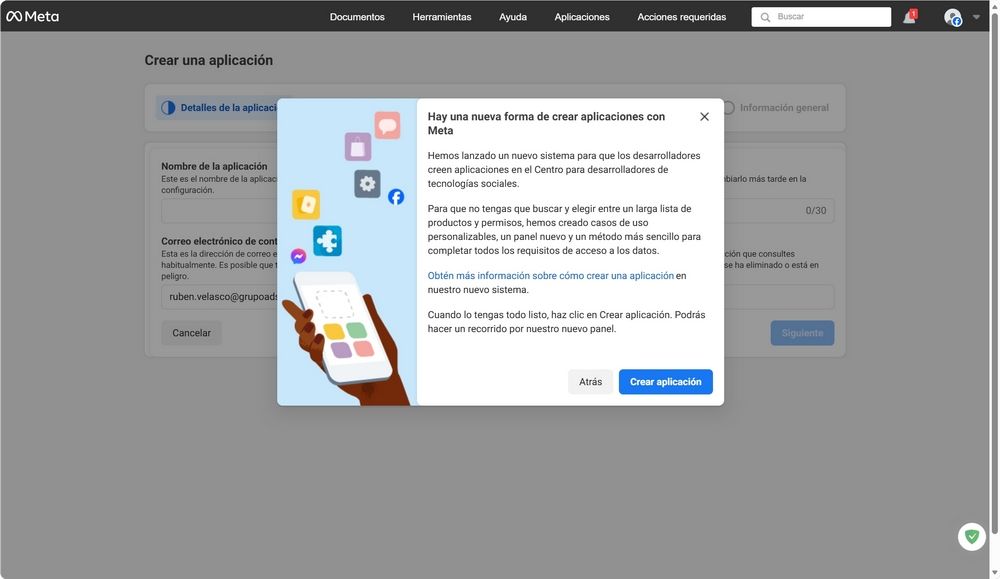
Lo primero que vamos a hacer va a ser entrar en el portal de desarrolladores de Meta. Iniciamos sesión dentro de ella con nuestra cuenta de Facebook, y crearemos una nueva aplicación.
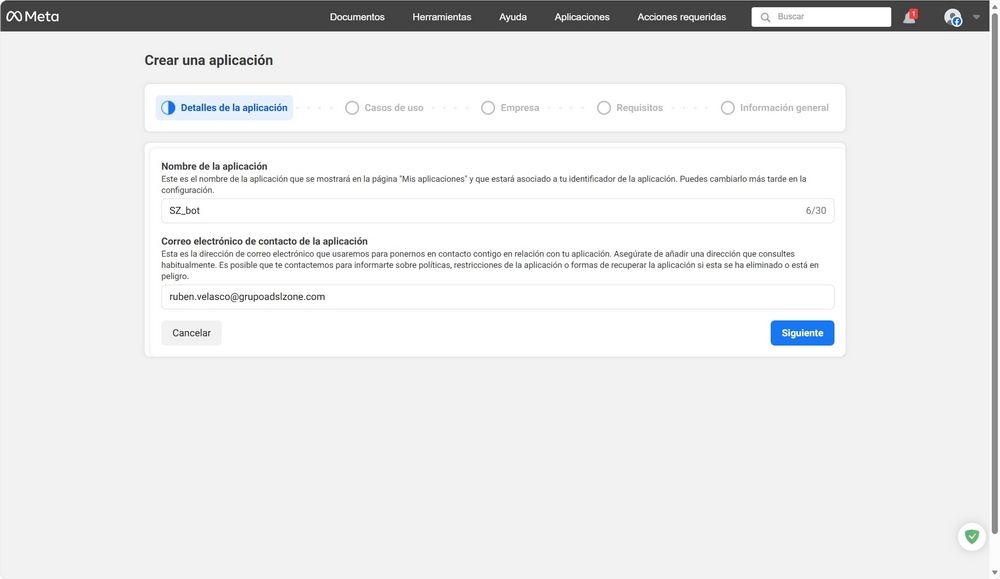
Lo primero que tenemos que hacer es darle un nombre a la aplicación. También indicar un correo de contacto que estará vinculado a dicha app.
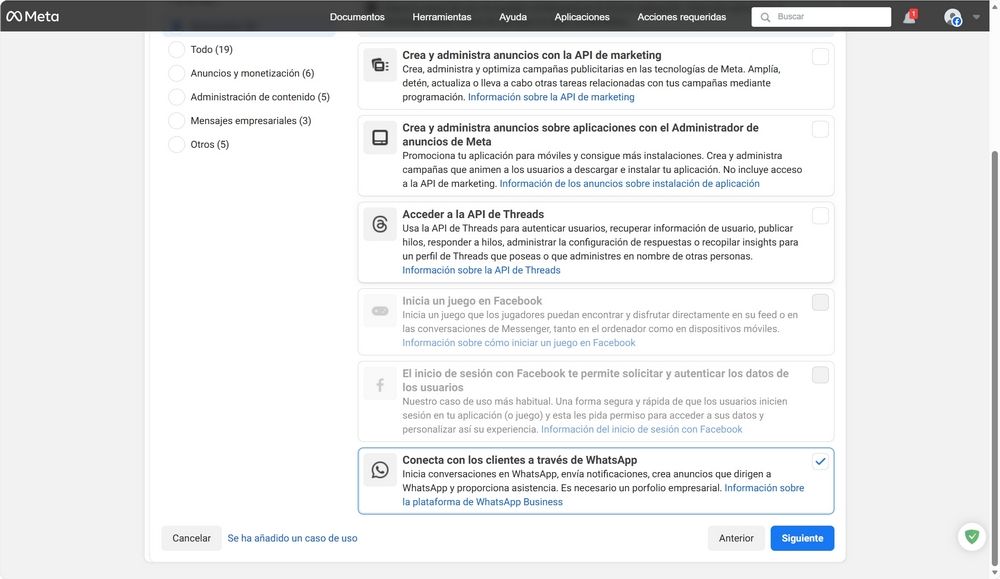
En el siguiente paso vamos a elegir qué tipo de aplicación vamos a crear. Meta está muy enfocada al marketing, por lo que muchas de las opciones están relacionadas con ello. Pero, al final, podemos encontrarnos con la opción de «conectar con los clientes a través de WhatsApp».
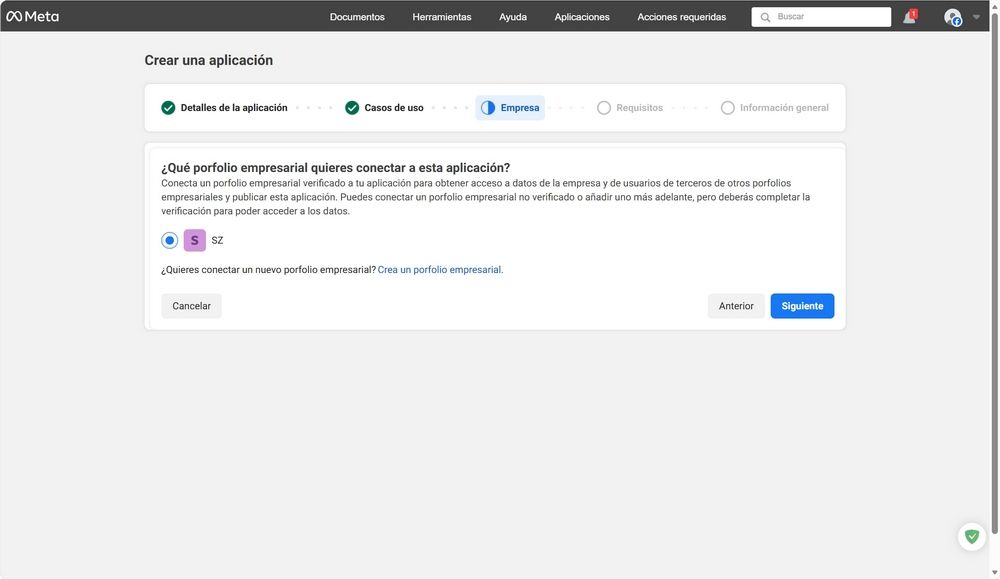
Seguimos con el asistente, eligiendo ahora el portfolio (página) empresarial que estará vinculada a la aplicación.
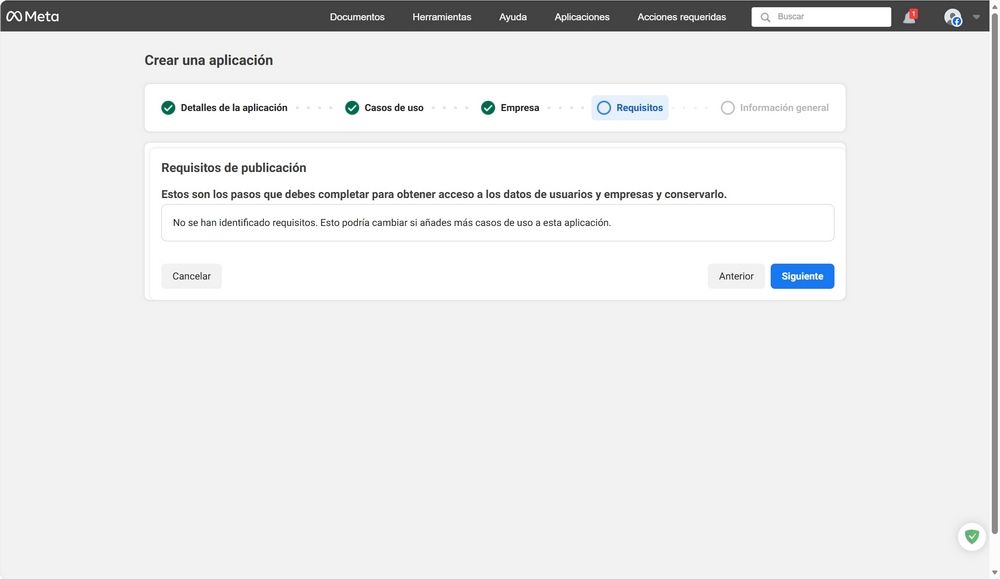
Ahora el asistente mirará si cumplimos los requisitos. En caso de que así sea, podemos continuar; en caso contrario, tendremos que subsanar los problemas.
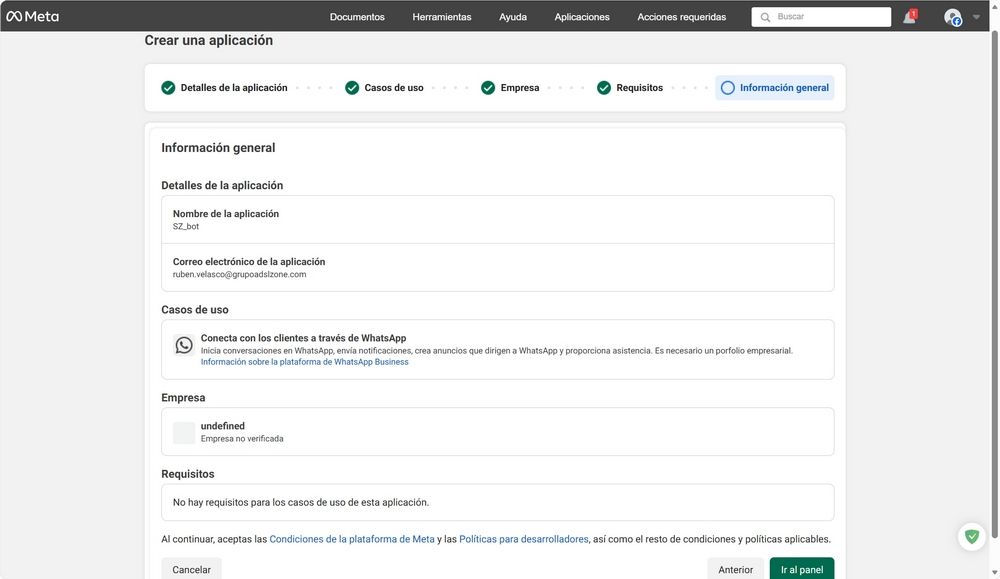
Por último, veremos un resumen de la aplicación que hemos creado. Ya tenemos nuestra app para usar la API de WhatsApp lista. Pero aún falta configurarla para obtener los datos necesarios para n8n.
Entramos en el panel de la app y nos vamos al apartado de «Configuración de la API».
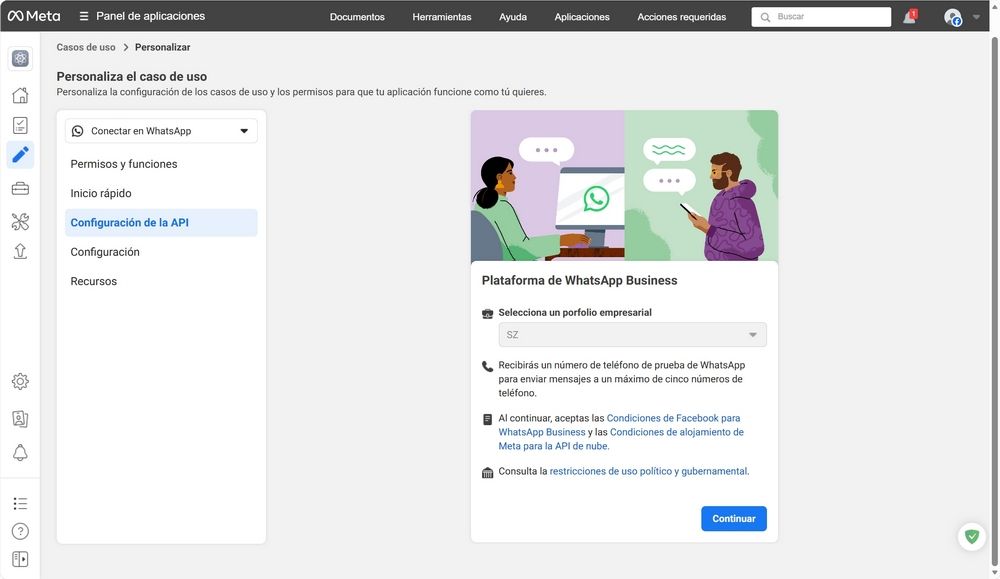
Para empezar a configurar la API, Meta nos pedirá un número de teléfono, que será donde recibamos los mensajes de prueba para comprobar que todo funciona en condiciones.
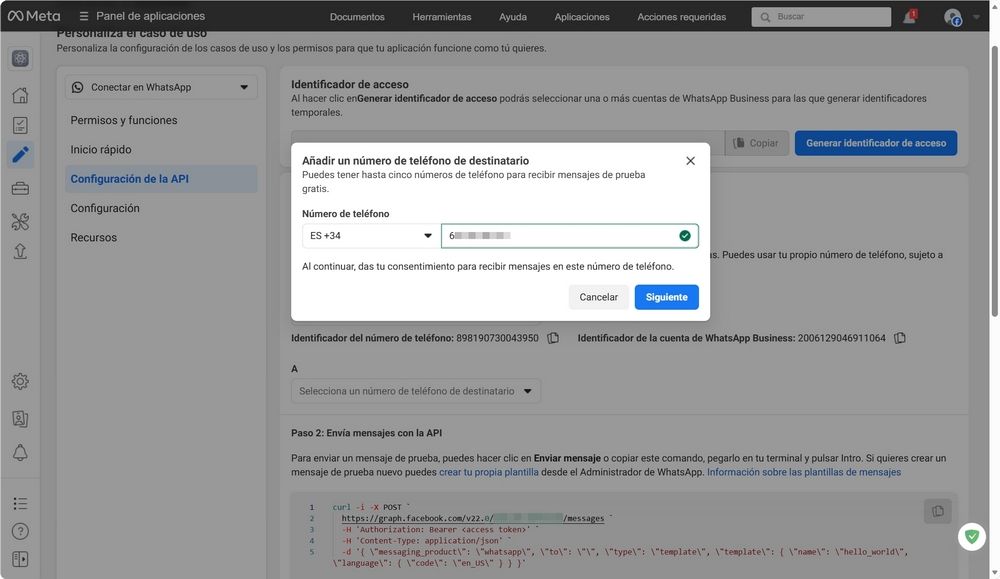
Tras añadir nuestro número, nos pedirá un código que nos mandarán por WhatsApp. Lo introducimos, y la configuración inicial estará lista. De aquí debemos apuntar el ID de número de teléfono y el ID de la cuenta de WhatsApp Business.
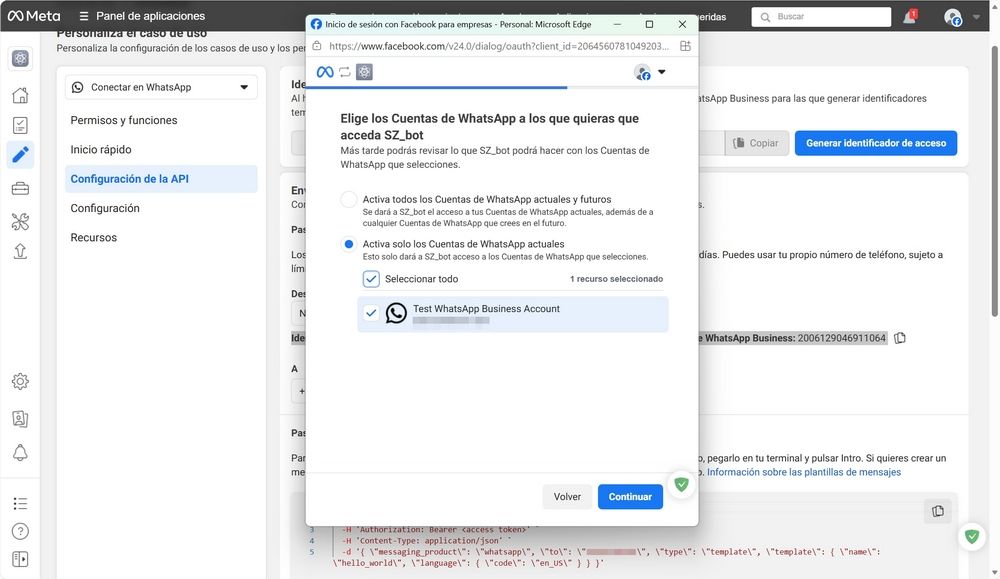
Ahora, el siguiente paso es generar la clave API. Hacemos clic sobre el botón azul (Generar identificador de acceso), y Meta nos preguntará a qué cuentas de WhatsApp queremos dar permiso. Podemos hacer que la API se pueda conectar con cualquiera, o solo con las que añadamos a mano.
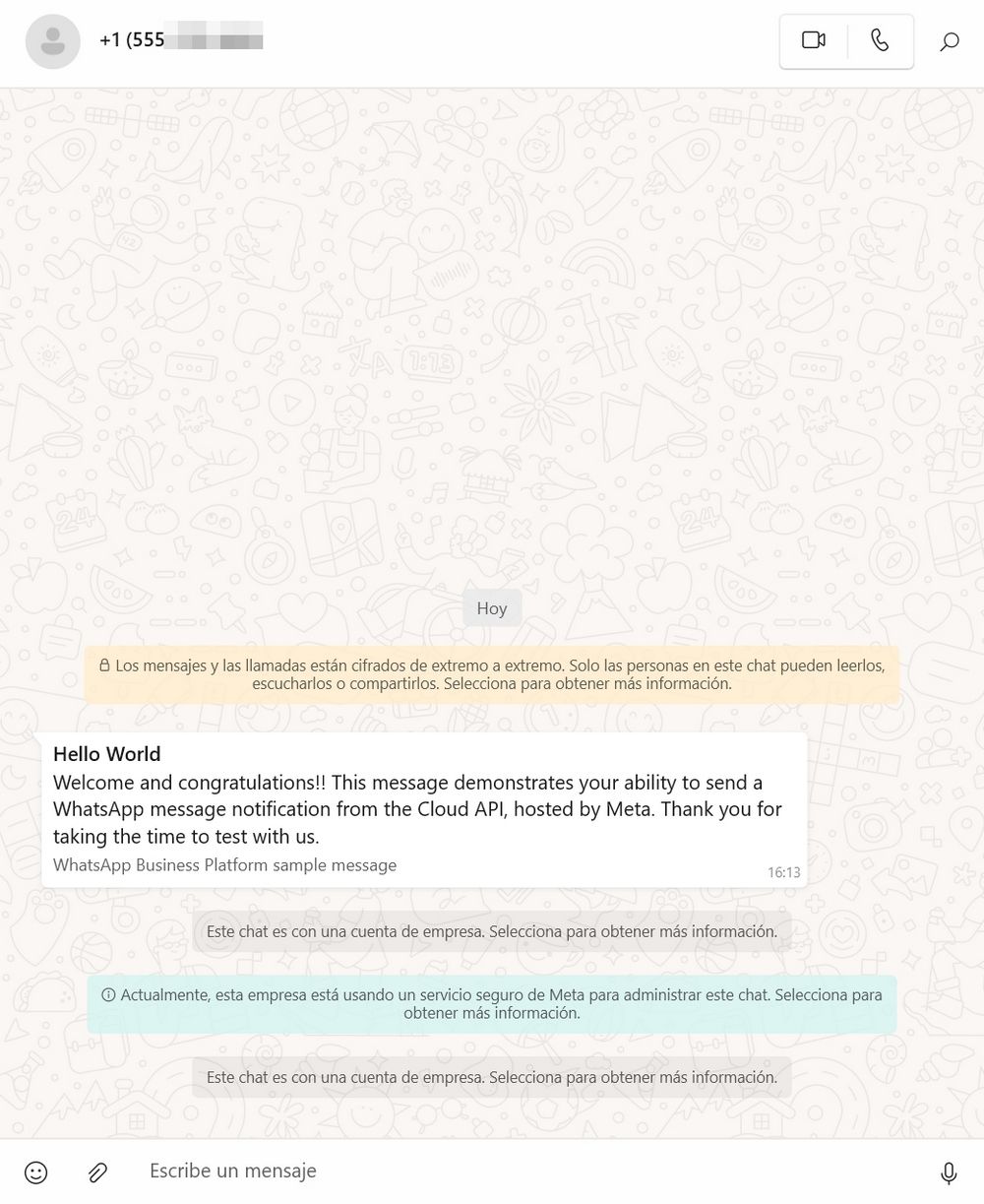
Antes de finalizar, en esta misma ventana, debemos ir debajo del todo (dentro del apartado «Paso 2: Envía mensajes con la API»), donde nos aparece el script de uso de la API, y hacer clic en «Enviar mensaje». Recibiremos un mensaje como este, con el número de WhatsApp provisional. Este será el chat de soporte.
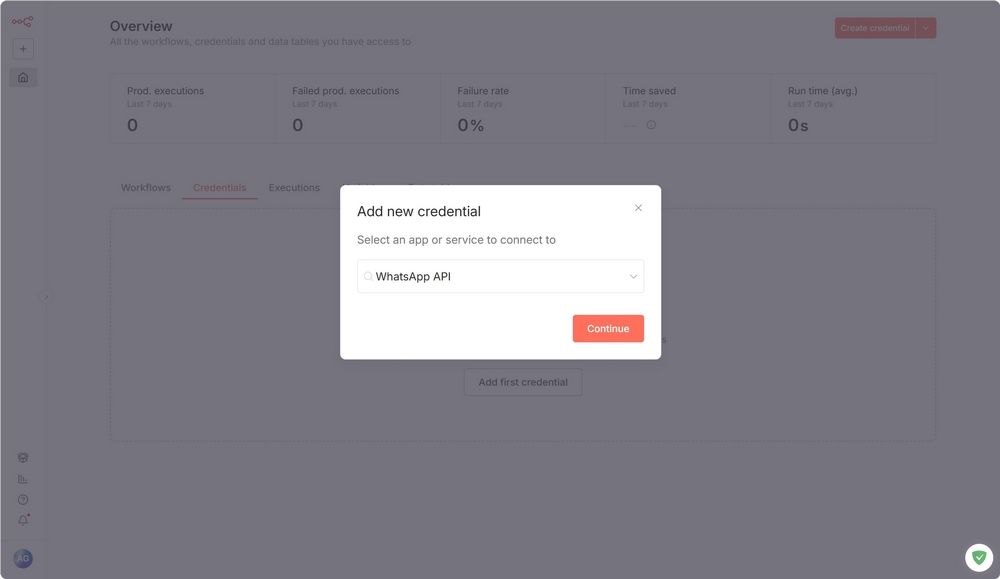
Ya está. Tenemos nuestra clave API lista. La copiamos y guardamos segura con el resto de los datos que os indicamos antes. Y, ahora, vamos a n8n. Allí, hacemos clic sobre el icono «+» que aparece en la parte superior derecha, y añadimos un nuevo credencial para la API de WhatsApp.
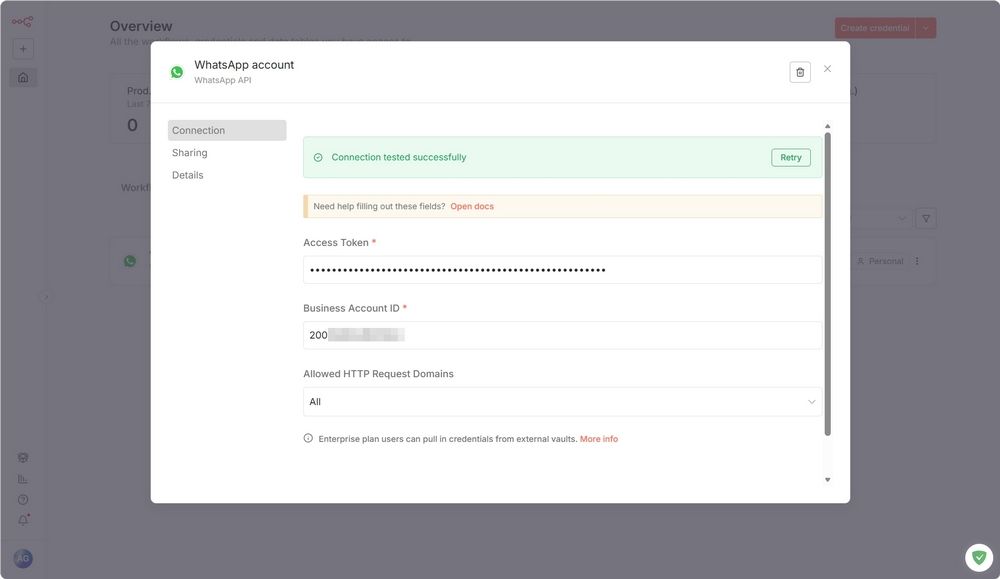
Pegamos el Token de acceso y el Business ID en los cuadros correspondientes, y listo. El propio plugin de n8n comprobará si se puede conectar a la API. Y, de ser así, veremos un mensaje que nos dirá que la conexión se ha comprobado con éxito.
También crearemos otro credencial de tipo «WhatsApp OAuth account». En este caso, en vez de la API key, tenemos que usar el «Identificador de la aplicación» y la «Clave secreta de la aplicación» que anotamos antes.
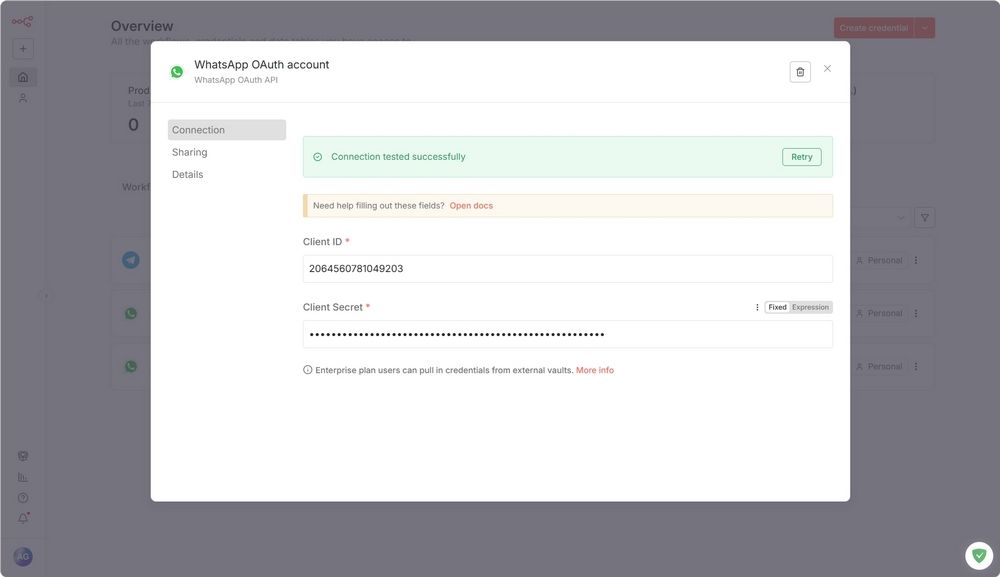
Ya hemos creado la API de WhatsApp, y la hemos configurado en n8n. Tenemos WhatsApp listo. El siguiente paso va a ser hacer lo mismo con Telegram.
Crear API en Telegram
Si vamos a usar Telegram como vía de contacto, también debemos crear unas credenciales para configurar el plugin de n8n. La diferencia es que, en este caso, es mucho más sencillo hacerlo, y totalmente gratuito.
Lo que haremos en este caso es crear un bot nuevo usando BotFather. Empezamos una conversación con este bot usando el comando «/start» para activarlo. Y, una vez dentro, escribimos «/newbot» para crear un nuevo bot. Elegimos un nombre para él (que debe acabar sí o sí en bot) y, al acabar, nos dará el token, que será similar al siguiente:
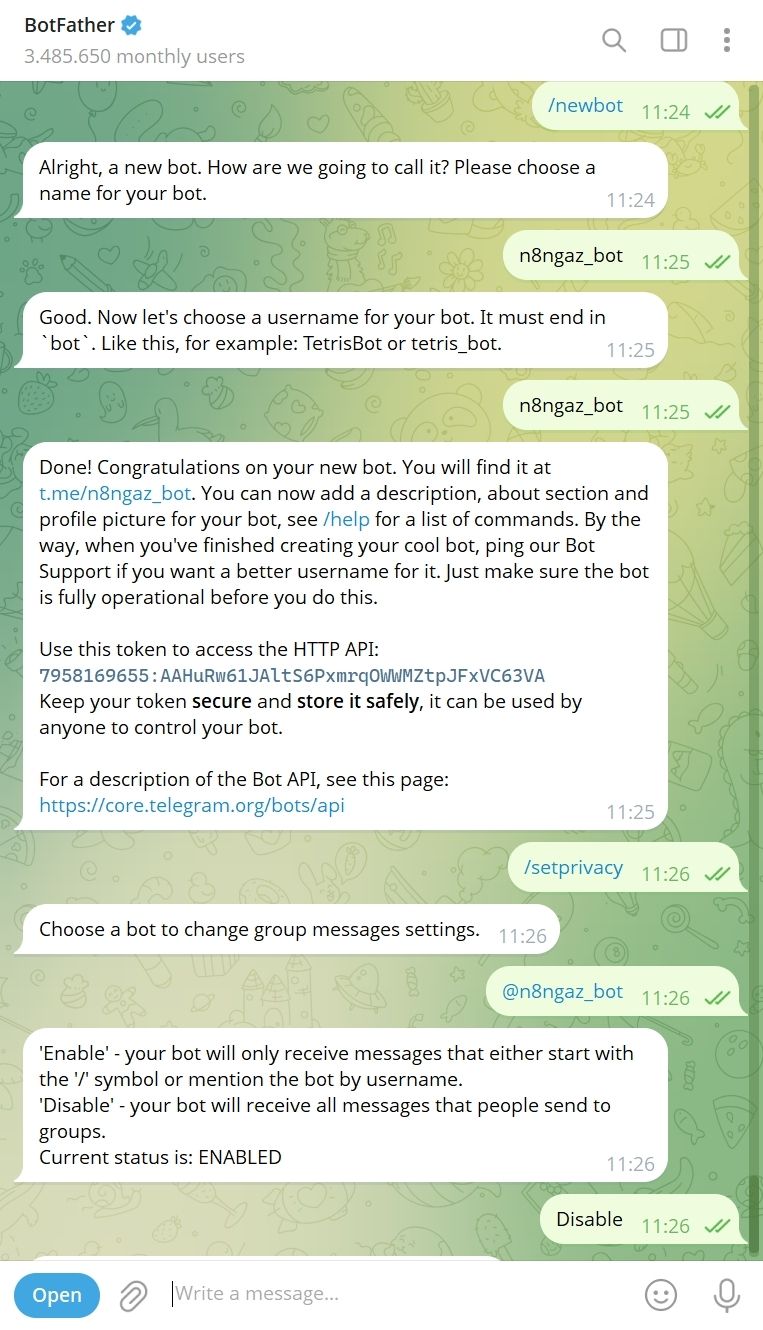
Lo guardamos seguro, y listo. Para evitar problemas y restricciones, os recomendamos enviar el mensaje «/setprivacy» a BotFather y desactivar el modo de privacidad cuando nos lo pida. De esta forma nos aseguraremos de que el bot responda a todos los mensajes.
Ahora volvemos a n8n y creamos un nuevo credencial. Pegamos la API que nos ha generado el bot en el apartado que nos indica, y listo. n8n comprobará que todo funciona correctamente, y nos indicará en verde que la API funciona.

Ya tenemos tanto WhatsApp como Telegram listos. El siguiente paso es dar vida a nuestro agente de IA.
Crear el chatbot paso a paso
Ya tenemos hecho lo más complicado: crear nuestras APIs de desarrollador para WhatsApp y Telegram. Ahora vamos con lo importante: montar nuestro agente de IA con n8n. Dentro del panel de n8n, creamos un nuevo workflow (o espacio de trabajo), y vamos a crear nuestro primer lanzador. Lo que queremos hacer es crear un motor que escuche constantemente la cuenta de WhatsApp que hemos habilitado para soporte, y active el flujo cuando reciba un mensaje.
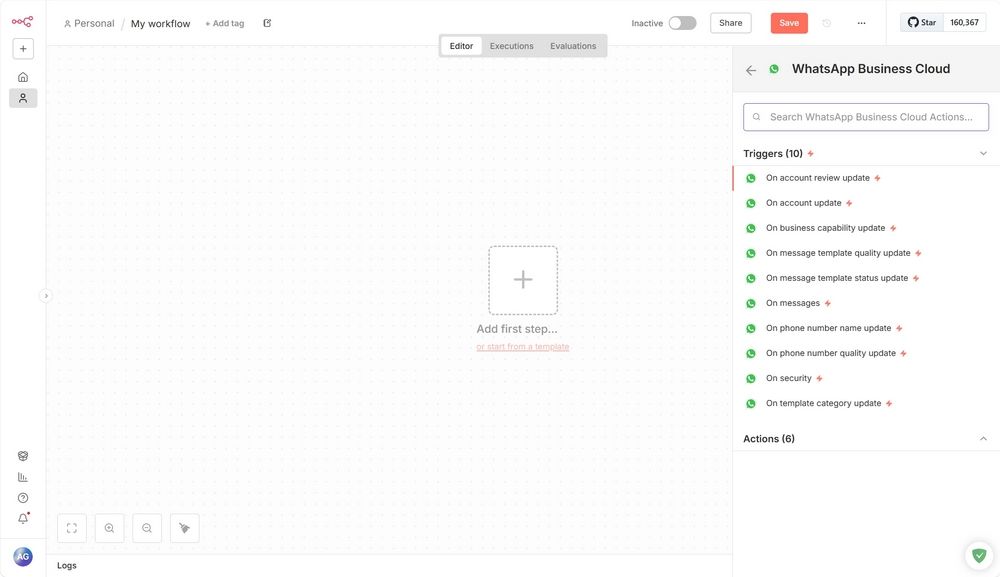
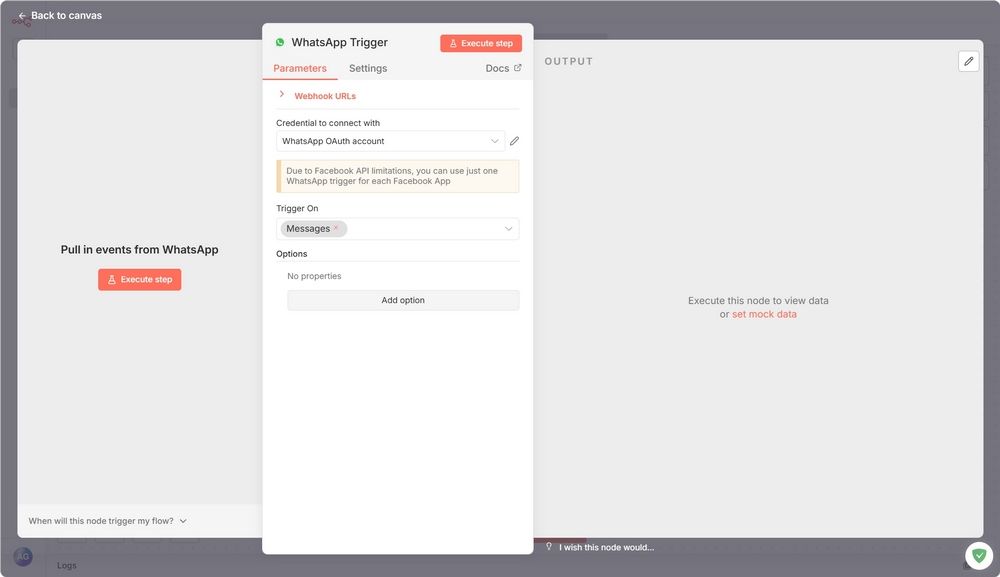
Añadimos un nuevo lanzador, y elegimos de tipo WhatsApp Business, en concreto el de mensaje. Se abrirá una ventana de configuración, donde tenemos que elegir el tipo de credencial que vamos a usar (en nuestro caso, WhatsApp OAuth Account), y el desencadenante del flujo (mensaje).
Ahora podíamos conectar el flujo directamente a un agente de IA, pero vamos a hacer otra cosa. Añadimos un nuevo módulo «Switch» que se encargará de analizar el tipo de mensaje que hemos recibido para que, dependiendo de su contenido, lo mande a un agente u a otro.
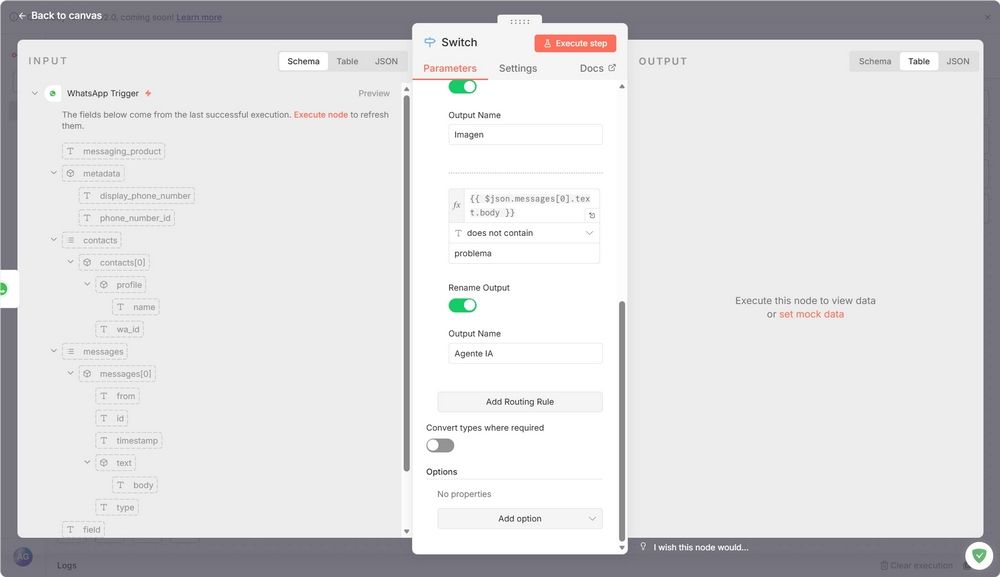
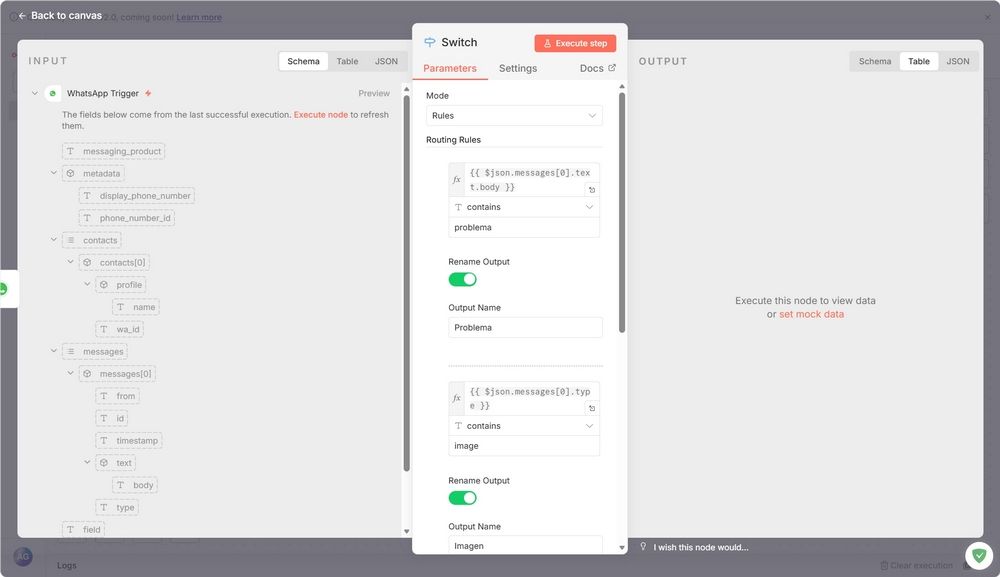
Por ejemplo, vamos a crear tres condiciones:
- Si el mensaje tiene una foto, lo mandará a un agente de imágenes.
- Si el mensaje tiene la palabra «problema», lo mandará a un agente especializado en la resolución de problemas.
- Si no se cumplen las anteriores, lo mandará al agente de IA global.
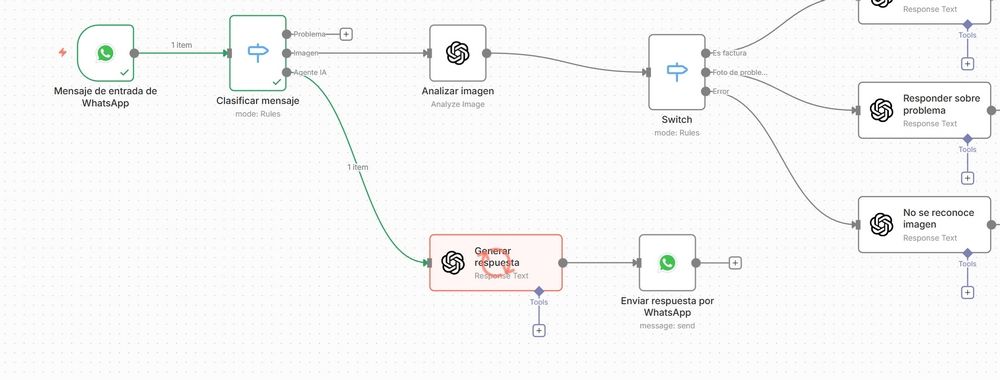
De momento, el flujo del agente nos quedaría de la siguiente manera: el lanzador, que queda a la espera de un mensaje, y el selector, que nos permitirá redirigir la salida según el contenido.
Podemos añadir también un lanzador de Telegram, ya que ambos usarán la misma lógica para el agente. Eso sí, si queremos que los dos lanzadores estén funcionando a la vez, tenemos que crear dos flujos de trabajo, uno por cada uno de ellos. Podemos hacer el de WhatsApp, por ejemplo, duplicarlo y cambiar el lanzador por el de Telegram. Pero, para probar y depurar, tener los dos en un mismo flujo, y elegir cuál lanzar, es más cómodo.
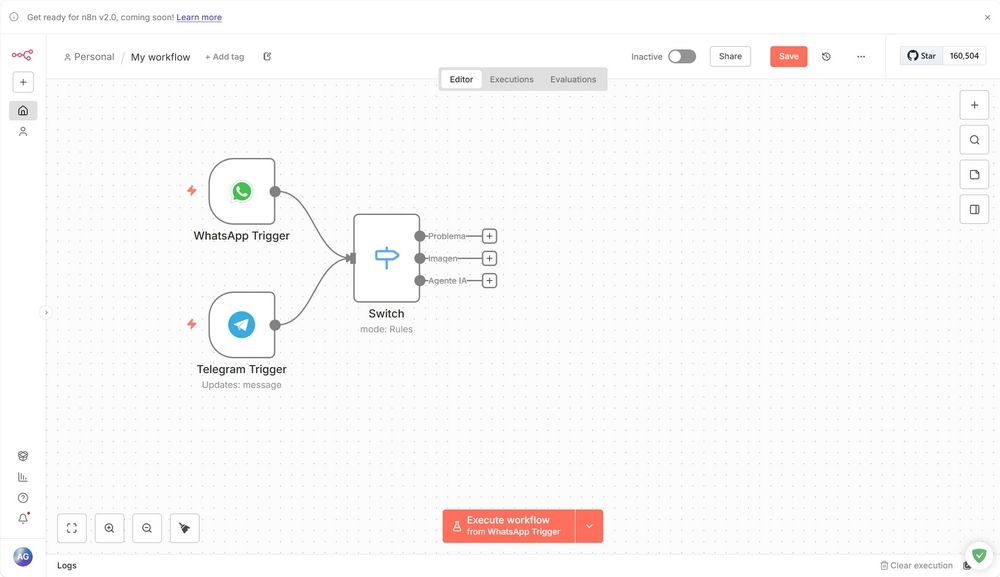
Si queremos usar un solo flujo para los dos, habría que configurar otro «switch» que reenviara la respuesta al motor de origen. Es decir, si el origen es Telegram, la respuesta debe ir por el mismo canal, mientras que si la respuesta viene de WhatsApp, la respuesta debe ir igualmente allí.
Ahora tenemos que crear tres agentes de IA, uno para cada flujo. Por ejemplo, vamos a configurar el propio «Agente de IA», que será el que responda a la mayoría de las peticiones. Añadimos un módulo de ChatGPT (o de la IA que queramos), y lo configuramos. Básicamente, tenemos que indicarle que queremos que vamos a usar texto, el modelo de IA que vamos a usar y el prompt. Además de escribirle el prompt, tenemos que hacer referencia al mensaje de origen, el cual podemos añadir arrastrando y soltando en el cuadro de texto desde la parte izquierda, «Input».
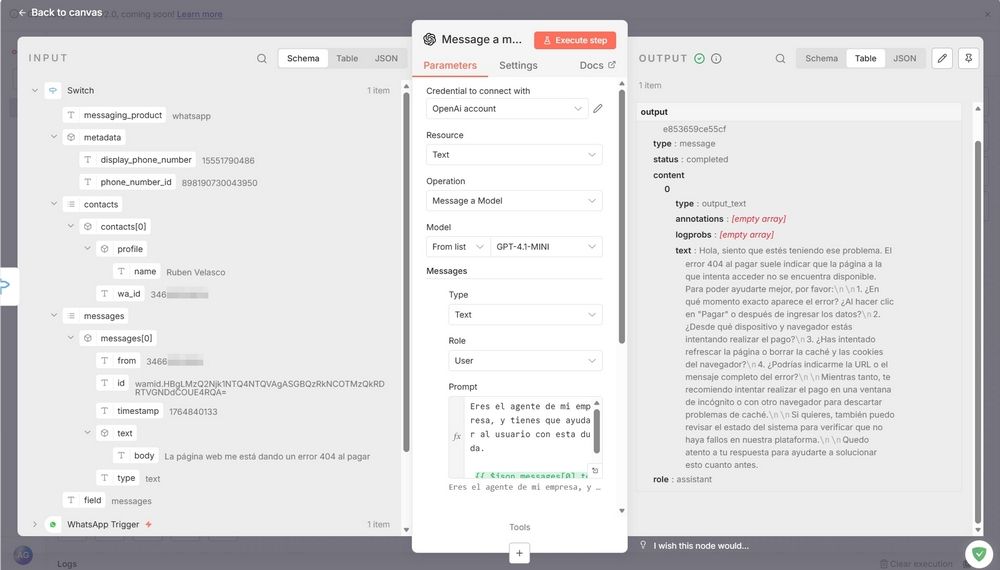
Ya tenemos el agente de IA trabajando. Si hacemos una prueba, podemos ver la respuesta del agente en la parte derecha, «Output». Ahora lo que hay que hacer es que ese mensaje llegue a la persona que ha escrito.
Para eso, añadimos un nuevo nodo de WhatsApp, pero en vez de trigger, esta vez de tipo «enviar mensaje». Y lo configuramos para que responda al número de origen la respuesta generada por la IA.
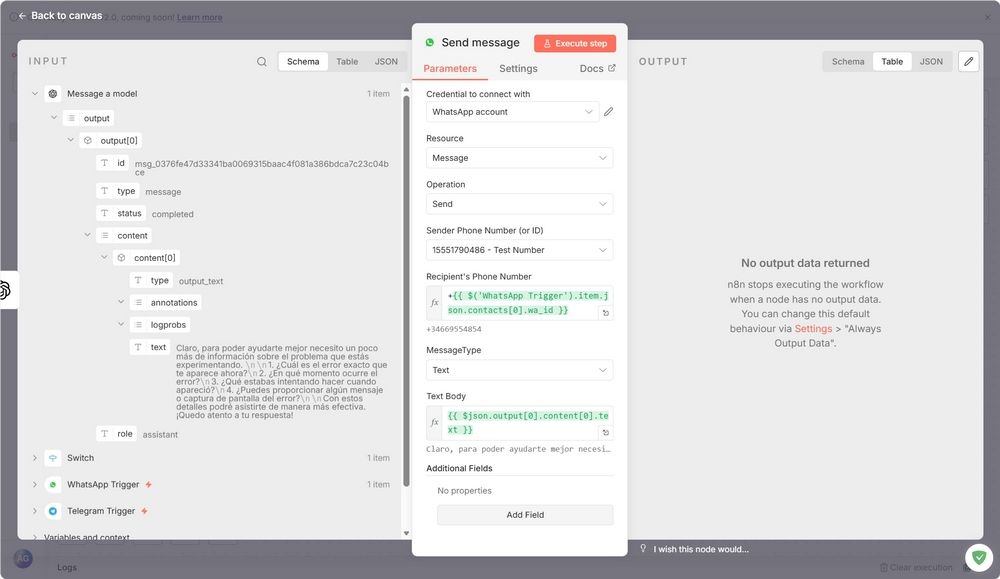
Y listo. Con esto ya tenemos el primer agente de IA listo. Este será el que responda a los mensajes generales que escriban. El flujo de trabajo se llevaría a cabo de la siguiente manera:
- El nodo de WhatsApp, activado, espera un mensaje.
- Lo recibe, y lo pasa al filtro selector.
- El filtro decide que es un mensaje general, y lo pasa al agente.
- El agente usa su LLM (ChatGPT, en nuestro caso) para generar la respuesta.
- Se manda la respuesta por WhatsApp.
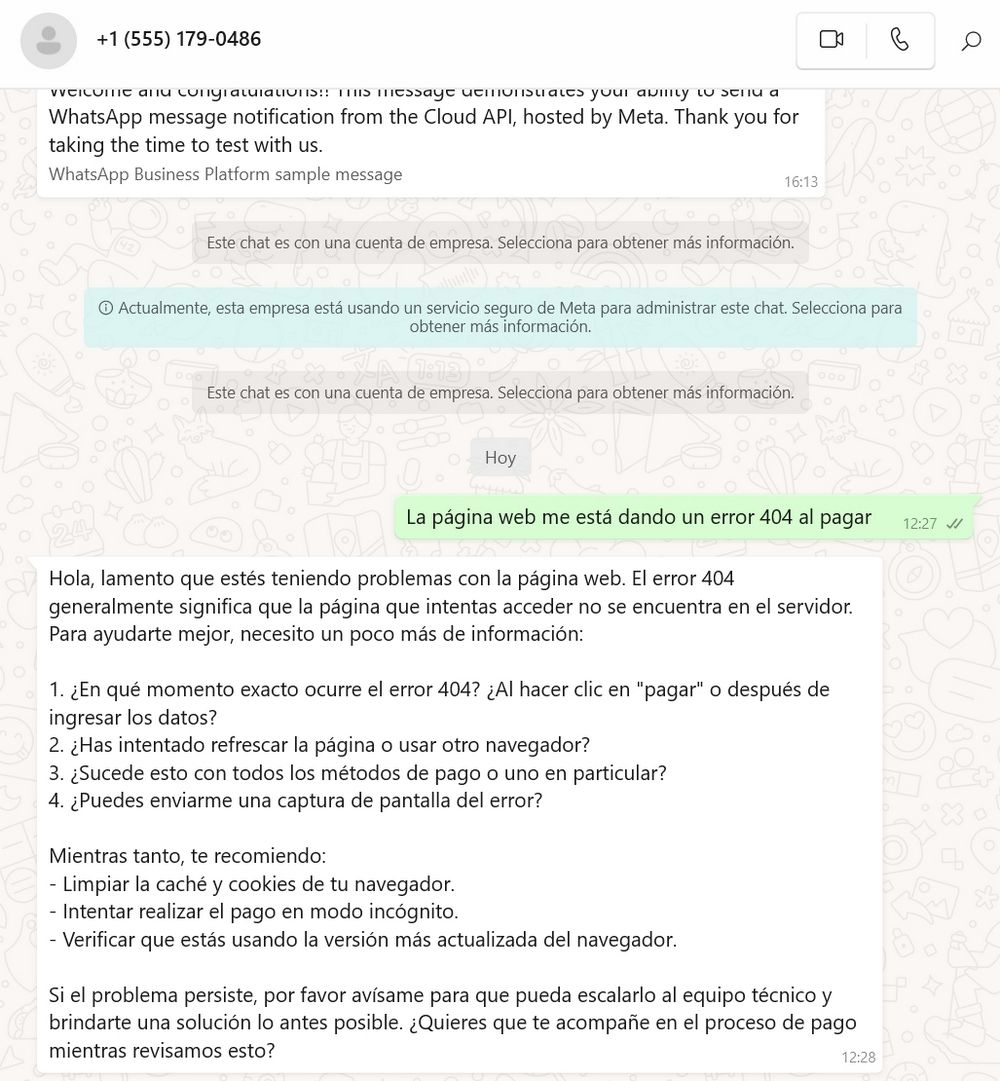
En unos segundos, recibimos la contestación del bot por WhatsApp. Y podemos seguir hablando con él en el mismo chat.
Pero vamos a personalizar un poco el flujo.
Separar imágenes y problemas
Puede que algún usuario nos tenga que enviar una foto de algo (un problema con un producto, una factura, etc). Por tanto, debemos configurar nuestro agente para que también sea capaz de interactuar con este contenido. Básicamente, cada nodo se configura igual que lo que acabamos de ver, por lo que no hay necesidad de profundizar. Si usamos algún servicio, como Gmail, Google Drive o cualquier otro, tendremos que configurar sus credenciales. Y nada más.
Nuestro flujo de trabajo para las dos salidas que nos quedan sería:
Para problema (el switch usa esta salida si el texto tiene la palabra «problema»):
- Hemos configurado un nodo de ChatGPT para que analice el problema y genere un ID de error.
- La respuesta la manda a través de Gmail a nuestro correo para abrir una incidencia en nuestro sistema. Y, así, queda todo registrado.
- A continuación se ejecuta una nueva respuesta donde le indicamos al usuario el ID del ticket que se ha abierto, además de una posible solución (si la hay).
El usuario manda una imagen por WhatsApp/Telegram:
- ChatGPT analiza la imagen para saber de qué tipo es.
- Un switch filtra el tipo de imagen.
- ¿Es una factura? Pasa a un prompt especializado en facturas, la analiza y responde al usuario sobre su consulta.
- ¿Es un problema? Se analiza el problema y respondemos al usuario usando otro prompt más complejo. Además, al ser un problema, enviamos el mensaje al prompt de creación de tickets para asignarle un ID y registrarlo en Gmail.
- ¿Es una foto que no se reconoce, o que no se tenía que haber enviado? Un prompt la intenta analizar de nuevo, y envía un mensaje al usuario indicando que la foto no coincide con nada de lo esperado.
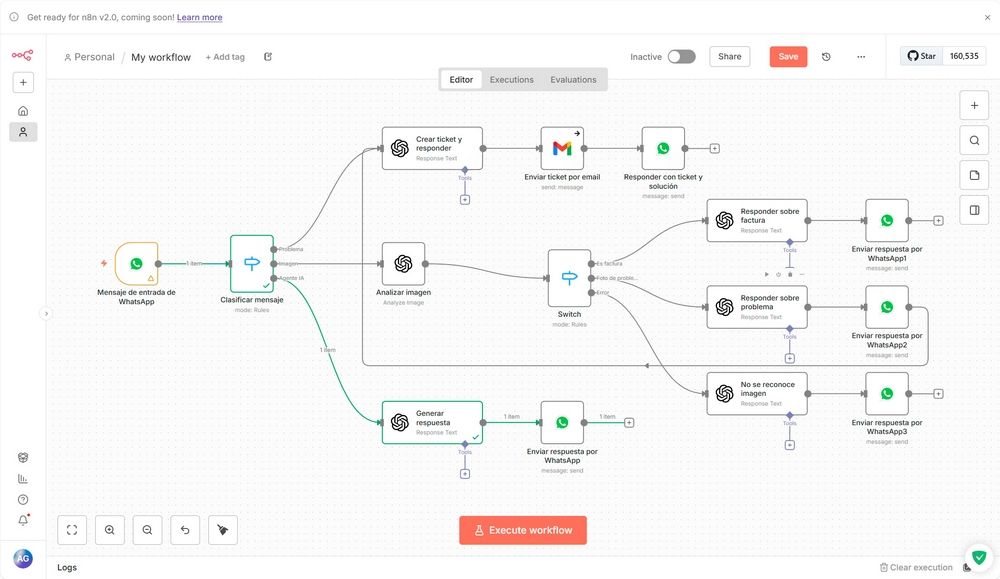
Así quedaría nuestro agente de IA listo para ofrecer un servicio de soporte 24×7 a cualquier empresa. Si queremos ofrecer un servicio aún más premium, podemos personalizarlo con otros módulos. Por ejemplo, si tenemos montado un sistema de control de tickets (como Jira), podemos conectarlo directamente. O podemos subir las imágenes a un servidor como Google Drive. O configurar los nodos para que no solo devuelvan una respuesta, sino para que incluso queden a la espera de la respuesta del usuario.
Las posibilidades que nos ofrece este agente son infinitas. Y ahora es el mejor momento para empezar a ganar dinero vendiendo este tipo de agentes a pequeñas y medianas empresas. Por ello, no pierdas el tren de la IA y monta tu propio agente con N8N ahora. Con Hostinger, tienes tu propia instancia privada de n8n por tan solo 4.99 euros al mes, mientras que el sitio oficial de n8n vende su plan más básico, startup, con limitaciones, por 20 euros al mes.