Quienes trabajan con varios ordenadores a la vez, en una misma mesa, saben perfectamente lo incómodo que puede ser cambiar entre distintos ratones y teclados. Lo que supone una pérdida de tiempo constante, o bien un desembolso para comprar un conmutador KVM o adaptadores USB para compartir el control de dos PC con los mismos periféricos… o eso ocurría hasta ahora.
La tecnología de software también avanza. Y a veces tanto que llega incluso a desbancar a las necesidades de hardware. Y es precisamente en este contexto en que tenemos la posibilidad de controlar varios PC con los mismos periféricos -y sin conmutador-. La solución la encontramos precisamente en la app de Mouse Without Borders. Este programa, que es gratuito y además viene de la mano de Microsoft, está diseñado para eliminar esta dependencia de usar varios dispositivos o periféricos extra.
De hecho, nos permite usar hasta 4 ordenadores con Windows utilizando un solo ratón y un solo teclado para los cuatro. No necesitas cables extra y aprovecha un entorno de red para compartir el control con total seguridad. Así que vamos a ver cómo descargarlo, instalarlo y utilizarlo para que en cuestión de minutos conviertas tu escritorio con varios monitores o PC en una estación interconectada.
Descarga e instala Mouse Without Borders
Mouse Without Borders es una app totalmente gratuita y oficial de Microsoft. Puedes descargarla desde el portal de Microsoft Garage y te harás con en instalador de inmediato. Además, no tendrás que preocuparte por su peso, ya que solo ocupa 1.3 MB. Ten en cuenta que el único idioma disponible para la app es el inglés, pero no tendrás problema si manejas un mínimo de vocabulario, ya que trata funciones y opciones muy básicas.
Una vez que hayas pulsado sobre «Download», se descargará un archivo en formato «.msi» que deberás ejecutar tras la descarga. En su instalador, solo deberás pulsar «Siguiente» y aceptar los términos de uso hasta que aparezca la opción «Install» (deberás hacerlo como Administrador). Hazlo, deja que se instale (tardará unos segundos) y estarás listo para utilizarlo. Ten en cuenta que esta herramienta requiere que todos tus equipos estén conectados a la misma red local. Ya sea por vía wifi o por cable Ethernet. Además, todos deberán tener la misma versión de Mouse Without Borders instalada.
Primeros pasos con Mouse Without Borders
Al iniciar Mouse Without Borders, deberás hacerlo desde el PC que actuará como «servidor» para el resto de PC (el principal o donde lleves las tareas más largas a cabo). Llegarás entonces al menú principal:
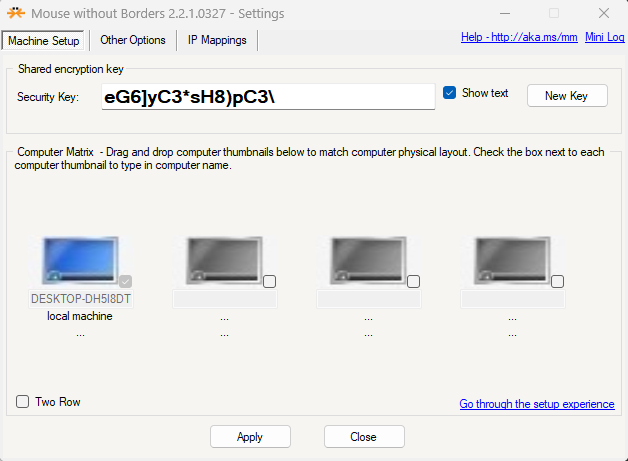
Como puedes ver, la pantalla principal es muy intuitiva, pero igualmente requiere que expliquemos ciertos pasos.
En primer lugar, verás el código de seguridad bajo el nombre de «Security Key». Este será el texto alfanumérico que te servirá para conectar tu red de ordenadores. En el resto de equipos, deberás introducir esta misma clave y el nombre del host (en este caso, DESKTOP-DH5…) para poder conectarse. En el segundo PC y restantes, solo deberás ingresar ambos datos y pulsar sobre «Connect». Lo que te mostrará esta interfaz una vez que lo hayas conectado con éxito al principal:
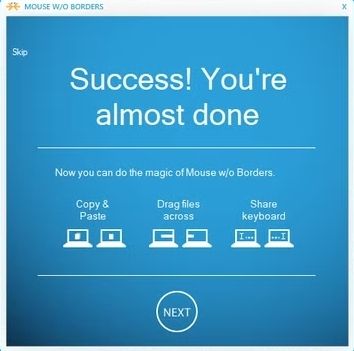
Una vez que los hayas enlazado con éxito, los PCs compartirán portapapeles, podrás arrastrar archivos entre monitores y compartir ratón y teclado. Por lo que, una vez emparejados, solo tendrás que mover el cursor hasta el borde de la pantalla para pasar automáticamente al otro equipo. Obviamente, aparecerán en la pantalla principal justo al lado del PC principal con el icono de la pantalla encendida.
Además, cuenta con más funciones reseñables:
- Organizar el orden de los PC arrastrando su icono.
- Puedes usar atajos, como (Ctrl+Alt+tecla/flecha) para cambiar entre varios PC.
- Incluso permite trabajar con aplicaciones que necesitan privilegios de administrador aunque su pantalla esté bloqueada.
Y como ves, puedes hacerlo directamente sin hardware extra, y con la total seguridad de tu conexión local y clave única.