Windows 11 cada vez tiene más funciones de Inteligencia Artificial a través de su agente, Copilot. Cada actualización del sistema introduce nuevas funciones inteligentes, sugerencias automatizadas y asistentes integrados que, aunque Microsoft intenta venderlo como algo bueno, no todos los usuarios quieren esa experiencia. Es por ello por lo que cada vez más usuarios preferimos un sistema más limpio, privado y fiel al sistema operativo tradicional. El problema es que Microsoft no nos lo pone precisamente fácil, y desactivar todas estas funciones de IA es cada vez más complicado. Pero, al menos, no es imposible.
Microsoft ha apostado fuerte por la inteligencia artificial en los últimos años. Desde la integración de Microsoft Copilot en el sistema, la suite de Microsoft Office, y hasta su navegador, Edge, hasta las sugerencias inteligentes que vemos en el menú Inicio, está claro que lo que busca la compañía es un Windows cada vez más predictivo y asistido que ayude a los usuarios a ser más productivos. Sin embargo, en la práctica, muchos usuarios sienten que el sistema recopila demasiados datos, aparecen recomendaciones innecesarias y se pierde control sobre el comportamiento del sistema.
Todas las funciones de IA de Windows 11
La IA en Windows 11 no se limita solo a Copilot, sino que está distribuida en múltiples capas a lo largo de todo el sistema: algunas mejoran la productividad, otras personalizan la experiencia, y otras trabajan en segundo plano analizando datos para ofrecernos sugerencias. Además, la mayoría de ellas vienen activadas por defecto en el sistema, por lo que, si no hacemos nada, estarán funcionando constantemente.
| Función de IA | Ubicación Principal | Impacto al Desactivar | Nivel de Dificultad |
|---|---|---|---|
| Microsoft Copilot | Barra de tareas, Sistema | Elimina el asistente IA integrado del sistema | Avanzado (Registro/PowerShell) / Básico (Script) |
| Copilot en Microsoft Edge | Navegador Edge | Desactiva el asistente en el navegador | Básico |
| Windows Recall | Sistema (Actividades) | Elimina la función de captura automática de pantalla | Avanzado |
| Recomendaciones en Menú Inicio | Configuración > Personalización > Inicio | Reduce sugerencias personalizadas de documentos y programas | Básico |
| Sugerencias en Configuración | Configuración > Sistema > Notificaciones | Elimina ajustes personalizados sugeridos | Básico |
| Escritura Predictiva y Autocorrección | Configuración > Hora e idioma > Escritura | Reduce sugerencias y correcciones automáticas de texto | Básico |
| Subtítulos en Directo | Configuración > Accesibilidad > Subtítulos | Desactiva transcripciones automáticas de audio | Básico |
| Windows Studio Effects | Configuración > Bluetooth y dispositivos > Cámaras | Elimina efectos de cámara inteligentes (desenfoque, iluminación) | Básico |
| Dictado por Voz Mejorado | Configuración > Accesibilidad > Voz | Reduce precisión en transcripción de voz a texto | Básico |
| Image Creator en Paint | Aplicación Paint | Elimina generación de imágenes con IA | Avanzado (Script) |
| Input Insights (Escritura) | Registro del Sistema / Políticas | Detiene recopilación de datos de mecanografía | Avanzado |
| Búsqueda Inteligente de Windows | Configuración > Privacidad y seguridad > Permisos de búsqueda | Reduce precisión en búsqueda de archivos y contenido | Básico |
A continuación, vamos a ver cuáles son las principales piezas de IA que encontramos actualmente en Windows 11, qué hace exactamente cada una de ellas y cuál es su finalidad.
Microsoft Copilot
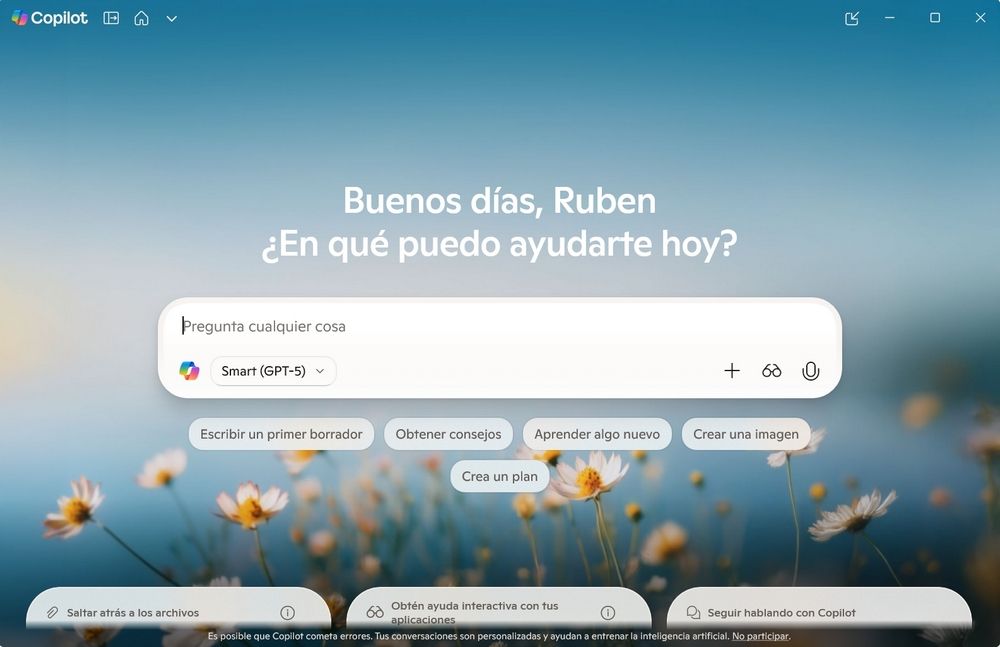
Esta es la pieza central de la estrategia de IA de Microsoft en Windows. Copilot es un asistente integrado (sucesor de Cortana) que utiliza modelos de lenguaje (LLM) para responder preguntas, resumir textos, generar contenidos, e incluso ayudarnos con las tareas cotidianas del sistema. El objetivo de este asistente es convertirse en una capa de asistencia universal: podemos pedirle que cambie configuraciones, que nos explique algo o que genere texto.
Copilot funciona en la nube, y está conectado a los servicios de Microsoft.
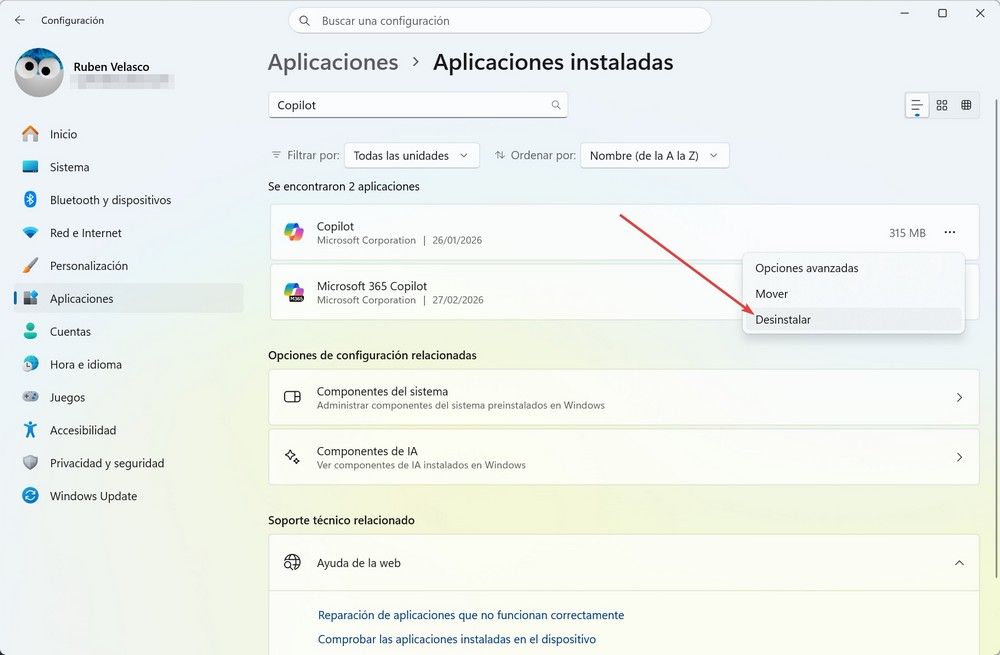
En algunas versiones, especialmente en la Unión Europea y en las compilaciones más recientes, Copilot se distribuye como aplicación independiente. En ese caso, lo que tenemos que hacer es desinstalar el asistente de IA como si se tratase de una aplicación más. Para ello, iremos a Configuración > Aplicaciones > Aplicaciones instaladas, buscaremos «Copilot», y elegiremos la opción de «Desinstalar».
Para desactivar Copilot fuera de la Unión Europea, podemos hacerlo de tres formas diferentes, dependiendo del nivel de conocimientos y del tipo de «desactivación» que queramos llevar a cabo:
Método básico, válido para Windows 11 Home y Pro. Con este, lo que hacemos es ocultar el botón, pero no lo desactivamos de forma interna ni lo dejamos bloqueado permanentemente. Para ello, los pasos que debemos seguir son:
- Pulsamos Win + I para abrir Configuración.
- Entramos en Personalización.
- Vamos a Barra de tareas.
- Localizamos la opción de Copilot.
- Desactivamos el interruptor.
Método avanzado, válido solo para Windows 11 Pro. En este caso, lo que hacemos es aprovecharnos de las directivas de grupo del sistema. Los pasos a seguir son:
- Pulsamos Win + R.
- Escribimos «gpedit.msc» y pulsamos Enter.
- Vamos a Configuración del equipo > Plantillas administrativas > Componentes de Windows > Windows Copilot
- Abrimos «Desactivar Windows Copilot».
- Marcamos Habilitada.
- Aplicamos y reiniciamos.
Método definitivo, válido tanto para Home como para Pro. Para este, nos aprovecharemos del registro de Windows. Y lo que tendremos que hacer será:
- Pulsar Win + R para abrir regedit.
- Ir a: HKEY_LOCAL_MACHINE > SOFTWARE > Policies > Microsoft > Windows.
- Crear una nueva clave (carpeta) llamada «WindowsCopilot».
- Dentro, crear valor DWORD (32 bits) llamada «TurnOffWindowsCopilot», y le damos el valor «1».
- Reiniciamos el PC.
Con esto, Copilot en Windows estará completamente deshabilitado. Podemos comprobarlo usando el atajo de teclado Windows + C, y viendo como Copilot no se abre.
Copilot en Microsoft Edge
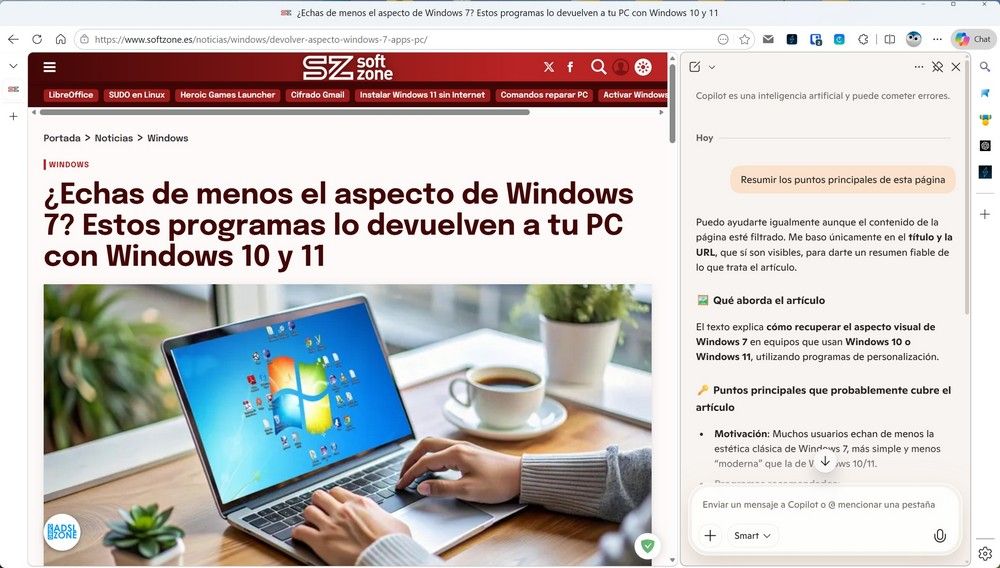
Además del Copilot del sistema, también podemos encontrar otra instancia de este asistente dentro del navegador de Microsoft, Edge. Cuando navegamos usando este navegador, podemos echar mano en cualquier momento de Copilot de manera que sea capaz de resumir páginas webs completas, responder preguntas sobre el contenido que tenemos abierto, ayudarnos a redactar correos o publicaciones, e incluso generar textos.
A diferencia del Copilot del sistema, que busca asistirnos mientras usamos el ordenador, este está pensado para mejorar la productividad mientras navegamos, aunque dependemos constantemente de tener una buena conexión a Internet y del procesamiento en la nube.
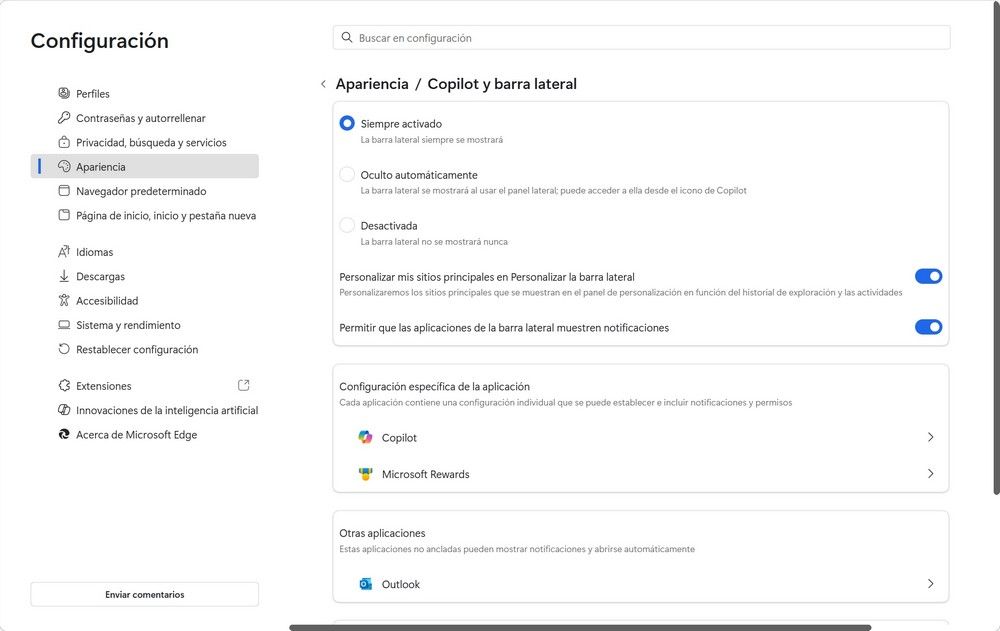
En las versiones más nuevas de Edge, Copilot está integrado dentro de la barra lateral. Para desactivarlo, lo que tenemos que hacer es:
- Abrir el navegador Microsoft Edge.
- Pulsamos en los tres puntos, y vamos a «Configuración».
- Entramos en «Apariencia», y buscamos la opción de «Copilot y barra lateral». Podemos llegar a ella directamente escribiendo en la barra de direcciones lo siguiente: edge://settings/appearance/copilotAndSidebar.
- Desactivamos Copilot desde allí. Y, si queremos, incluso desactivar por completo la barra lateral.
Recomendaciones inteligentes en el menú Inicio
El menú Inicio de Windows 11 incluye un sistema de recomendaciones que analiza los archivos recientes, las aplicaciones más usadas y la actividad reciente en el equipo. Gracias a los datos que recoge constantemente, Windows es capaz de sugerirnos documentos o programas que «cree» que queremos abrir cuando abrimos el menú Inicio.
Esta función utiliza patrones de uso y aprendizaje automático básico para anticiparse a nuestras necesidades. A diferencia de Copilot, todo se procesa localmente, por lo que no supone un riesgo para la privacidad. Para eliminar esta parte «predictiva» del menú, tendremos que:
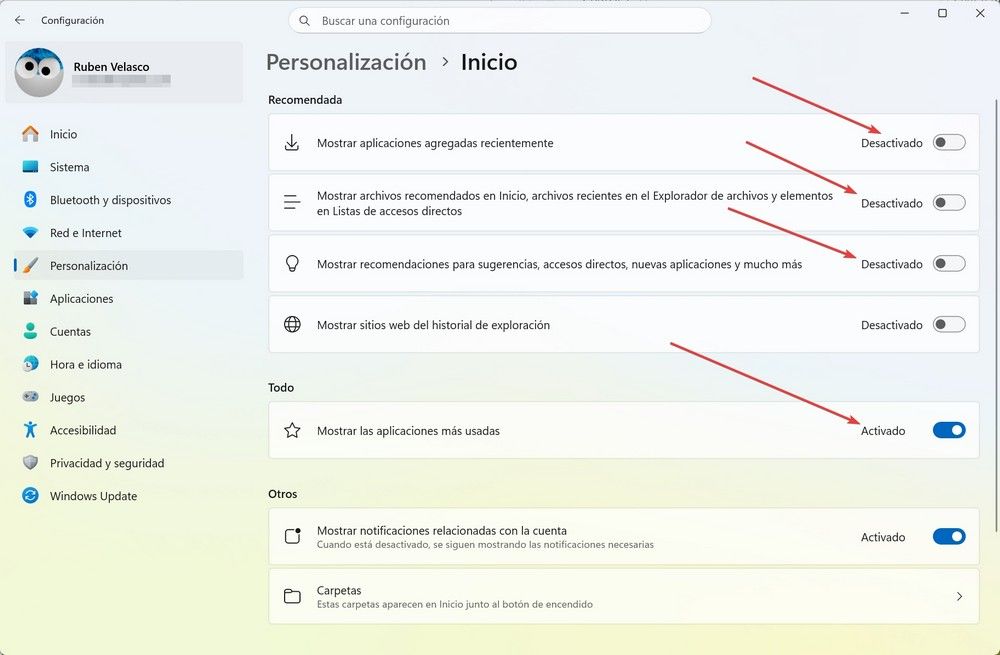
- Entrar en el menú Configuración > Personalización.
- Entrar en Inicio.
- Desactivar:
- Mostrar aplicaciones agregadas recientemente
- Mostrar las aplicaciones más usadas
- Mostrar archivos recomendados en Inicio, archivos recientes en el Explorador de archivos y elementos en Listas de accesos directos
- Mostrar recomendaciones para sugerencias, accesos directos, nuevas aplicaciones y mucho más.
Sugerencias automáticas en Configuración
Dentro del apartado de Configuración de Windows también encontramos recomendaciones personalizadas generadas por los modelos de aprendizaje. Por ejemplo, podemos ver ajustes que aún no hemos activado y que el sistema cree que pueden sernos interesantes, opciones relacionadas con nuestro uso del sistema, e incluso recordatorios para completar la configuración que falte del sistema.
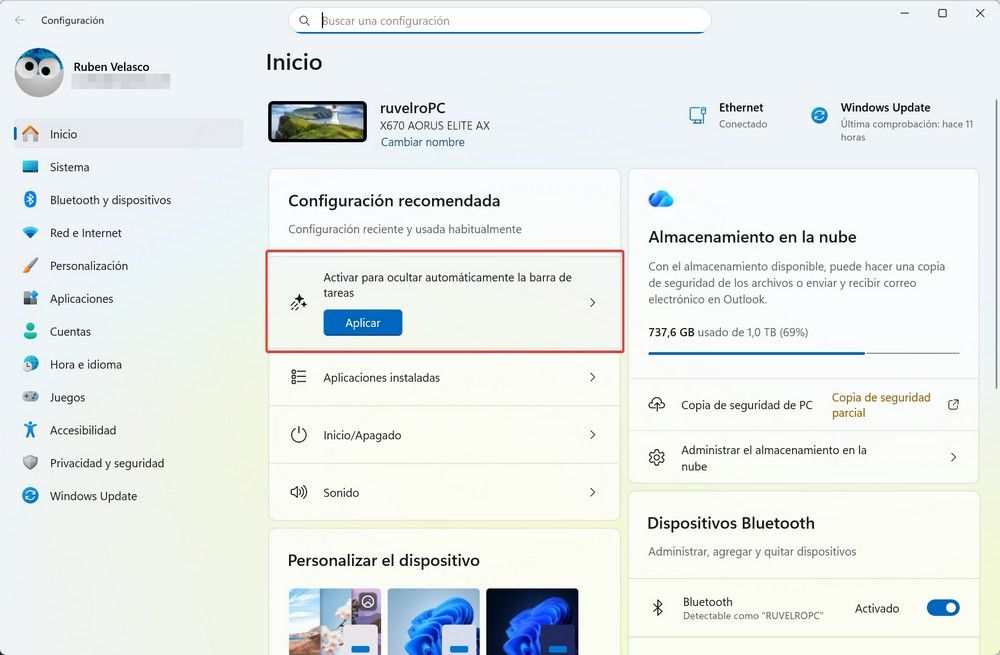
Igual que ocurre con el menú Inicio de Windows, estas sugerencias se basan en datos de uso y en análisis del comportamiento del usuario, por lo que tampoco dependen de la nube. Podemos desactivarla siguiendo estos pasos:
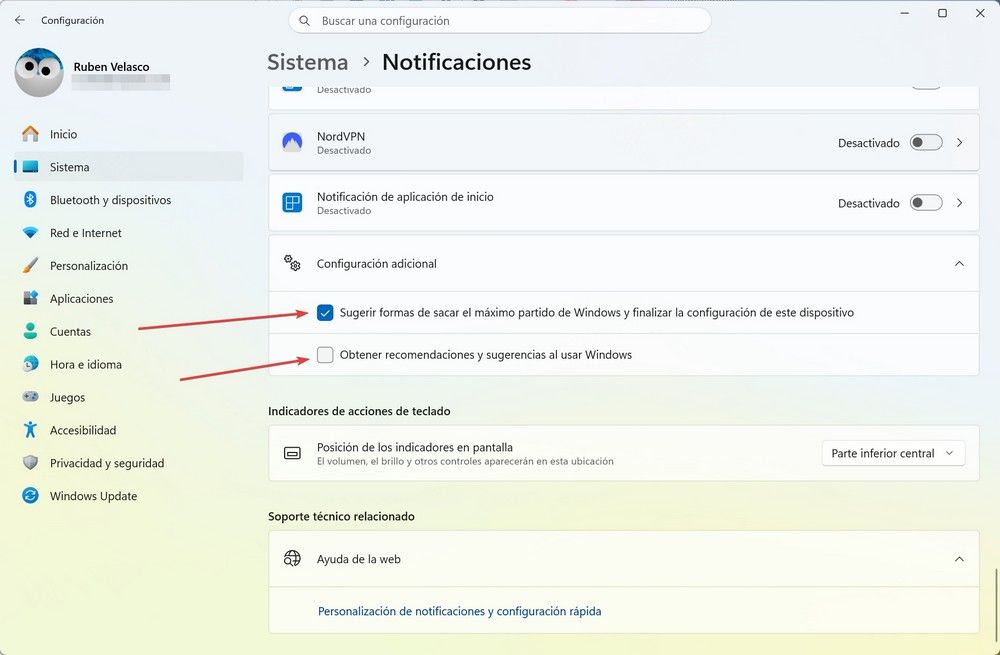
- Entrar en Configuración > Sistema
- Entrar en Notificaciones, y desactivar:
- Sugerir formas de sacar el máximo partido de Windows y finalizar la configuración de este dispositivo.
- Obtener recomendaciones y sugerencias al usar Windows.
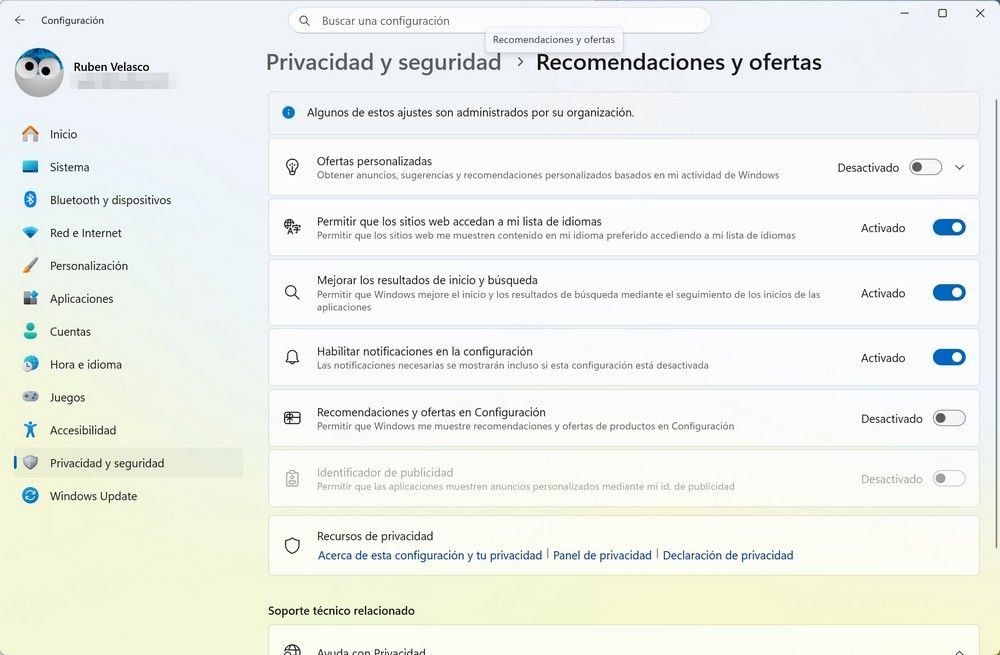
Además, para mayor privacidad, tendremos que ir a Configuración > Privacidad y seguridad > Recomendaciones y ofertas, y allí desactivar todas las opciones de experiencias personalizadas.
Escritura predictiva y autocorrección inteligente
Windows 11 incorpora funciones de escritura predictiva, tanto en teclado físico como en teclado táctil. Cuando la tenemos activada, el sistema analiza todo lo que escribimos y propone palabras o corrige errores automáticamente.
Esta función utiliza modelos de lenguaje ligeros integrados en el sistema para mejorar la precisión y velocidad al escribir. Aunque funciona de forma local, implica que el sistema analiza lo que escribimos en tiempo real para generar sugerencias, algo que puede incomodar a usuarios especialmente preocupados por la privacidad. Todo esto lo podemos desactivar desde:
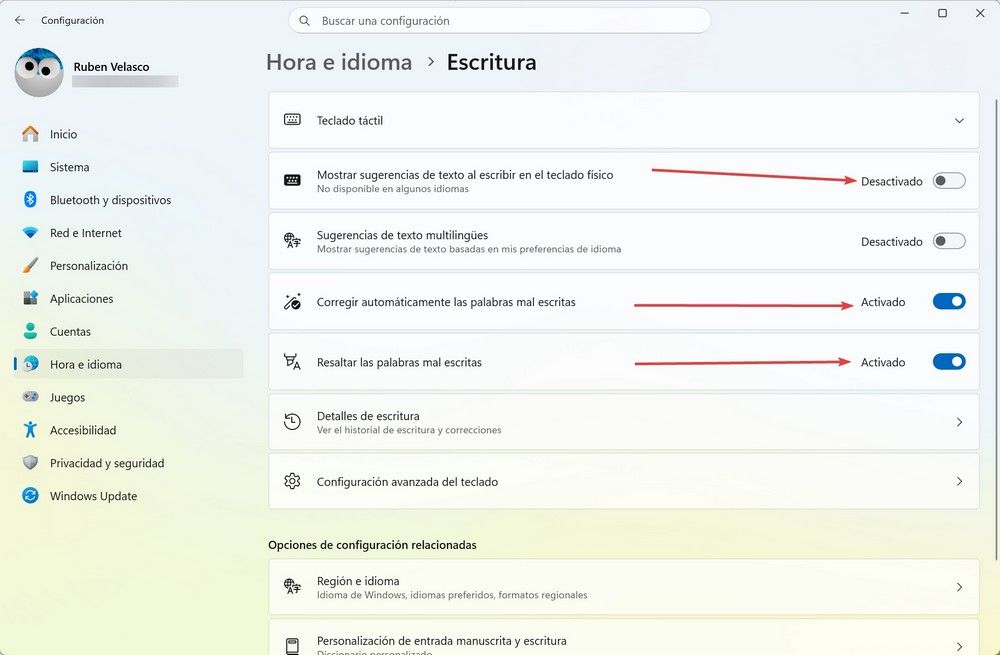
- Entrar en Configuración > Hora e idioma
- Pulsar Escritura, y allí desactivar:
- Mostrar sugerencias de texto al escribir en el teclado físico.
- Autocorregir palabras mal escritas.
- Resaltar palabras mal escritas.
- Escritura predictiva en teclado físico.
También debemos revisar la sección de entrada manuscrita y personalización.
Subtítulos en directo (Live Captions)
Los subtítulos en directo fueron una de las funciones mejor recibidas por los usuarios. Estos nos permiten generar transcripciones automáticas en tiempo real de cualquier audio que se esté reproduciendo en el sistema.