PowerToys de Microsoft es un conjunto de herramientas de la empresa que podemos instalar para que formen parte de Windows y añadan nuevas funciones al sistema. Además, todo ello sin tener que desembolsar un solo euro y apenas notaremos que están ahí trabajando en segundo plano.
Aquí nos encontramos con herramientas que se refieren a múltiples apartados del propio Windows, añadiendo nuevas funcionalidades o mejorando algunas de las ya existentes. En estas mismas líneas nos vamos a centrar en una de estas funciones que poco a poco está creciendo en popularidad y uso a medida que la vamos conociendo con mayor profundidad.
Y es que se puede dar la circunstancia de que estemos acostumbrados a utilizar, al menos en la mayoría de las ocasiones, los mismos programas que tenemos instalados en Windows 11. Básicamente, esto quiere decir que cuando encendemos el ordenador al iniciar nuestra sesión diaria, tendemos a arrancar el mismo grupo de apps. Y ahí es donde precisamente nos puede echar una mano una potente herramienta de las mencionadas PowerToys al tiempo que ganamos en productividad con nuestro PC.
Qué son y utilidad de las Áreas de Trabajo de PowerToys
En concreto, aquí nos vamos a centrar en las denominadas Áreas de Trabajo que básicamente nos permiten automatizar este tipo de tareas. Cabe mencionar que esta función en realidad optimiza nuestro entorno de trabajo al iniciar y organizar las aplicaciones que usamos con mayor frecuencia, y además cómo las necesitamos usar.
Os diremos que la función de Áreas de Trabajo es una herramienta diseñada para todos los usuarios que buscan una experiencia de escritorio más rápida y productiva. De este modo, en lugar de vernos en la obligación de abrir los mismos programas cada mañana al iniciar sesión en Windows, o cambiar de lugar las ventanas correspondientes, tenemos la posibilidad de crear un diseño completo con unos clics de ratón. Esto es precisamente lo que os vamos a mostrar en estas mismas líneas.
Esto nos permitirá, entre otras cosas, decidir qué aplicaciones se abren en un principio, y cómo se ejecutan. A su vez, podremos especificar dónde aparecen en la pantalla, creando un espacio de trabajo personalizado que se repetirá y que podemos usar para cualquier actividad en Windows.
Y es que debemos saber que para todos los que realizan múltiples tareas o utilizan flujos de trabajo repetitivos, las Áreas de Trabajo les harán ahorrar tiempo. También les permiten reducir el desorden y mantener un escritorio más ordenado. Veamos cómo podemos configurar y personalizar una Área de Trabajo a través de PowerToys con las aplicaciones que usamos con mayor frecuencia.
Antes de nada debemos tener en consideración que tenemos la posibilidad de descargar de manera totalmente gratuita las PowerToys de Microsoft, por ejemplo, a través de este enlace. Llegados a este punto os diremos que lo recomendable es descargar e instalar la versión más reciente enviada por la empresa.
Cómo crear nuestros propios espacio de trabajo en Windows
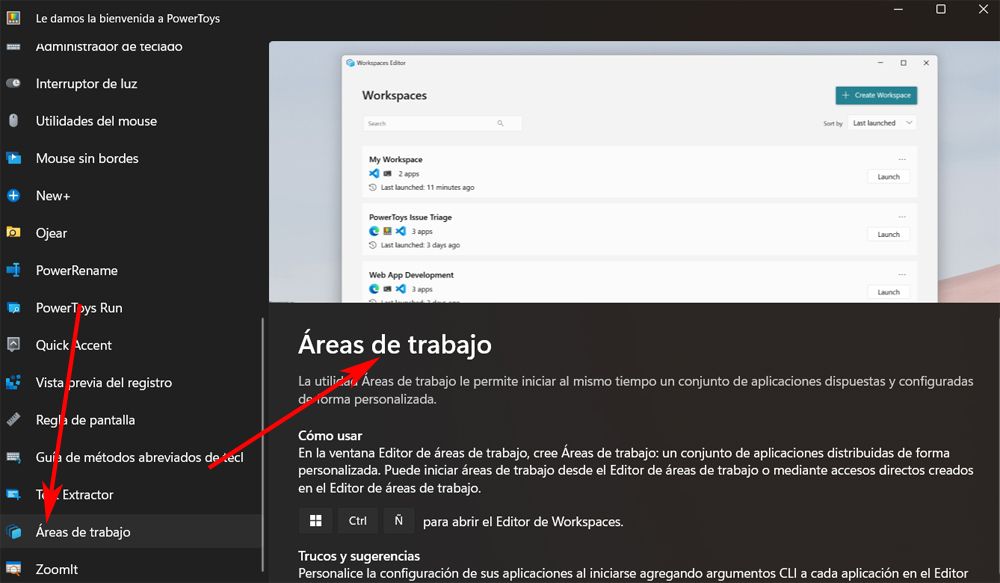
Una vez hemos instalado este conjunto de funciones de Microsoft que os comentamos, sin pagar un solo euro, ponemos PowerToys en marcha. En un principio, en el panel izquierdo de la interfaz principal nos vamos a encontrar con todas las herramientas disponibles en la versión instalada. Al pinchar sobre cada una de ellas, veremos que en el panel derecho aparece esa herramienta con una pequeña descripción y cómo podemos ponerla en funcionamiento.
Pues bien, en el caso que nos ocupa, pinchamos en el apartado llamado Áreas de trabajo, que es la función que nos interesa ahora. Tal y como os mencionamos, nos vamos a encontrar con un pequeño resumen que nos describe su funcionamiento general. También podemos habilitar esta funcionalidad a través de la combinación de teclas Win + Ctrl + Ñ.
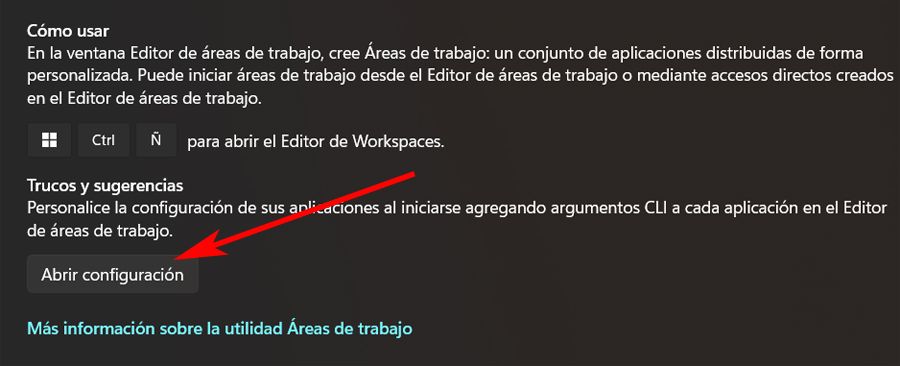
Llegados a este punto, pinchamos en el botón que reza Abrir configuración del panel derecho de la herramienta como tal.
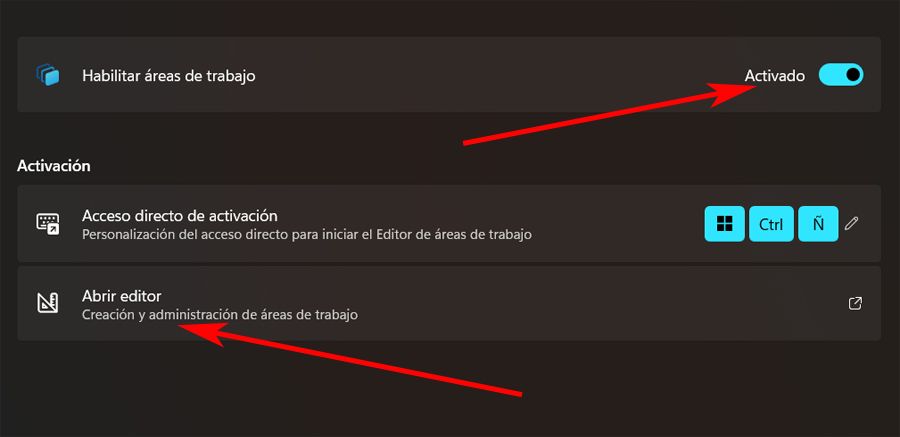
Esto nos dará paso a una nueva ventana que aparecerá en pantalla y que usamos para crear nuestra primera área de trabajo desde las PowerToys. Para que todo funcione como debe, antes de nada activamos el selector que reza Habilitar áreas de trabajo si por defecto viene apagado.
A continuación y para empezar con el proceso de personalización de estos espacios, en la parte inferior de esta ventana nos encontramos con otro botón en el que vemos el mensaje Abrir editor. Antes de nada, cabe mencionar que desde aquí también tendremos la posibilidad de modificar la combinación de teclas de la funcionalidad que os hemos comentado antes.
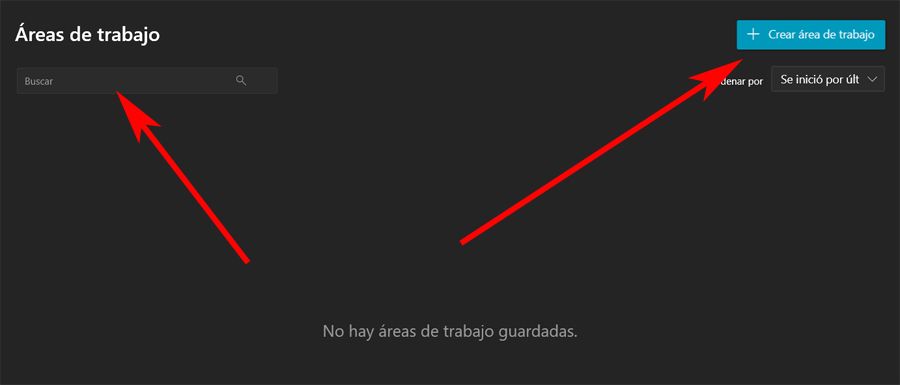
Al abrir el editor como tal, en un principio nos vamos a encontrar con una ventana vacía, ya que no tenemos ningún espacio previo configurado. Por tanto, aquí lo que hacemos es pinchar en el botón Crear área de trabajo. Cabe mencionar que más adelante, una vez hayamos creado varios espacios personalizados aquí en PowerToys, los mismos aparecerán en esta ventana para que podamos seleccionarlos y utilizarlos.
Incluso disponemos de un útil buscador de áreas de trabajo por si tenemos una buena cantidad de las mismas. Pues bien, ahora lo que hacemos es ejecutar aquellas aplicaciones que normalmente abrimos y utilizamos de manera habitual cada vez que iniciamos sesión en Windows.
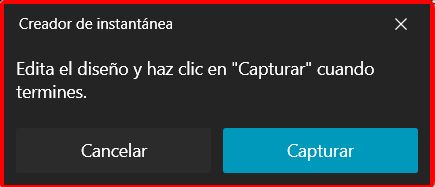
De este modo, la función de PowerToys de la que os hablamos aquí, podrá guardar las mismas para que podamos gestionarlas más adelante.
A partir de ahí, ya solo nos queda pinchar en el botón Capturar que la suite memorice ese listado de apps que nos interesa ejecutar de forma automática en el futuro.
En ese instante en pantalla aparecerá un listado con las aplicaciones que tenemos en funcionamiento en ese momento, incluidas todas aquellas que están minimizadas. Os recomendamos establecer un nombre para esa área de trabajo en concreto a través del correspondiente cuadro de diálogo de la esquina superior izquierda.
Al mismo tiempo y con el fin de personalizar el comportamiento en el inicio de cada una de las herramientas que vamos a establecer aquí, os recomendamos pinchar en la pequeña flecha situada a la derecha de cada entrada. Al margen de poder eliminarla de esta Área de trabajo, podemos establecer una determinada posición de su ventana, estado (maximizada o minimizada), así como su tamaño en pantalla.
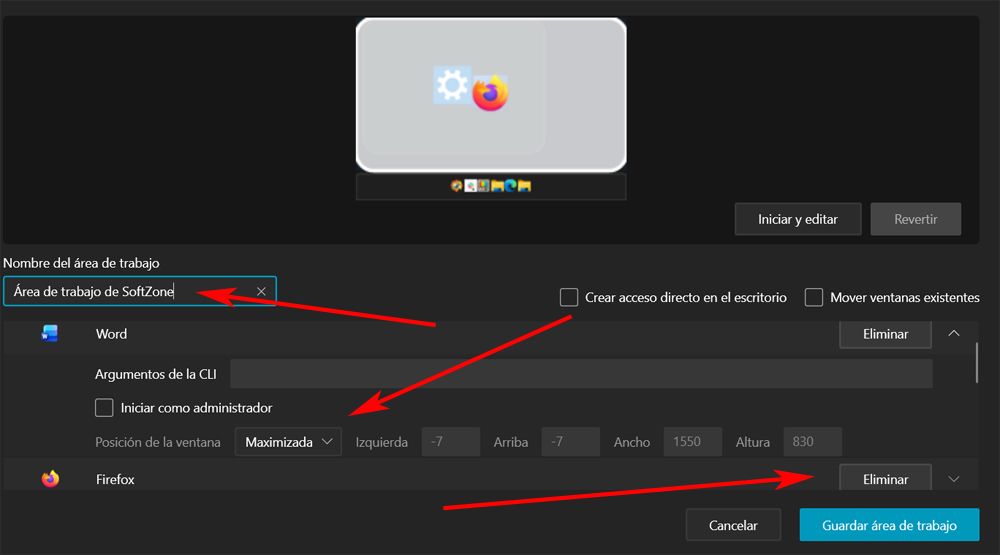
Este es un proceso que tendremos que repetir para cada una de las aplicaciones que aquí vamos a establecer. Así, al ejecutar en el futuro la función Áreas de trabajo de PowerToys, automáticamente se pondrán en funcionamiento estas soluciones software que hemos especificado aquí de manera automática. Además, y como hemos comentado antes, tenemos la posibilidad de crear tantas áreas como deseemos. Para terminar solo nos queda pinchar en el botón Guardar área de trabajo.
| Criterio | Áreas de Trabajo (PowerToys) | Escritorios Virtuales (Nativo) |
|---|---|---|
| Función Principal | Automatizar el lanzamiento y posicionamiento de un conjunto de apps | Crear espacios de trabajo separados para organizar apps abiertas |
| Persistencia tras Reinicio | Sí, la configuración se guarda y se puede lanzar en cualquier momento | No, los escritorios y sus apps se pierden al reiniciar |
| Automatización | Alta (lanza y coloca todo con un clic) | Nula (hay que abrir y colocar las apps manualmente) |
| Necesidad de Instalación | Sí, requiere instalar PowerToys | No, es una función nativa de Windows |
| Mejor para… | Flujos de trabajo repetitivos y estandarizados (desarrollo, diseño, trading) | Separar contextos sobre la marcha (trabajo, personal, ocio) |