Es muy probable que, a lo largo de tus años de uso de Windows, hayas tenido algún error o fallo grave con el sistema operativo. De ahí, que sepas la importancia de las copias de seguridad y los puntos de restauración del sistema. Pero este «kit de rescate» todavía está incompleto, al menos hasta que conozcas Medicat.
Esta app open source es una de las mejores herramientas de seguridad para tu PC con Windows. Se trata de un servicio de rescate completo que se instala en un USB. En su interior, reúne desde antivirus hasta gestores de particiones, recuperación de datos, eliminador de contraseñas y reparadores de arranque. Todo listo para usarse en caso de emergencia que nos libra de cualquier reparación manual.
A diferencia de otras suites, que se instalan directamente en el PC y puede ser presa de estos errores graves, Medicat se pre-carga en un USB de manera aislada con sus utilidades. Para ello, solo hay que descargarla desde su web oficial, seguir el proceso de instalación y arrancar tu PC desde un USB. En total son 22 GB de herramientas de varias categorías. Imprescindibles para cualquier usuario en caso de emergencias.
Qué incluye Medicat
Medicat está basado en un sistema «Mini Windows 10» personalizado que funciona directamente en la memoria RAM. Gracias a él, podemos utilizar el PC aunque el sistema original presente fallos o esté bloqueado. En su interior, cuenta con herramientas tan útiles como:
- Antivirus: escáneres para limpiar malware difícil de eliminar desde Windows.
- Recuperación: apps para clonar discos, restaurar archivos borrados, crear imágenes o copias de seguridad.
- Gestores de particiones y discos: podemos manipular particiones, recuperar datos y reparar sectores dañados.
- Reparadores de arranque y sistema: solucionan errores graves de arranque, de UEFI/MBR o de código de inicio perdido.
- Eliminadores de contraseñas: en caso de perder acceso a nuestro PC, puede desbloquear cuentas o reiniciar claves.
- Herramientas de red para utilizar online o diagnosticar cualquier problema de conectividad.
Cómo descargar e instalarlo
El proceso es muy sencillo. Tan solo tenemos que descargar Medicat desde su web oficial y tener listo un USB. El proceso se divide en dos archivos: el instalador para Windows y Linux, y las descargas principales, o «Main Downloads», la cual contiene todos los archivos que necesitaremos instalar en el USB.
El siguiente paso será cerciorarnos de que nuestro USB cuenta con al menos 32 GB de espacio libre (22 de ellos se destinarán a Medicat). Ten en cuenta que Windows Defender puede bloquear o advertirnos al descargar este software. Ello se debe a sus utilidades para restablecer contraseñas, lo cual marca directamente como sospechoso.
El instalador se ejecutará a través de CMD, así que no temas. Tras unas cuantas pantallas de texto, llegarás a la pantalla «Instalar Medicat». Ten en cuenta que este programa utiliza Ventoy como gestor de arranque.
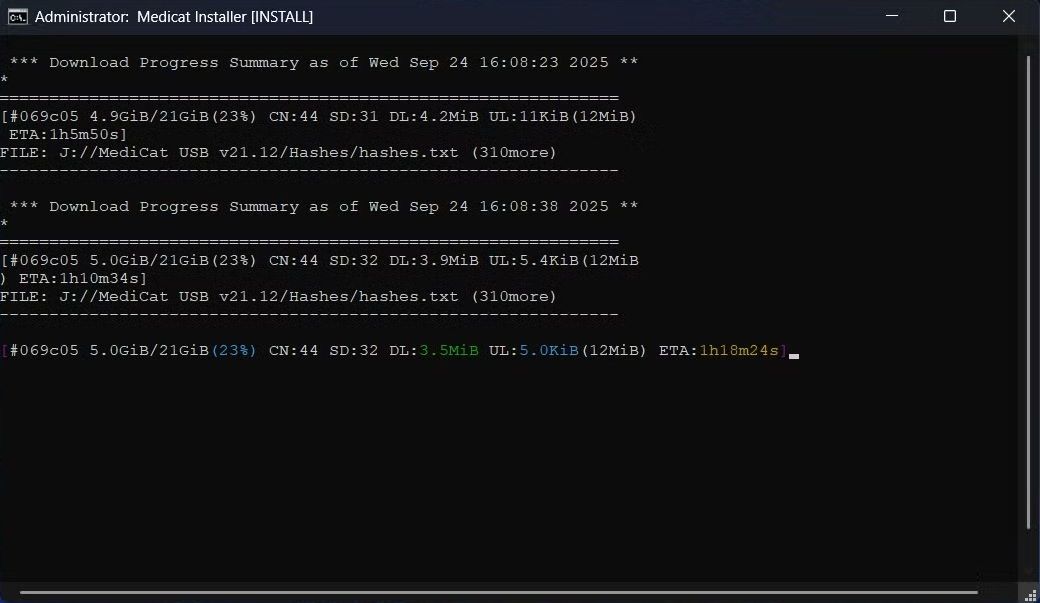
Pero atención, porque Medicat formateará nuestra unidad USB para crear su unidad de arranque mediante Ventoy. Así que asegúrate de hacer una copia de seguridad o extraer los archivos importantes de la memoria.
Una vez que haya terminado la descarga, el contenido del archivo se extraerá directamente en nuestra unidad USB. Tan solo espera al mensaje de «Éxito» del final del proceso.
Una vez que este kit de emergencia esté listo, solo tienes que abrir la unidad USB mediante tu explorador de archivos. En ella, verás una carpeta por cada categoría: antivirus, copia de seguridad, recuperación, reparación de arranque, eliminadores de contraseñas…
Un verdadero «botiquín de emergencias» para situaciones donde nuestro PC no sea autosuficiente para reparar fallos graves.