Las actualizaciones de Windows son esenciales para mantener el sistema seguro, corregir errores y recibir nuevas funciones desarrolladas por Microsoft. Aunque todo está pensado para que sea automático y no tengamos que preocuparnos por nada, es bastante común que, de repente, estas actualizaciones se queden bloqueadas al descargar, fallen al instalarse, o que Windows Update simplemente deje de recibir nuevas actualizaciones.
Cuando Windows nos da problemas al actualizar, muchas veces solemos rompernos la cabeza intentando buscar la causa concreta del problema: reiniciar el ordenador, cambiar de red, desactivar medidas de seguridad… y rara vez eso funciona. Sin embargo, una de las soluciones más rápidas y efectivas es la de reiniciar completamente el servicio de Windows Update.
Al hacerlo, solemos solucionar muchos problemas relacionados con las actualizaciones del sistema, como, por ejemplo, descargas bloqueadas, los errores al instalar parches acumulativos o los fallos que impiden que el sistema detecte nuevas actualizaciones. De esta forma, lo que hacemos es forzar al sistema para que vuelva a buscar y descargar los parches desde cero.
A continuación, os vamos a enseñar varias formas de reiniciar Windows Update paso a paso y qué métodos podemos utilizar para solucionar los errores de actualización más comunes, tanto en Windows 10 como en Windows 11.
Qué es reiniciar Windows Update y cuándo hay que hacerlo
Windows Update es el ecosistema dentro de Windows que se encarga de las actualizaciones. Es un servicio el cual se conecta a los servidores de Microsoft, descarga una base de datos con las actualizaciones disponibles y la compara con las que tenemos instaladas en nuestro ordenador. Así, todas las actualizaciones que falten se marcan para descargar, se bajan e instalan automáticamente para poder poner nuestro PC al día.
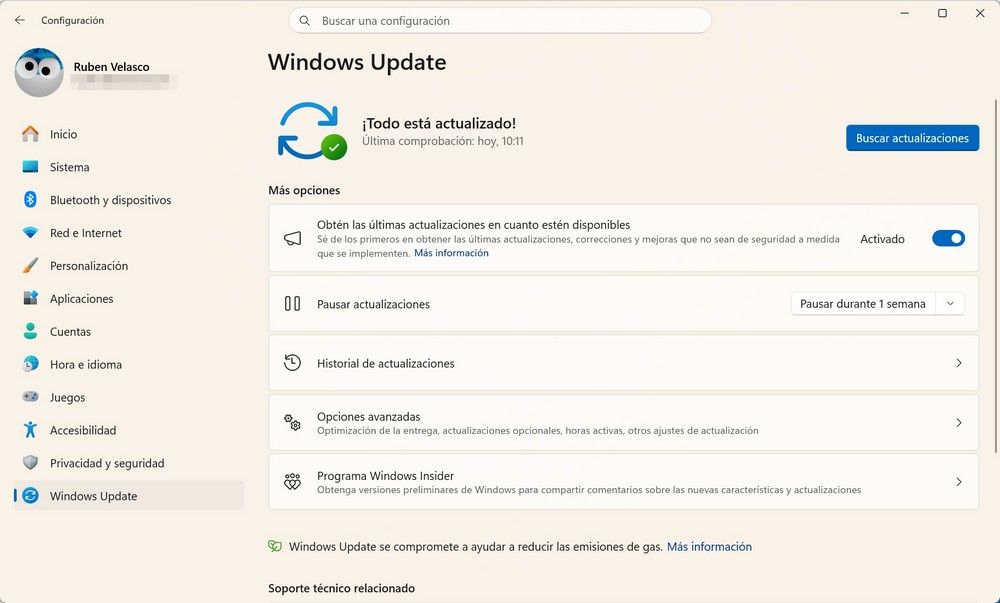
Las actualizaciones de Windows son críticas. El problema es que, por muchos motivos, estas actualizaciones pueden fallar al instalarse, entrar en bucle e incluso dejar de aparecer. Es entonces, cuando empiezan los problemas, cuando debemos plantearnos la posibilidad de reiniciar Windows Update. Esto no significa reinstalar el sistema ni eliminar actualizaciones ya instaladas, sino que lo que buscamos con ello es restablecer los servicios y archivos temporales que utiliza Windows para gestionar estas actualizaciones.
Cuando reiniciamos Windows Update se detienen varios servicios del sistema relacionados con todo el motor de actualizaciones del sistema operativo, eliminando las carpetas donde se guardan las descargas de las actualizaciones y, finalmente, volviendo a iniciar los servicios para que el sistema pueda empezar de cero el proceso de actualización. Con este proceso se suelen solucionar muchos de los problemas más habituales relacionados con las actualizaciones de Windows, como descargas de parches bloqueadas, errores al instalar algunas actualizaciones, o fallos al buscar nuevos parches.
Cuándo hacerlo
Si Windows Update está funcionando bien, y no nos da problemas, lo mejor es dejarlo estar. Sin embargo, sí que podemos echar mano de este truco cuando experimentemos alguno de los siguientes problemas:
Actualizaciones que se quedan atascadas. Uno de los problemas más comunes es que las actualizaciones se queden bloqueadas durante la descarga o la instalación. En estos casos, el sistema puede intentar instalarlas una y otra vez sin éxito, dejando el resto de actualizaciones bloqueadas por no poder acabar esta. Reiniciar Windows Update nos permite eliminar los archivos descargados que puedan estar dañados y permite que el proceso vuelva a empezar de cero.
Errores al instalar actualizaciones. También es muy frecuente que Windows Update muestre códigos de error a la hora de instalar un parche o una actualización acumulativa. Estos errores suelen estar relacionados con archivos corruptos o con fallos en los servicios del sistema. De esta forma, al reiniciar Windows Update, se restablecen estos servicios y se eliminan los archivos corruptos que pueden estar provocando el problema.
Windows no detecta nuevas actualizaciones. En algunos casos, puede ocurrir que Windows Update deje de buscar nuevas actualizaciones o tarde demasiado tiempo en hacerlo. Esto es habitual cuando los servicios encargados de gestionar estas actualizaciones dejan de funcionar correctamente. Al restablecer Windows Update, el sistema suele volver a detectar e instalar todas estas actualizaciones disponibles.
A continuación, os vamos a enseñar todas las formas de reiniciar los servicios de Windows Update para solucionar problemas con las actualizaciones del PC.
Comprobaciones rápidas antes de empezar
Antes de reiniciar completamente Windows Update, vamos a comprobar algunos aspectos básicos del sistema, ya que, en muchos casos, los problemas con las actualizaciones de Windows se deben a pequeños fallos que se pueden solucionar en pocos minutos.
- Reiniciar el ordenador. Puede parecer algo demasiado simple, pero reiniciar el equipo suele solucionar muchos de los problemas temporales relacionados con Windows Update. Al reiniciar el sistema (reinicio completo, no apagar y encender) se cierran todos los procesos que pueden estar bloqueando archivos necesarios para instalar las actualizaciones y, al volver a arrancar, no suele haber problemas.
- Comprobar la conexión a Internet. Windows necesita conectarse a los servidores de Microsoft para buscar y descargar actualizaciones. Si la conexión a Internet es inestable, se ha perdido momentáneamente, o nos estamos conectando a través de un proxy o una VPN, el proceso de actualización puede fallar o quedarse bloqueado.
- Verificar que hay espacio libre en el disco. Las actualizaciones de Windows pueden ocupar varios gigabytes de espacio temporal durante la instalación. Si el disco está casi lleno, Windows Update puede fallar al descargar o instalar los parches debido, precisamente, a esta falta de espacio. Si vamos justos, mejor hacer una limpieza y liberar espacio antes de empezar con el proceso que vamos a ver más adelante.
- Desactivar temporalmente el antivirus. En algunos casos, ciertos antivirus de terceros pueden interferir con el proceso de actualización de Windows. Si Windows Update muestra errores repetidos al instalar actualizaciones, es buena idea desactivar temporalmente el antivirus para comprobar si el problema desaparece. Con Microsoft Defender, el antivirus nativo de Windows, esto no suele ocurrir.
Si después de estas comprobaciones las actualizaciones de Windows siguen sin funcionar, vamos a ver cómo solucionarlas.
Cómo reiniciar Windows Update desde CMD o PowerShell
La primera de las técnicas que vamos a ver para reiniciar el motor de actualizaciones de Windows es a través de CMD. Este es el método más rápido, sencillo, eficaz y seguro para llevar a cabo esta tarea, y el único requisito es tener permisos de Administrador en el equipo. Para ello, lo que vamos a hacer es ejecutar una serie de comandos dentro de la consola de Windows de manera que se detengan todos los servicios de actualización, se eliminen los archivos temporales que haya guardados en el sistema, y se vuelva a iniciar el motor de actualización para que este vuelva a funcionar correctamente.
Para ello, los pasos que debemos seguir son:
- Abrir una ventana de CMD / PowerShell (o Terminal) con permisos de Administrador. Podemos hacerlo escribiendo en el buscador de Windows «CMD», «PowerShell» o «Terminal», y haciendo clic con el botón derecho del ratón para elegir la opción de Ejecutar como administrador.
- Una vez abierta la ventana de consola, debemos detener los servicios relacionados con Windows Update ejecutando los siguientes comandos uno por uno:
- net stop wuauserv
- net stop cryptSvc
- net stop bits
- net stop msiserver
- Ahora, eliminaremos las carpetas donde Windows guarda los archivos descargados ejecutando los siguientes comandos dentro de la misma ventana (cambiando / por contrabarra):
- ren C:/Windows/SoftwareDistribution SoftwareDistribution.old
- ren C:/Windows/System32/catroot2 catroot2.old
- El último paso es volver a iniciar los servicios del sistema ejecutando, de nuevo, uno a uno:
- net start wuauserv
- net start cryptSvc
- net start bits
- net start msiserver
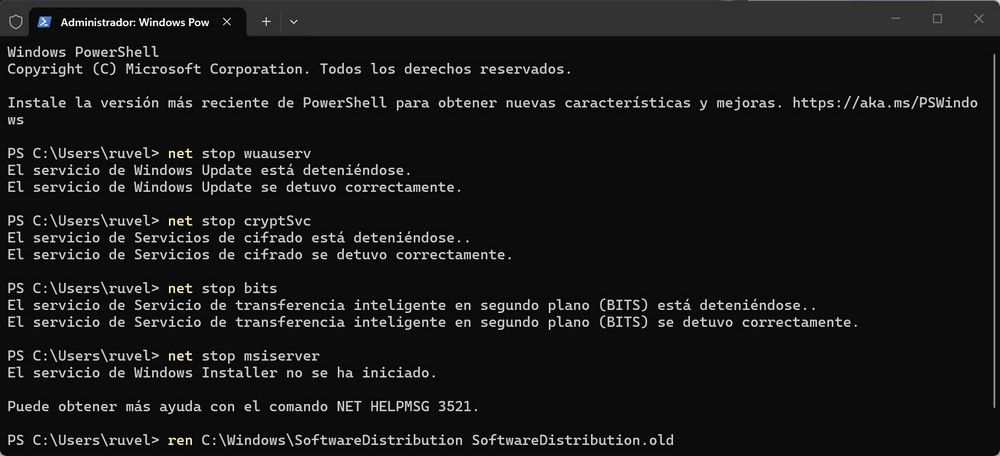
Si usas PowerShell, puedes recurrir a un método más sencillo para detener los procesos:
Stop-Service -Name wuauserv, cryptSvc, bits, msiserver -Force
Y, de igual forma, después de eliminar las carpetas, podemos volver a lanzar los procesos que hemos detenido antes ejecutando:
Start-Service -Name wuauserv, cryptSvc, bits, msiserver
Una vez hecho esto, solo nos queda reiniciar el ordenador. Cuando Windows vuelva a arrancar, creará de nuevo las carpetas que hemos eliminado (aunque, en realidad, solo las hemos renombrado) y Windows Update debería volver a funcionar con normalidad. Podemos ir al centro de actualizaciones de Windows y buscar si hay nuevas disponibles para ver que ahora todo funciona como debe.