

Uno de los grandes problemas a los que se enfrenta buena parte de los usuarios actuales en sus ordenadores es todo aquello relacionado con el almacenamiento. Y es que debemos tener en consideración que si el disco duro HDD o el SSD del PC se está quedando sin espacio, Windows 11 incorpora numerosas herramientas y opciones que os permiten recuperar varios gigabytes.
Todo ello, además, sin la necesidad de instalar programas de terceros, como os vamos a mostrar. De hecho, en estas mismas líneas os vamos a mostrar algunas de las principales medidas que tenemos la oportunidad de llevar a cabo en el sistema de Microsoft, a través de las funciones integradas en Windows 11, para liberar espacio.
Además, es importante tener en consideración que estos movimientos son válidos incluso para usuarios novatos en el mundo de la tecnología debido a su sencillez. De esta manera tenemos la oportunidad de liberar varios gigas en nuestro disco duro en cuestión de minutos. Veamos los pasos más habituales que podemos llevar a cabo en estos momentos.
Liberar espacio en disco en Windows 11 en minutos
Y es que al mismo tiempo debemos tener muy presente que si el disco duro principal de nuestro equipo está lleno, esto afecta de manera negativa y directa al rendimiento del propio sistema operativo.
- Utiliza las recomendaciones de limpieza de Windows 11. El sistema incluye un apartado específico que analiza el almacenamiento y nos propone elementos que pueden eliminarse. Esto lo vemos en la app Configuración / Sistema / Almacenamiento / Recomendaciones de limpieza. Desde aquí podemos eliminar archivos temporales, archivos de instalaciones anteriores, ficheros grandes sin utilizar, los sincronizados con la nube y más.
- Eliminar los archivos temporales. Windows genera continuamente archivos temporales durante las actualizaciones, instalaciones y utilización habitual del sistema. En Configuración / Sistema / Almacenamiento / Archivos temporales podemos seleccionar los elementos que queramos borrar y pulsar Quitar archivos.
- Activar el Sensor de almacenamiento. Esta función nos permite automatizar buena parte de la limpieza y podemos configurarla para eliminar automáticamente archivos temporales y vaciar la Papelera de reciclaje después de un determinado período de tiempo.
- Vaciar la Papelera de reciclaje. Eliminar un archivo normalmente no significa que desaparezca del disco. Mientras permanezca en la Papelera de reciclaje sigue ocupando espacio, por lo que debemos vaciarla a mano.
- Limpiar la carpeta Descargas. Esta carpeta que os comentamos puede convertirse en uno de los mayores consumidores de almacenamiento. Esto se hace especialmente patente si descargamos instaladores, imágenes ISO, vídeos, etc. Su ruta habitual es C:UsuariosNombreDescargas y deberíamos limpiarla de contenidos.
- Buscar y eliminar archivos grandes propios. Desde el Explorador de archivos podemos localizar rápidamente los archivos que más espacio ocupan. Conviene revisar carpetas como Descargas, Vídeos, Imágenes, Documentos o Escritorio, y eliminar lo que ya no necesitemos.
- Desinstalar aplicaciones y juegos que no utilizamos. Los programas y, especialmente, los juegos, pueden ocupar decenas o incluso cientos de gigabytes. En Configuración / Aplicaciones / Aplicaciones instaladas, podemos ordenar los contenidos por tamaño y desinstalar las que ya no utilicemos.
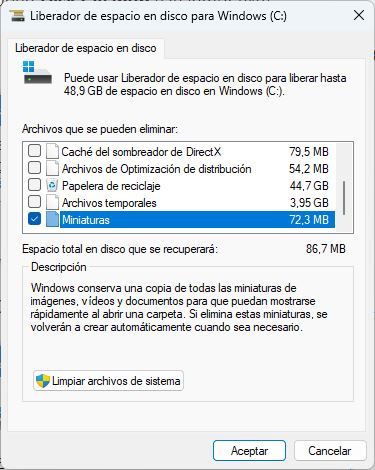
- Utilizar el Liberador de espacio en disco. Aunque Windows 11 prioriza las nuevas herramientas de almacenamiento, todavía podemos utilizar el clásico Liberador de espacio en disco. No tenemos más que pulsar Win + R y escribir el comando cleanmgr. Seleccionamos la unidad que deseamos limpiar y marcamos los elementos innecesarios.
- Eliminar instalaciones anteriores de Windows. Después de actualizar Windows, el sistema puede conservar una copia de la instalación anterior en la carpeta Windows.old. Esta puede ocupar una cantidad considerable de espacio y siempre podemos eliminarla.
- Limpiar los archivos de Windows Update. Windows 11 puede conservar archivos utilizados para instalar las actualizaciones. Con el tiempo, esta caché puede crecer considerablemente gastando buena parte de nuestro espacio en disco. La limpieza de estos componentes se puede realizar desde Archivos temporales o mediante el Liberador de espacio en disco.
- Reducir o eliminar los puntos de restauración. La restauración del sistema puede utilizar una cantidad considerable de espacio. Lo mejor es buscar la herramienta Crear un punto de restauración en Windows, seleccionar la unidad y pulsar en Configurar. Aquí podemos eliminar los puntos antiguos si es necesario.
- Desactivar la hibernación si no la usamos. La función de hibernación en Windows utiliza el archivo hiberfil.sys, que puede ocupar varios gigabytes. Si nunca la utilizamos, podemos desactivarla desde una ventana del símbolo del sistema con permisos de administrador usando el siguiente comando:
powercfg /hibernate off- Limpiar la caché de los navegadores. Chrome, Edge, Firefox y otros navegadores almacenan imágenes, scripts y otros datos para acelerar la navegación. Desde las opciones de privacidad de cada navegador podemos eliminar la caché para liberar una buena cantidad de espacio.
- Haz uso de la plataforma OneDrive. Microsoft nos ofrece un espacio de almacenamiento remoto en sus servidores que podemos utilizar para liberar espacio en nuestro disco local y guardar archivos personales en la nube.