Uno de los proyectos que más está creciendo a lo largo de los últimos años y que nos llega de la mano de Microsoft, es su suite de herramientas para Windows, PowerToys. Os decimos esto porque acaba de recibir una importante actualización y os vamos a contar todas sus novedades para que os podáis beneficiar de las mismas.
Para aquellos que no lo sepan, os diremos que PowerToys en realidad se trata de un proyecto de código abierto del gigante tecnológico. Su principal objetivo es mejorar algunas de las funciones integradas en el sistema operativo, además de añadir otras nuevas. Hay muchas ventajas que nos ofrece esta suite, por ejemplo, que se integra a la perfección en Windows y apenas vamos a notar que está ahí.
Disponemos de una buena cantidad de funciones y herramientas integradas que podemos personalizar y utilizar tan solo aquellas que realmente necesitamos. Pues bien, es interesante saber que en estos instantes ya tenemos al alcance de la mano la nueva versión de la suite, PowerToys 0.99 disponible para su descarga e instalación.
Las actualizaciones a las que nos referimos de esta suite de herramientas en ocasiones incluyen nuevas funciones, además de mejorar algunas de las ya existentes. A continuación os vamos a hablar de las nuevas funciones que acaban de llegar a la versión 0.99 y aquellas que han recibido importantes mejoras, ya disponibles.
Herramienta Power Display
Esta es una nueva herramienta que nos permite controlar los monitores desde la propia bandeja del sistema de Windows. Esta es una funcionalidad que será de enorme utilidad para aquellos usuarios acostumbrados al uso de varias pantallas en el sistema operativo. Y es que nos permite abrir el menú desplegable desde el icono de la bandeja para acceder a nuestros monitores conectados al instante.
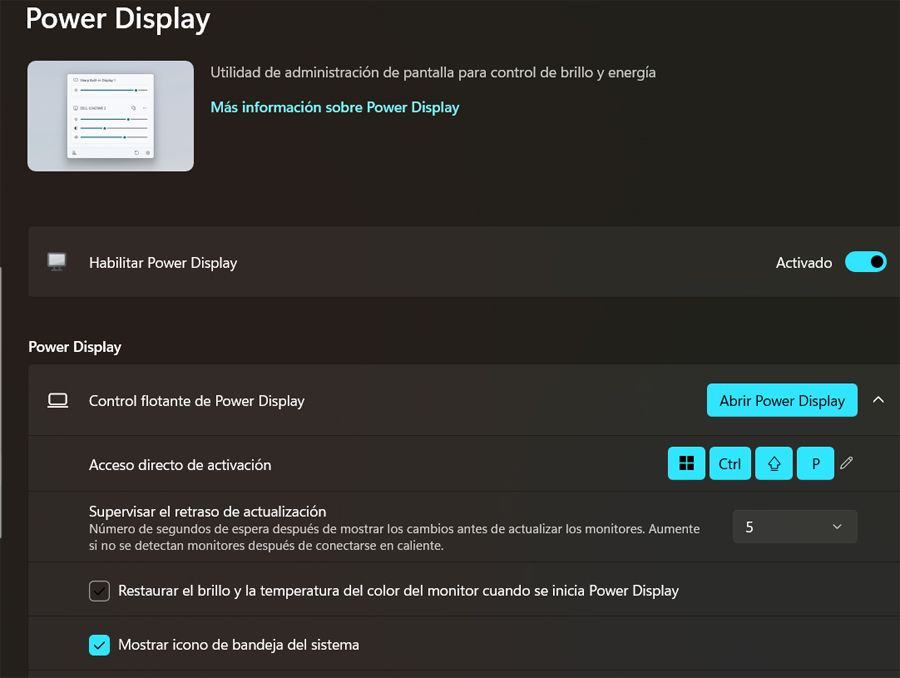
Cabe destacar que la funcionalidad detecta automáticamente las pantallas y, si son compatibles, nos permite ajustar parámetros como el volumen, el brillo, el contraste y el perfil de color. Así, en el caso de que trabajemos con varias pantallas de manera simultánea en nuestro ordenador, podremos controlar sus parámetros más importantes directamente desde la barra de tareas de Windows. Y es que incluso podremos crear perfiles propios para cambiar rápidamente entre diferentes configuraciones con un solo clic de ratón.
Power Display vs. herramientas de terceros: ¿sigue siendo necesario usar apps externas?
Power Display llega para cubrir una necesidad muy concreta: controlar el brillo, el contraste y otros ajustes del monitor directamente desde Windows, sin depender de utilidades externas, pero ¿está ya a la altura de las aplicaciones más populares del mercado?
Si la comparamos con Monitorian, por ejemplo, sigue siendo la opción preferida para quienes ajustan el brillo constantemente, ya que permite controlar varios monitores a la vez, ofrece atajos de teclado y responde con una rapidez que Power Display aún no iguala. Twinkle Tray, por otro lado, va un paso más allá y permite crear curvas de brillo personalizadas, programar cambios automáticos según la hora del día y aplicar ajustes independientes para cada pantalla, algo especialmente útil en configuraciones mixtas. Y si hablamos de DisplayBuddy, entramos directamente en terreno profesional: perfiles por aplicación, control de contraste, temperatura de color, sincronización entre monitores y una precisión que Power Display, por ahora, no pretende replicar.
Por eso, la pregunta de si siguen siendo necesarias las apps externas dependerá del uso que hagamos cada uno. Para la mayoría de los usuarios, Power Display es más que suficiente: es ligero, está integrado en Windows y evita depender de programas adicionales solo para cambiar el brillo. Pero para quienes buscan automatización, perfiles avanzados o un control fino de cada parámetro del monitor, las herramientas de terceros continúan ofreciendo un nivel de personalización que Power Display todavía no cubre. Seguramente en futuras actualizaciones seguirá mejorando, pero, por ahora, podemos considerarla simplemente como «una alternativa más» mas que como «la mejor».
Función Agarrar y Mover
Antes de nada, os diremos que son varias las herramientas que de un tiempo a esta parte nos permiten personalizar el uso de las ventanas en el sistema de Microsoft. Ahora llega una nueva funcionalidad que imita el estilo de Linux y que básicamente nos permite arrastrar y redimensionar ventanas sin necesidad de pinchar en la barra de título ni en los bordes.
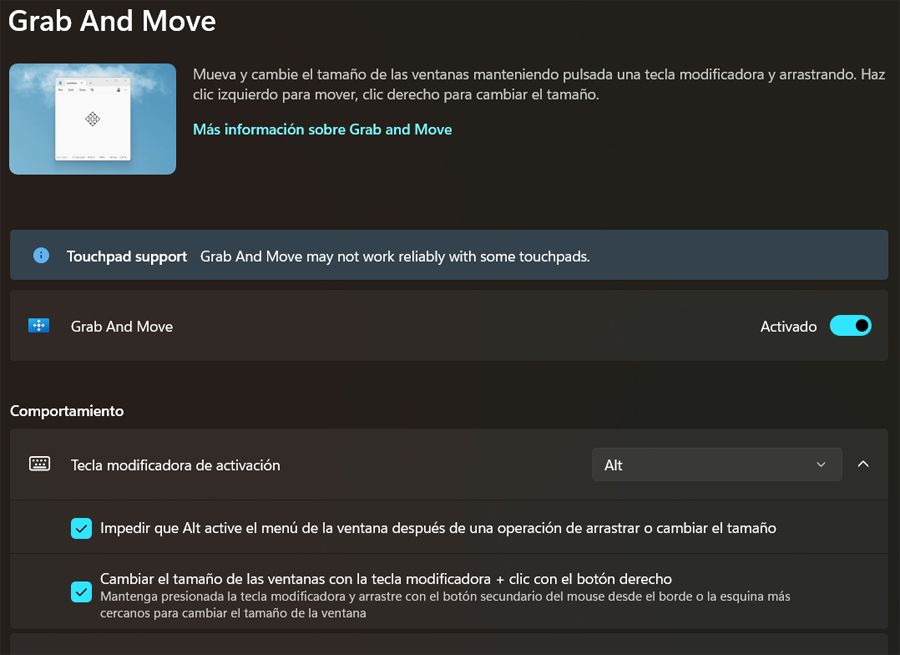
Para poder beneficiarnos de todo esto que os contamos, no tenemos más que mantener pulsada la tecla Alt y hacer clic con el botón izquierdo en cualquier parte de la ventana para arrastrarla. Cabe mencionar que con el botón derecho, la redimensionamos desde donde esté el cursor.
Paleta de comandos
Esta es una de las herramientas que más éxito ha tenido de todas las que nos ofrece PowerToys a lo largo de los últimos meses. Pues bien, esta versión incluye numerosas correcciones y mejoras tanto en la Paleta de comandos como en el Dock. Además de mejorar su rendimiento y estabilidad, introduce nuevas funcionalidades como la compatibilidad con el texto sin formato y visores de imágenes para diversas extensiones. Esto nos permite ver textos sin formato e imágenes directamente en el panel de contenidos.