Windows 11 es un sistema operativo sumamente complejo repleto de herramientas y funciones que nos permiten ser más productivos con nuestro PC. Pero además, Microsoft intenta mejorar nuestra experiencia de uso y mantener la privacidad y seguridad del software.
Con todo ello, lo que os queremos decir es que es sumamente importante configurar de manera correcta Windows 11 para adaptarlo a nuestras necesidades en todo momento. Cierto es que el gigante tecnológico nos propone una determinada configuración por defecto para intentar así adaptarse a la mayoría de los usuarios.
Pero dependiendo del modo de uso que hagamos de nuestro equipo y su correspondiente sistema, tendremos que realizar una serie de cambios para optimizar el funcionamiento de todo el conjunto. A continuación os vamos a hablar de una serie de cambios que os serán de enorme ayuda a la hora de mejorar la privacidad de Windows 11, reducir las distracciones y optimizar su funcionamiento, todo ello mediante la personalización del propio sistema.
Estos ajustes nos ayudan a evitar que Windows tome decisiones por nosotros mismos y podamos adaptarlo a nuestras necesidades y modos de uso. Aquí nos referimos a determinadas funciones importantes que deberíamos revisar y configurar correctamente.
Funciones de Windows 11 que debemos configurar cuanto antes
Además, una vez hayamos llevado a cabo las correspondientes modificaciones, de manera inmediata veremos cómo Windows 11 se adapta mucho mejor a lo que realmente necesitamos aquí. La mayoría de estos cambios se llevan a cabo a través de la aplicación de Configuración del sistema, a la que por ejemplo accedemos a través de la combinación de teclas Win + I.
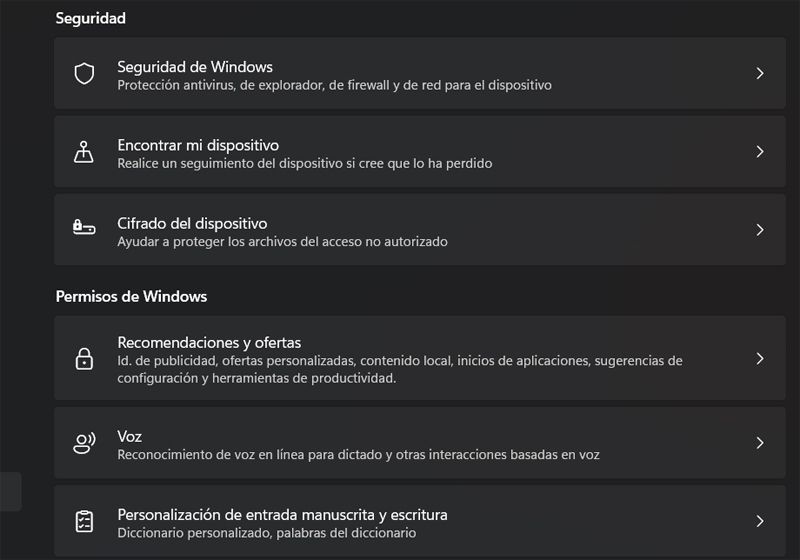
- Controla las notificaciones del sistema. Las notificaciones son una de las mayores distracciones de Windows, por lo que en el apartado Sistema / Notificaciones de la app de Configuración, podemos seleccionar las aplicaciones que deseemos que nos las sigan enviando.
- Protege tus datos desde la pantalla de bloqueo. Asimismo, las notificaciones en la pantalla de bloqueo pueden mostrar contenido que no deseamos exponer. En el apartado Sistema / Notificaciones debemos desactivar Mostrar notificaciones en la pantalla de bloqueo para mejorar nuestra privacidad.
- Desactivar la publicidad y el seguimiento de Windows. De forma predeterminada el sistema crea perfiles de uso para enviar publicidad personalizada. Desde Configuración / Privacidad y seguridad podemos desactivar la opción Permitir que las apps me muestren anuncios personalizados. También es recomendable desactivar la opción Permitir que los sitios web me muestren contenido relevante localmente accediendo a mi lista de idiomas.
- Limita los datos de diagnóstico. En la app Configuración, en concreto desde Privacidad y seguridad / Diagnóstico deberíamos marcar la opción Enviar datos de diagnóstico necesarios. Esto limita de manera importante los datos de uso que nuestro Windows 11 envía a Microsoft de manera automática.
- Desactivar los servicios de ubicación y otros. Otro paso importante es situarnos en Privacidad y seguridad / Ubicación para desactivar el acceso a la ubicación de las aplicaciones instaladas. Algo similar podemos realizar con el uso de elementos como la cámara, el micrófono, nuestros contactos y más.
- Limita la actividad de las aplicaciones en segundo plano. Aunque no nos demos cuenta, muchas aplicaciones instaladas se ejecutan en segundo plano. En el apartado Aplicaciones / Aplicaciones instaladas, podemos personalizar los permisos de ejecución en segundo plano, anulándolos por completo.
- Controla la instalación de software a fuentes verificadas. Si somos usuarios menos experimentados en Windows, es recomendable limitar las fuentes de las apps. En la sección llamada Aplicaciones / Configuración avanzada, podemos configurar la descarga de software solo desde la Microsoft Store.