
Con el paso de los años, Microsoft ha puesto a nuestra disposición diferentes funciones y herramientas incluidas en Windows para solventar los problemas más graves. Uno de los mayores temores de la mayoría de los usuarios es enfrentarse a un PC que no arranca.
Esto puede suceder en cualquier instante por múltiples razones, tanto en ámbitos personales como más profesionales. De ahí precisamente que en estas mismas líneas os vamos a hablar de la mejor solución de la que podéis echar mano para solventar este temido fallo, lo antes posible.
Por qué el Modo seguro de Windows es tan útil
Y es que vamos a hablar del denominado Modo seguro que forma parte del propio sistema operativo. Aquí nos encontramos ante una herramienta sumamente importante para solucionar problemas cuando Windows no arranca. Lo primero que debemos tener en consideración es que el Modo Seguro al que nos referimos, en principio solo carga los componentes esenciales del sistema, de ahí su efectividad.
Esta herramienta nos permite identificar posibles controladores problemáticos, desinstalar programas recientes que causen el bloqueo o ejecutar reparaciones del sistema. Esto quiere decir que si nuestro PC no arranca o se bloquea constantemente, el Modo seguro puede ayudarnos a identificar la causa y solucionar el problema. La razón de ello es que este modo solo carga los controladores y servicios más esenciales para que el PC se inicie, omite los programas de inicio automático de terceros y utiliza una interfaz gráfica sencilla.
Esto nos permite deshabilitar controladores y quitar software o malware, ya que estos no se ejecutan en el mencionado Modo seguro.
Cómo poner en marcha esta función en Windows
Por tanto, si nos encontramos ante esta desagradable situación en la que nuestro ordenador basado en Windows no arranca, debemos saber que existen varias maneras de iniciar Windows en Modo seguro. En gran medida el método a utilizar dependerá de si el sistema arranca normalmente o no.
Por ejemplo, siempre podremos abrir el componente msconfig escribiendo su nombre en el campo de búsqueda en la barra de tareas. A continuación nos situamos en la pestaña llamada Arranque, activamos Arranque a prueba de errores y la opción Mínimo, para después hacer clic en Aceptar. Esto iniciará Windows en Modo seguro tras el reinicio.
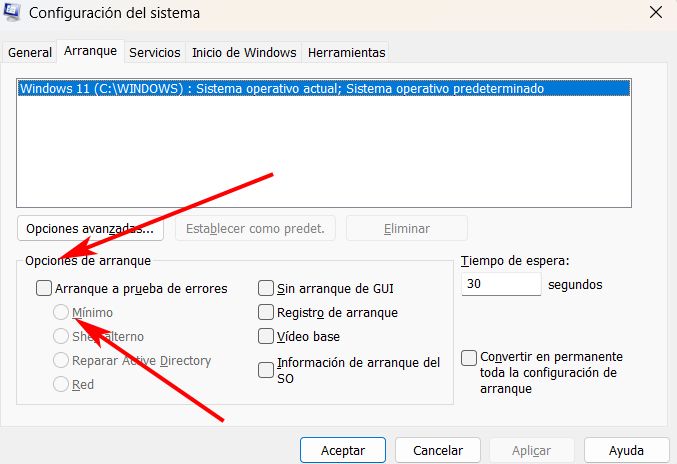
Para volver al sistema operativo completo más adelante, volvemos a abrir msconfig y desmarcamos la casilla mencionada antes, Arranque a prueba de errores, para que tras reiniciar, Windows 11 se inicie con normalidad.