
Aunque no siempre es lo más recomendable, en determinadas ocasiones nos podemos ver en la obligación de compartir los datos correspondientes a nuestra conectividad inalámbrica Wi-Fi. Ahora os vamos a mostrar un sencillo truco para llevar esto a cabo de la manera más llamativa y original.
En concreto, os vamos a hablar de la manera más sencilla de compartir los datos correspondientes a nuestra Wi-Fi a través de un llamativo código QR. Tal y como os podréis imaginar, esto permitirá a otros conectarse a nuestra red inalámbrica de manera directa sin ni siquiera tener la necesidad de introducir la correspondiente contraseña.
Por ejemplo, todo esto nos puede ser de enorme utilidad en el caso de que tengamos visita durante un tiempo en casa, y queramos compartir esta conexión. Igualmente, puede ser enormemente útil en el caso de que tengamos un negocio público en el que nuestros clientes tienen acceso a esa conexión Wi-Fi, y con los que podemos compartir el código QR que vamos a generar.
Cómo obtener los datos de la conexión Wi-Fi en Windows
Aunque en un principio pueda parecer algo bastante complicado, en realidad no lo es. A continuación, os vamos a mostrar los pasos necesarios para generar ese QR personal con los datos de nuestra conexión inalámbrica, incluida la contraseña, como no podía ser de otro modo.
Evidentemente, lo primero que necesitamos para todo ello es obtener los correspondientes datos de nuestra conexión Wi-Fi, para más adelante formar parte del código QR. Para ello, en un principio no tenemos más que abrir una ventana del símbolo del sistema a través del comando CMD con permisos de administrador. A continuación, tecleamos el siguiente comando que nos mostrará las redes inalámbricas almacenadas en nuestro Windows.
netsh wlan show profiles
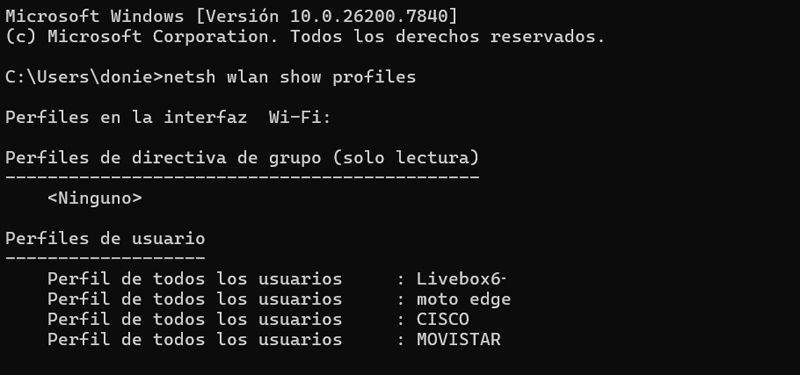
Ahora, lo único que tenemos que hacer es anotar el nombre de la red del listado que aparece en pantalla y de la que queremos generar el QR que os mencionamos. Una vez hemos hecho esto, volvemos a la ventana del símbolo del sistema para obtener los datos correspondientes a la Wi-Fi sobre la que deseamos actuar. Tenemos que usar el siguiente comando con permisos de administrador.