Desde hace varios años y versiones del sistema operativo Windows, Microsoft está apostando fuerte, como no podía ser de otro modo, por su tienda oficial. Aquí encontramos aplicaciones de todo tipo para descargar e instalar de forma directa y con seguridad.
Una de las principales ventajas que de manera predeterminada nos presenta la Microsoft Store, es que el software aquí disponible es completamente seguro. Para que sus desarrolladores puedan incluir sus proyectos aquí, deben pasar una serie de filtros de seguridad con el fin de que los usuarios puedan descargar esos títulos sin riesgo alguno.
Ventajas de la Microsoft Store de Windows
Esto es especialmente importante para los poco experimentados en el mundo de la tecnología o que estén empezando a utilizar el PC. Además, hablamos de aplicaciones que se integran a la perfección en Windows para reducir el consumo de recursos, entre otras ventajas. Seguro que muchos de vosotros ya sabéis de primera mano que la Microsoft Store viene preinstalada de manera predeterminada en las instalaciones limpias del sistema operativo.
No tenemos más que escribir su nombre en el cuadro de búsqueda de la barra de tareas para abrirla, por ejemplo. Aquí nos vamos a encontrar con diferentes categorías situadas en el panel izquierdo como Aplicaciones, Juegos y Temas.
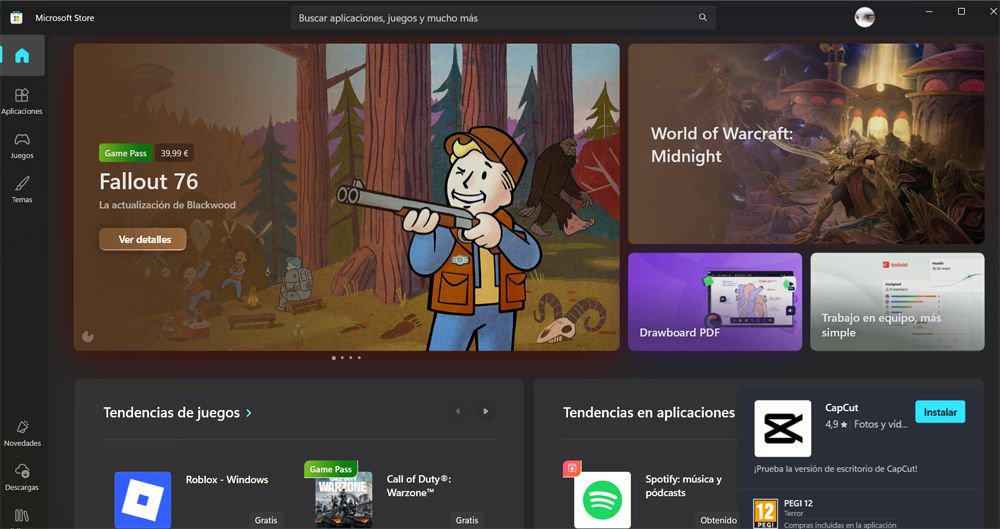
Pero hay que tener en consideración que Microsoft también pone a nuestra disposición una tienda oculta que pocos usuarios conocen. Lo cierto es que se trata de la misma utilidad que os mencionamos, pero prescindiendo de la interfaz gráfica tan atractiva que nos ofrece la que todos conocéis. Con esto, lo que os queremos decir es que los usuarios avanzados disponen de una versión alternativa de la tienda de Windows, funcionando a través de la línea de comandos.
Antes de nada, os diremos que tenemos la posibilidad de instalar multitud de títulos de software con tan solo ejecutar el comando winget en herramientas como CMD o PowerShell, pero esto es distinto.
| Característica | Microsoft Store (GUI) | Winget (Línea de Comandos) |
|---|---|---|
| Interfaz | Gráfica e intuitiva | Terminal (texto) |
| Mejor para | Usuarios principiantes y búsquedas visuales | Usuarios avanzados, administradores y desarrolladores |
| Automatización | No permite scripts | Ideal para automatizar instalaciones y actualizaciones masivas |
| Catálogo | Amplio, curado por Microsoft (Apps UWP y Win32) | Extenso repositorio comunitario, enfocado en herramientas de desarrollo y software open-source |
| Velocidad | Requiere navegación y varios clics | Instalación directa y muy rápida con un solo comando |
| Actualizaciones | Individuales o automáticas en segundo plano | Comando único para actualizar todo el software (winget upgrade --all) |
Cómo abrir y usar la tienda oculta de Windows
Pues bien, una vez que sabemos todo esto, para acceder a esta tienda oculta oficial que nos ofrece Microsoft en Windows, no tenemos más que abrir una ventana de la Terminal. Por ejemplo, esto lo logramos tecleando Terminal en el cuadro de búsqueda de la barra de tareas y ejecutando la herramienta con permisos de administrador.