Buena parte de los principales navegadores web actuales comparten múltiples funciones comunes desde hace años. Y lo mismo sucede con las que poco a poco van llegando a estos programas de manera predeterminada. Esto es algo que se hace extensible a soluciones tan conocidas como Google Chrome, Mozilla Firefox o Microsoft Edge.
De esta manera, intentan satisfacer las necesidades de la mayoría de los usuarios, que incluso en ocasiones se cuentan por cientos de millones, como por ejemplo sucede con la propuesta de Google. En estas líneas nos vamos a centrar en una funcionalidad que con el paso de los meses ha ido llegando a estas tres alternativas que os contamos. En concreto, nos referimos al modo de pantalla dividida que de un modo u otro ya podemos utilizar en los tres principales navegadores web actuales.
Cabe mencionar que desde hace unas semanas, ya tenemos disponible este modo de funcionamiento en los navegadores pertenecientes al proyecto Chromium, Chrome y Edge. Ahora, Mozilla acaba de anunciar la disponibilidad de esta modalidad para ver dos webs en una misma ventana en su proyecto Firefox. A continuación os hablaremos con detalle de cómo podéis utilizar este modo de visualización de páginas en los tres proyectos más utilizados del sector.
Puesta en marcha y uso del modo pantalla dividida de Firefox
Lo primero que debemos tener en cuenta es que por el momento Mozilla nos ofrece esta funcionalidad que os comentamos en la versión beta de Firefox 149, al menos por el momento. Esto significa que aún faltan unos días para que llegue a la versión estable del navegador web. Pues bien, una vez sabemos esto, para poder sacar el máximo beneficio al modo pantalla dividida de Firefox, no tenemos más que abrir las dos pestañas que deseamos utilizar en una misma ventana, de manera convencional.
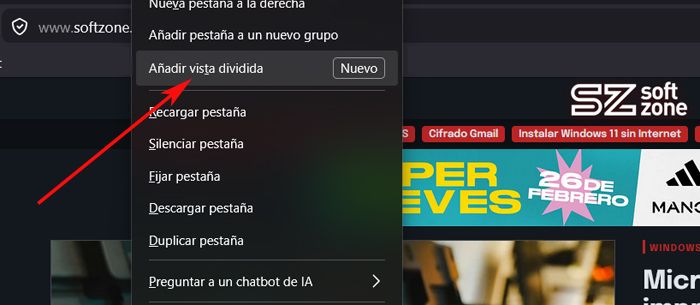
Ahora no tenemos más que seleccionar la opción que reza Añadir vista dividida para que la pantalla activa se divida en dos partes, todo pinchando con el botón derecho sobre este componente. Si queremos eliminar esa pestaña de la ventana dividida, no tenemos más que volver a pulsar con el botón derecho sobre la misma y seleccionar la opción Separar pestaña dividida.
En ese sentido Mozilla intenta facilitarnos las cosas, ya que una vez que añadimos una de las pestañas a este modo de visualización, vemos la cabecera de aquellas que tenemos en ejecución. Así podremos elegir de la manera más sencilla la segunda pestaña que formará parte de este modo. Cabe mencionar que tenemos la posibilidad de movernos por el resto de las pestañas abiertas que no formen parte del modo de dividido.
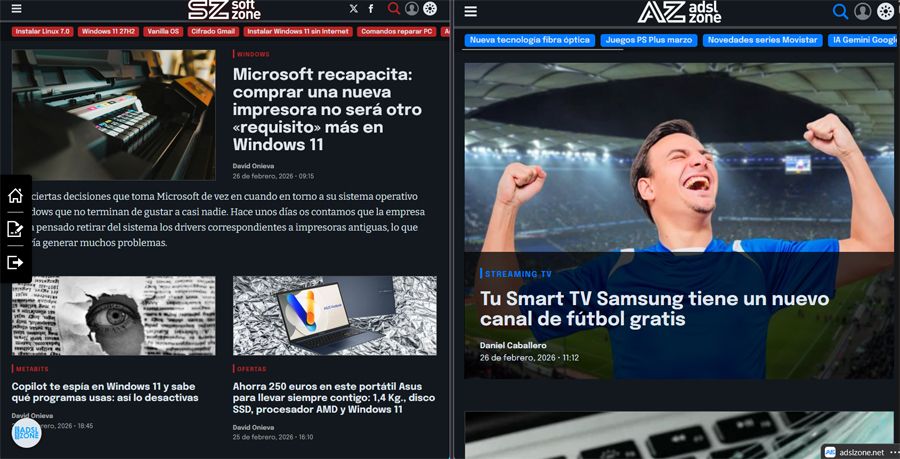
A partir de ahí ya podremos interactuar con ambos apartados en forma de webs, de manera convencional.
Cómo usar el modo pantalla dividida en Edge
Por el contrario, este modo de visualización del programa para movernos por Internet de Microsoft ya está integrado en la versión estable del mismo desde hace mucho tiempo. A diferencia de las propuestas de Mozilla y Google, para poder beneficiarnos de este modo tenemos que hacerlo desde el menú principal del programa. Lo cierto es que esta manera de ponerlo en funcionamiento resulta un tanto más incómoda y menos accesible para los usuarios.
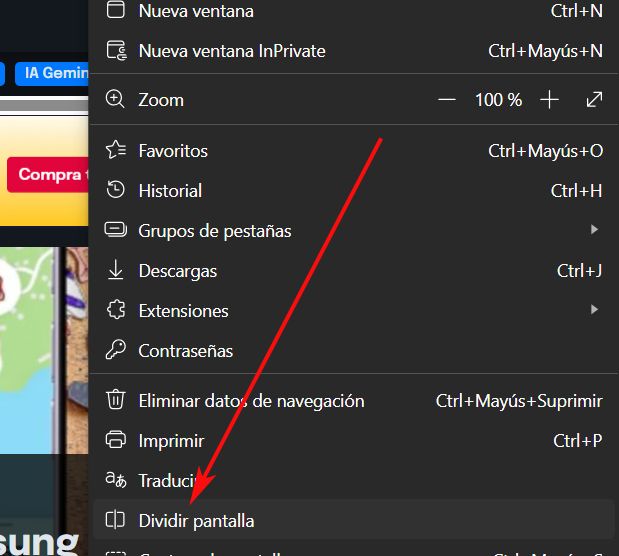
Para esto que os contamos, no tenemos más que acceder al menú de Edge y situarnos en la opción llamada Dividir pantalla.
Como en el caso anteriormente comentado de Firefox, antes de añadir la segunda web que vamos a ver en la misma ventana, Edge nos muestra las pestañas abiertas en ese instante. La ventaja aquí es que el programa de forma predeterminada nos deja ver una previsualización en forma de miniatura de las webs como tal, en lugar de tan solo su título. Asimismo tendremos la posibilidad de añadir tanto las pestañas activas en ese momento, como las más frecuentes visitadas.
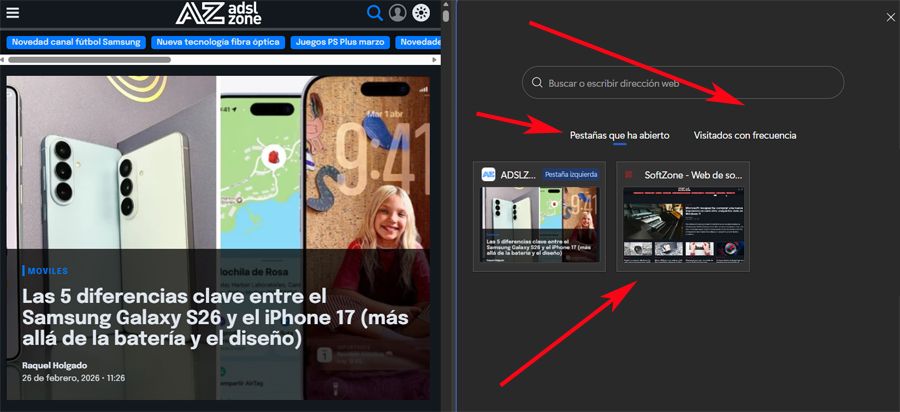
Esta muestra nos facilita mucho la elección en la web que vamos a añadir en segundo lugar a este modo de visualización de Microsoft Edge. Otra de las grandes ventajas que nos encontramos aquí respecto al modo de funcionamiento de Firefox es el menú con funciones adicionales que nos encontramos.
Este nos da acceso a funciones adicionales muy útiles como cambiar de lugar ambas pestañas, enviar la actual a una nueva ventana, abrir los enlaces en el segundo panel, o cambiar la orientación de la visualización.