
El editor de textos, Word, incluido en la popular suite ofimática de Microsoft, Office, es una de las aplicaciones más extendidas y utilizadas en todo el mundo. No en vano se encuentra presente en buena parte de los equipos actuales con los que trabajamos a diario.
Sin duda, se trata del programa para trabajar con textos más popular y extendido, en gran medida gracias al esfuerzo que hace Microsoft. No hace más que incluir nuevas funciones que cada vez mejoran más nuestra experiencia aquí. Tenemos la posibilidad de llevar a cabo todo tipo de tareas adicionales, y de ahí que Word se considere como el máximo exponente del sector del software centrado en la ofimática.
Además, seguro que esta es una aplicación que dispone de algunas funciones y herramientas que, aunque llevemos años trabajando con este software, aún no conocemos. Por ejemplo, a continuación os vamos a mostrar algunos trucos que os permitirán no volver a perder un solo documento en el que trabajéis aquí, por accidente. Y es que tanto a nivel personal como en el trabajo, perder por completo o parte de un documento en Word, se puede convertir en un serio inconveniente.
De ahí que a continuación os vayamos a mostrar los pasos a seguir en este sentido para así no volver a perder una sola palabra mientras trabajáis con esta aplicación de textos.
Usa la función de recuperación del programa
Y es que cualquiera puede sufrir un accidente al trabajar con esta aplicación y perder por completo o parte de su trabajo, ya sea por inexperiencia o por trabajar con prisas, por ejemplo. Pero Microsoft es plenamente consciente de todo ello y por ello nos propone diversas soluciones para no perder nada mientras usamos este programa en concreto a través de nuestros documentos de texto personales.
Precisamente por esta razón, el propio desarrollador de la suite ofimática nos propone una útil herramienta que nos permite recuperar los documentos que no hayamos guardado con anterioridad. Por ejemplo, esto no será de enorme ayuda si repentinamente se va la luz mientras trabajábamos con un documento de texto que aún no habíamos guardado en el PC.
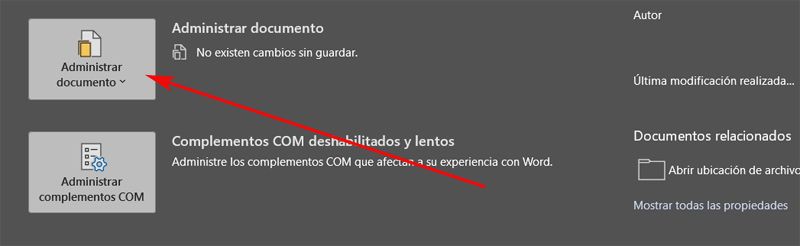
Y es que automáticamente Word hace una copia de seguridad por sí mismo por si sucede una desgracia como la que os mencionamos. Para poder sacar provecho a esta función que os contamos, no tenemos más que situarnos en la opción de menú Archivo / Información. Aquí nos vamos a encontrar con varios accesos directos, y el que nos interesa en este caso concreto es el que reza Administrar documento.