

Con el fin de automatizar determinadas tareas que llevamos a cabo de manera cotidiana en Windows 11, no hace falta tener conocimientos avanzados. A continuación os vamos a mostrar una serie de archivos por lotes que podéis generar en segundos y que os ahorrarán una buena cantidad de tiempo.
Debemos tener en consideración que en estos instantes tenemos la posibilidad de automatizar muchas tareas en nuestro PC con Windows 11 usando los mencionados archivos por lotes. Antes de nada, quizá deberíamos saber exactamente lo que es un fichero de estas características, tal y como os vamos a contar.
Qué es un archivo por lotes en Windows
Llegados a este punto es importante tener en consideración que un archivo por lotes contiene uno o más comandos que se ejecutan posteriormente y de forma automatizada. En lugar de escribir esos comandos en una ventana del Símbolo del sistema o en la herramienta PowerShell, creamos un archivo que los ejecuta cada vez que se inicia, ejecutando el fichero como tal. Todo ello nos permite llevar a cabo las tareas de esos comandos introducidos, de una sola vez y automáticamente.
También debemos tener presente que un archivo por lotes usa la extensión .bat y se ejecuta de la misma manera que otros archivos. No tenemos más que hacer doble clic en el mismo para iniciarlo y que se ejecute. No se necesitan aplicaciones de terceros para abrirlos, ya que en un principio se comportan como cualquier otro ejecutable, por ejemplo como las aplicaciones que instalamos o ponemos en marcha en Windows.
Cómo crear un fichero de comandos
Pues bien, una vez sabemos esto, crear un archivo por lotes es tan sencillo como generar un nuevo documento de texto sin formato, por ejemplo, en el Bloc de notas que se integra en Windows. Aquí creamos un nuevo archivo añadiendo los comandos que os vamos a mostrar a continuación y los guardamos en formato .bat. Una vez pinchamos dos veces sobre el mismo, el sistema lo ejecutará.
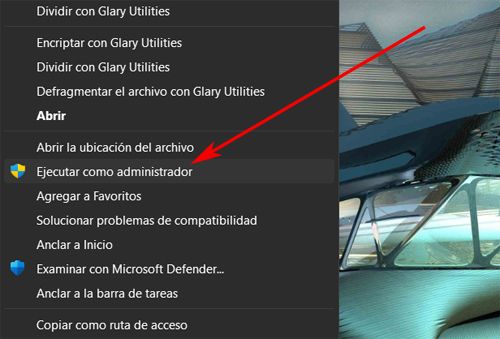
En el caso de que el archivo por lotes requiera permisos de administrador, no tenemos más que hacer clic en este con el botón derecho y seleccionamos Ejecutar como administrador. Por tanto, ahora os vamos a mostrar los diferentes comandos que debéis añadir a este nuevo fichero que podéis crear desde el Bloc de notas para llevar a cabo la función de Windows asociada.
Ficheros por lotes para ejecutar funciones de Windows
También es importante tener en cuenta que los ficheros de este tipo que vamos a crear no ocupan espacio, por lo que podemos generar tantos como deseemos sin preocuparnos por el consumo de recursos o el gasto de disco duro.
Vaciar la papelera de reciclaje de Windows. Este archivo por lotes nos puede ser de enorme utilidad y ahorrarnos el proceso de vaciado con el menú contextual al que estamos acostumbrados.
@echo off
echo Vaciar papelera de reciclaje...
powershell -Command "Clear-RecycleBin -Force -ErrorAction Ignore"
echo Papelera vacía.
Pause
Limpiar los archivos temporales. Si dejamos pasar mucho tiempo, estos ficheros temporales que poco a poco se van acumulando en el disco duro sí que pueden llegar a ocupar demasiado espacio. Limpiarlos es tan sencillo como ejecutar este archivo que vamos a crear.
@echo off
echo Eliminar temporales...
del /q /f /s %temp%*
rd /s /q %temp%
echo Temporales borrados.
Pause
Ejecutar múltiples aplicaciones de una sola vez. Estos comandos nos servirán para poner en marcha diversos programas al mismo tiempo. Tan solo debemos añadir su ruta de disco entre comillas en el archivo por lotes como tal.
@echo off
echo Ejecutar aplicaciones...
start explorer
start chrome
start "" “RUTA PROGRAMA”