A la hora de realizar un trabajo por escrito, es normal que nos asalte una duda principal: ¿lo hemos de guardar en formato PDF o en DOCX? Precisamente, un Word está pensado para escribir el texto en sí, y un PDF para fijar un diseño y compartirlo de manera uniforme.
Por lo tanto, si mandamos un texto importante en formato Word, corremos el riesgo de que otro lector de DOCX pueda «romper» el documento al abrirlo en otro programa. De tal manera que cambien los saltos de página o se muevan tablas e imágenes. Sin embargo, si ese mismo documento lo exportamos en PDF, nos aseguramos de que el destinatario lo vea exactamente igual que nosotros. Ya se abra en Windows, macOS, móvil o navegador. Y de paso, poder aprovechar las opciones de impresión, firma y seguridad de este formato.
Por qué pasar DOCX a PDF
Un archivo DOCX es el formato original de Microsoft Word. Está pensado específicamente para escribir, corregir y maquetar nuestros propios textos. Digamos que es una masa de pan haciéndose al horno. Sin embargo, el formato PDF está diseñado para que el documento se vea igual, con indiferencia del dispositivo o el programa que lo abra.
Es decir, que mantiene el tamaño de las fuentes, los márgenes, las imágenes y los propios saltos de página. Cuando convertimos de DOCX a PDF, lo que estamos haciendo es básicamente terminar de hornear el pan para que quede un cuerpo uniforme y sólido. El contenido ya no se descoloca y llegará de manera íntegra y fiel al destinatario.
Este es el motivo por el que un archivo PDF se ha convertido en el formato más estandarizado para el envío de documentos de carácter más oficial: contratos, currículums, presupuestos, trabajos académicos… Un DOCX puede desajustarse con solo abrirlo en Google Docs, LibreOffice o en cualquier app gratuita para móvil, pero el PDF se ve tal cual.
Además, los archivos PDF cuentan con mecánicas que ayudan a proteger el archivo. Algo de lo que prescinde por completo Word. De hecho, podemos firmarlos electrónicamente, bloquear su edición, crear marcas de agua o protegerlos con contraseña o campos de formulario. Por eso, normalmente muchas personas trabajan en un primer momento con el documento en Word y luego, cuando todo esté listo, lo convierten en PDF.
Cuándo SÍ es buena idea convertir a PDF
Convertir un archivo DOCX a PDF suele ser una buena solución para enviarlo, pero no siempre es necesario. De hecho, es perfecto para cuando el documento deja de ser un borrador y tienes que enviarlo a cualquier persona de tu entorno. Por ejemplo:
- A la hora de enviar un CV, una carta de presentación o un porfolio, lo mejor es hacerlo en PDF para que el diseño no se modifique ni se descomponga por culpa del programa que lo abra en otro PC.
- Compartir facturas, presupuestos o contratos que el receptor del archivo ha de revisar sí o sí, firmar o archivar, pero no editar libremente.
- Entregar trabajos académicos en el instituto o la universidad, cualquier informe importante o documento para subir a un campus virtual (que, de hecho, suelen exigir que se compartan en PDF).
También es altamente recomendable convertir a PDF cuando un documento contenga muchos formatos, como tablas complejas, imágenes alineadas o varios tipos de tipografía. En este tipo de casos, el mero hecho de abrir en otra suite ofimática sin ser PDF es resultado seguro de descolocar absolutamente todos los datos. El PDF, sin embargo, preserva todo el contenido y estructura de la maquetación.
Cuándo NO es buena idea convertir a PDF
Es cierto que un PDF aporta estructura y solidez a un documento. Pero en el caso de que un documento tenga que seguir editándose por otra persona o varias, no tiene sentido enviarlo como PDF. Para trabajos colaborativos que cuentan con varias correcciones, es mucho más práctico mantener el formato DOCX -o incluso trabajar directamente con Google Docs o Word Online- y dejar el PDF exclusivamente para cuando el trabajo esté terminado.
Tampoco tiene mucho sentido generar y enviar un documento en formato PDF si sabemos que el destinatario tendrá que copiar y pegar mucho de nuestro contenido creado. El mero hecho de seleccionar texto desde un documento PDF puede hacer que se pierda el formato del contenido.
Además, hemos de tener en cuenta la diferencia entre un PDF «plano» y un PDF «rellenable». En el caso de que exportemos un PDF desde Word, obtendremos un PDF estático. Este puede ser perfecto, bien para leer o bien para imprimir, pero mucho más incómodo en caso de que el otro usuario tenga que rellenar muchos datos. En este tipo de casos, es más interesante crear un formulario PDF con campos interactivos o bien enviar directamente un DOCX editable si el propósito es recopilar varias respuestas.
En resumen, es recomendable que pases de DOCX a PDF cuando quieras mayor estabilidad en el documento y más compatibilidad. Mientras que puedes conservar el formato DOCX cuando el documento todavía se encuentre sin terminar. Bien necesite de una edición en conjunto o quieres una mayor capacidad de interacción con el contenido.
Opciones online para convertir un archivo DOCX en PDF
Las herramientas de que disponemos en la web son la manera más sencilla y rápida de pasar un documento en formato DOCX a PDF sin tener que instalar nada. Y de paso, lo podemos hacer desde prácticamente cualquier dispositivo. Siempre teniendo en cuenta la privacidad, son las opciones más ideales si trabajas con muchísimos PDF y tienes que gestionarlos rápidamente.
Smallpdf
Smallpdf es probablemente el conversor de este tipo de documentos más conocido, y uno de los que mejor respeta el formato original de DOCX. Se encuentra plenamente operativa en español, y funciona en cualquier navegador actual. Sin olvidarnos de que no requiere registro si lo utilizamos puntualmente. Por lo tanto, es la puerta de entrada perfecta para los usuarios que no quieran complicación alguna.
Para convertir un archivo DOCX a PDF en Smallpdf, solo tenemos que entrar en su web oficial y seleccionar la opción Word a PDF de entre su cuadro de opciones:
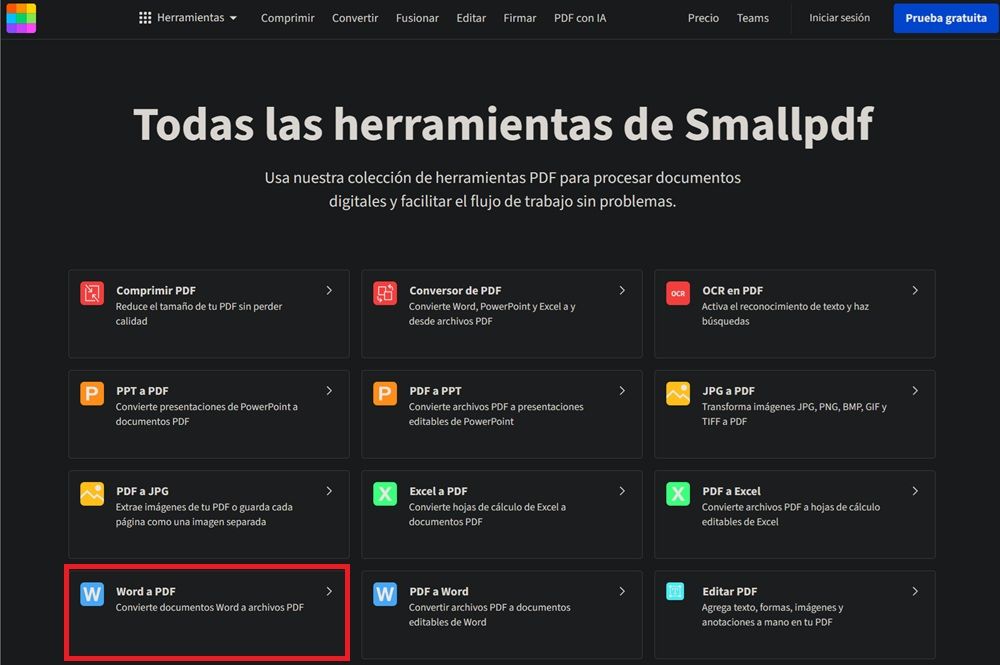
Una vez que pulses sobre ella, nos aparecerá una caja central en color azul, donde podremos o bien elegir un archivo desde nuestro PC a través del Explorador de archivos, o bien arrastrarlo directamente desde cualquier ubicación hasta el navegador. Solo tendremos que esperar mientras el archivo se sube y termina de convertirse. Lo que no suele llevar más de unos pocos segundos. Al terminar, el sitio nos mostrará una vista previa y, junto a ello, el botón «Descargar» para que obtengamos el PDF final.
De hecho, también podemos exportarlo directamente a Google Drive o Dropbox, si así lo queremos. Su ventaja principal es que respeta en todo momento el diseño: desde tablas, imágenes, listas numeradas hasta las propias fuentes que hemos establecido. Y esto ocurre porque Smallpdf utiliza motores de conversión específicos para formatos Office. Además, si quieres seguir trabajando con el mismo archivo, la propia web nos ofrece más herramientas para unir varios PDFs, comprimirlos, rotar páginas, proteger con contraseña, etc.
Como contraparte, has de tener en cuenta que el plan gratuito de Smallpdf también cuenta con sus propios límites. Es decir, un número de tareas al día y da prioridad a los usuarios con planes de pago cuando hay sobrecarga en la web. Algo que podemos notar si necesitamos convertir muchos documentos de golpe. Además, Smallpdf cifra las transferencias y asegura que elimina los archivos tras un tiempo, pero siempre hay una cuestión de confianza con contenido sensible cuando subes tus archivos a servidores externos.
iLovePDF
iLovePDF es otra de las grandes suites conocidas a la hora de trabajar con DOCX y PDF. Y su gran ventaja es que se integra directamente con Google Drive o Dropbox, de manera aún más activa que Smallpdf.
Convertir un texto en Word a PDF mediante esta plataforma es muy sencillo. Lo primero es que accedamos a su web y encontremos, entre sus herramientas, la opción adecuada:
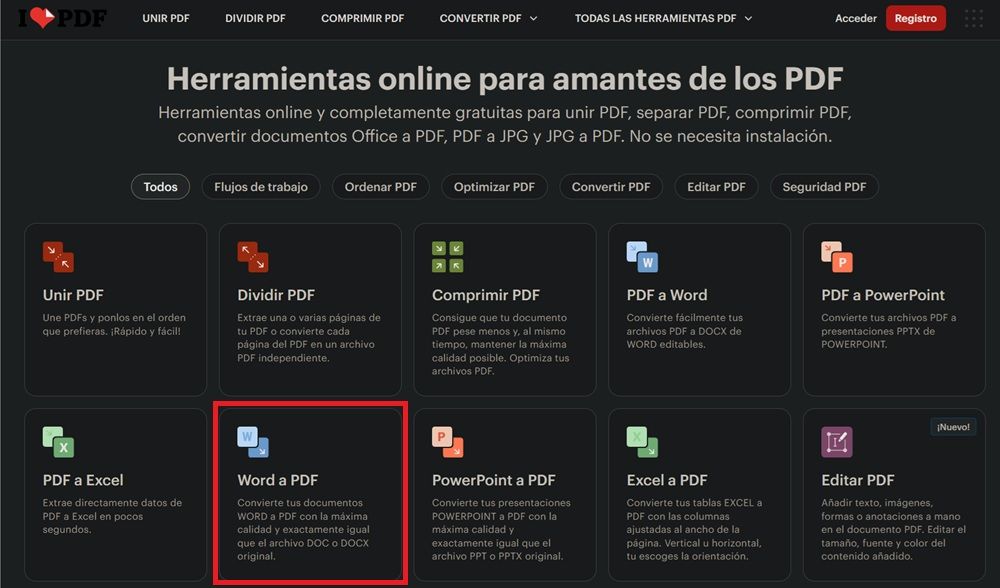
De manera muy similar a la opción de Smallpdf, se nos expondrá un cuadro en el centro de la pantalla. Desde el cual, podemos elegir un DOCX desde nuestro propio Explorador de Archivos, o bien podemos arrastrar directamente el archivo a su interfaz.
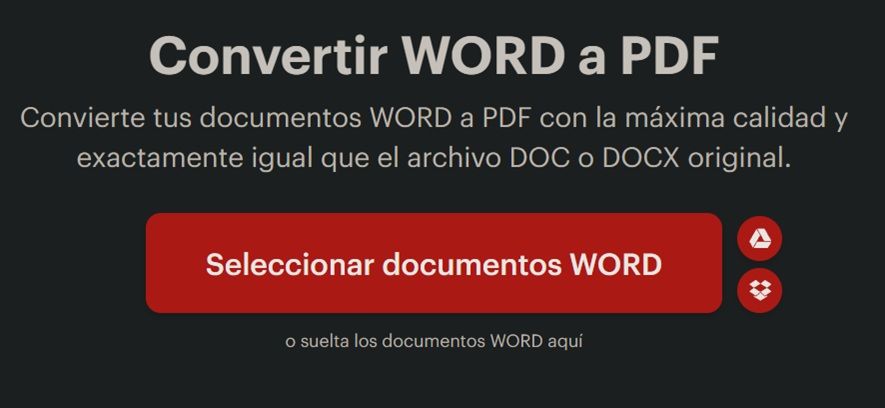
Sin embargo, en esta ocasión, como puedes ver en la imagen, también puedes pulsar en uno de los dos círculos de la derecha. El de arriba nos enlaza a Google Drive, y el de abajo a Dropbox. Lo que significa que podemos importar documentos directamente desde la propia nube. Ello facilita que podamos añadir más documentos para convertirlos directamente mediante lotes. La herramienta los procesará o los combinará, según queramos. Por último, solo tienes que elegir la opción que aparecerá de «Convertir a PDF» y esperar a que termine. Cuando finalice, puedes descargar el PDF o guardarlo de nuevo en Google Drive o Dropbox en un solo clic.
Si plan gratuito es muy razonable y permite un mayor número de tareas al día que Smallpdf. Lo que suele ser más que suficiente para los usuarios normales. Y al igual que con otras opciones, en la propia web dispone de más herramientas como unir, dividir, numerar páginas, extraer imágenes… por lo que es un centro de mando perfecto para editar y construir varios archivos.
Pero al igual que con Smallpdf, también hay «peros». Si utilizamos el servicio con mucha frecuencia, saltarán los límites diarios y empezará a «invitarnos» a unirnos a su plan Premium. Y de igual manera, implica que confiemos en que los documentos se gestionan de manera segura y se borrarán. Algo que la compañía asegura en su política de privacidad.
PDFGear (online)
En el ámbito de los editores online, PDFGear puede ser el que cuente con el enfoque más agresivo. Y es que nos ofrece un conversor de Word a PDF totalmente gratuito. Sin necesidad de crear ninguna cuenta, sin marcas de agua y sin ningún tipo de anuncios. Por lo que es perfecto para quienes no quieren registrarse ni quieren apuesten por pruebas gratuitas. Su funcionamiento, al igual que las dos opciones anteriores, es bien sencillo.
Primero entraremos en su página web y seleccionaremos la herramienta «Word a PDF», que verás sin ningún problema:
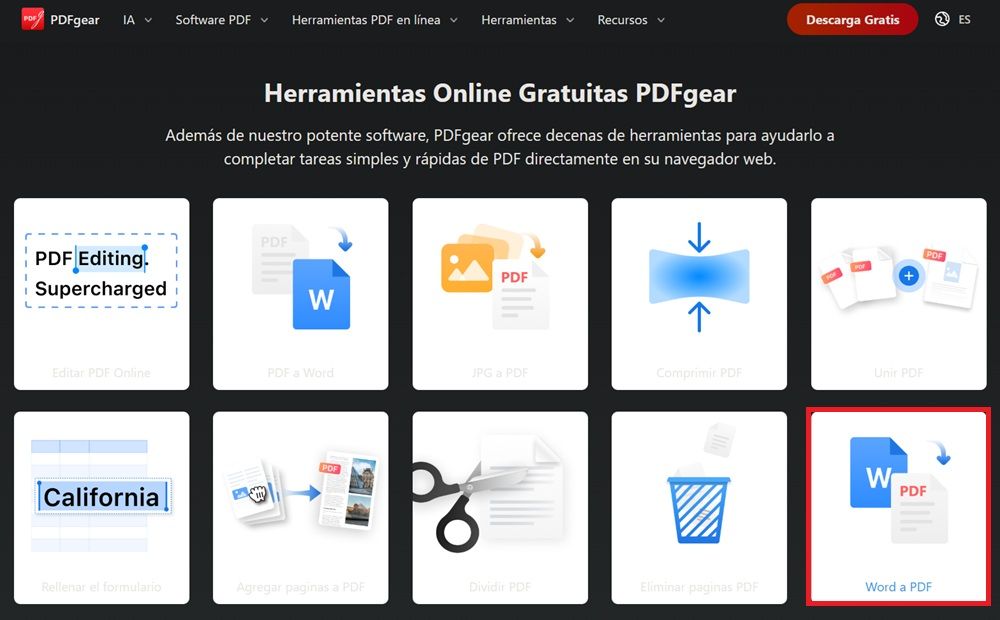
De igual manera que en las anteriores opciones, nos aparecerá un recuadro central para que podamos seleccionar el archivo desde nuestro PC o arrastrarlo. Aunque en esta ocasión, no se nos ofrece la opción de importarlo directamente desde la nube. La conversión de archivos comenzará automáticamente al terminar la subida, y podremos observar una barra de progreso sencilla. En cuanto esté listo, solo tendrás que pulsar en «Descargar» para guardar el PDF directamente en nuestro equipo.
La principal ventaja de esta plataforma es su estricto sistema para mantener la maquetación del documento original. Y además, esta es la opción online, pero forma parte de un ecosistema que cuenta con una app de escritorio gratuita. Algo que vamos a ver más adelante en este propio artículo. En cuestiones de seguridad, PDFGear cifra las transferencias de archivos con el protocolo HTTPS y elimina tanto el archivo subido como el PDF que crea en cuanto cerramos la pestaña o en un tiempo relativamente corto. De todas formas, la recomendación es la misma: en caso de que gestionemos documentos confidenciales, como cualquier contrato o historial médico, lo prudente es que optemos por métodos offline, de los cuales vamos a hablar ahora.
En conjunto, estas opciones se encargan de cubrir prácticamente cualquier necesidad a pequeña escala. Smallpdf aporta sencillez, iLovePDF está perfectamente estructurado para trabajar en la nube, y PDFGear forma parte de un ecosistema 100% gratuito. Ahora toca complementar estas opciones con soluciones de escritorio para realizarlo todo de manera local.
Apps de escritorio para convertir archivos DOCX a PDF
En el caso de que prefieras optar por opciones de escritorio descargables, disponemos de programas totalmente gratuitos que son una buena baser para llevarlo a cabo. No te pedirán un solo euro, y en esta ocasión, el segundo es totalmente de código abierto.
PDFGear (app)
Al igual que su versión online, PDFGear es un software gratuito para Windows que puedes descargar desde su propia web. En él, podemos editar, convertir y gestionar PDFs sin límites de uso. Y dentro de esa gestión de archivos PDF, también está la opción de generarlos a través de un DOCX.
Por lo tanto, una vez que tengas el programa descargado (su instalador ocupa 134 MB), solo tienes que esperar a que su instalación finalice para comenzar a abrirlo. En un principio, encontrarás una interfaz limpia y sin problema alguno para moverte por ella. En su pantalla principal, encontrarás varias categorías de herramientas. Pero em este caso, el que nos interesa es el conversor de documentos Word a PDF:
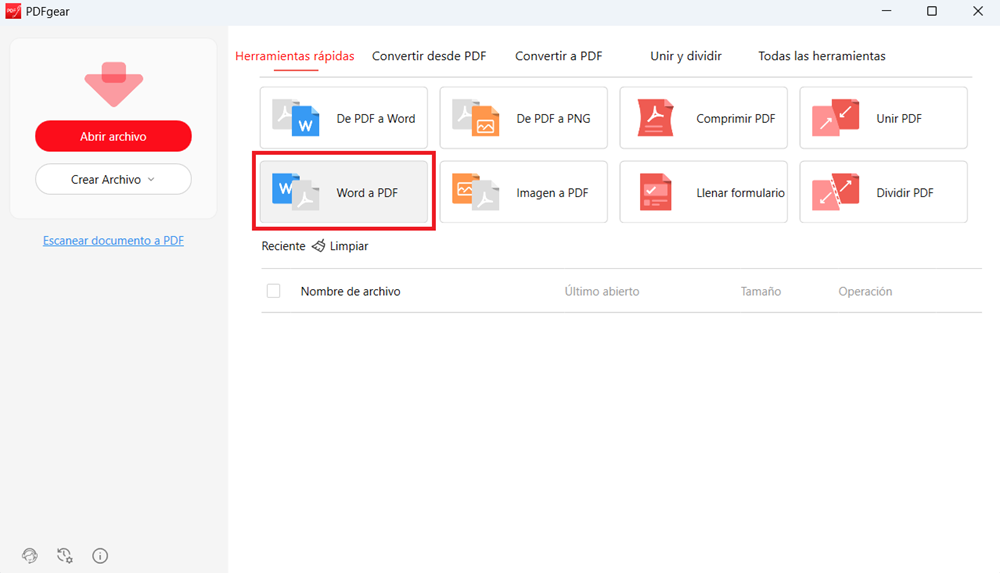
Ahora es el momento de realizar la conversión añadiendo nuestro archivo DOCX al programa. En esta ocasión, como es obvio, no se nos redirigirá a una web, sino que se abrirá una nueva ventana del propio programa:
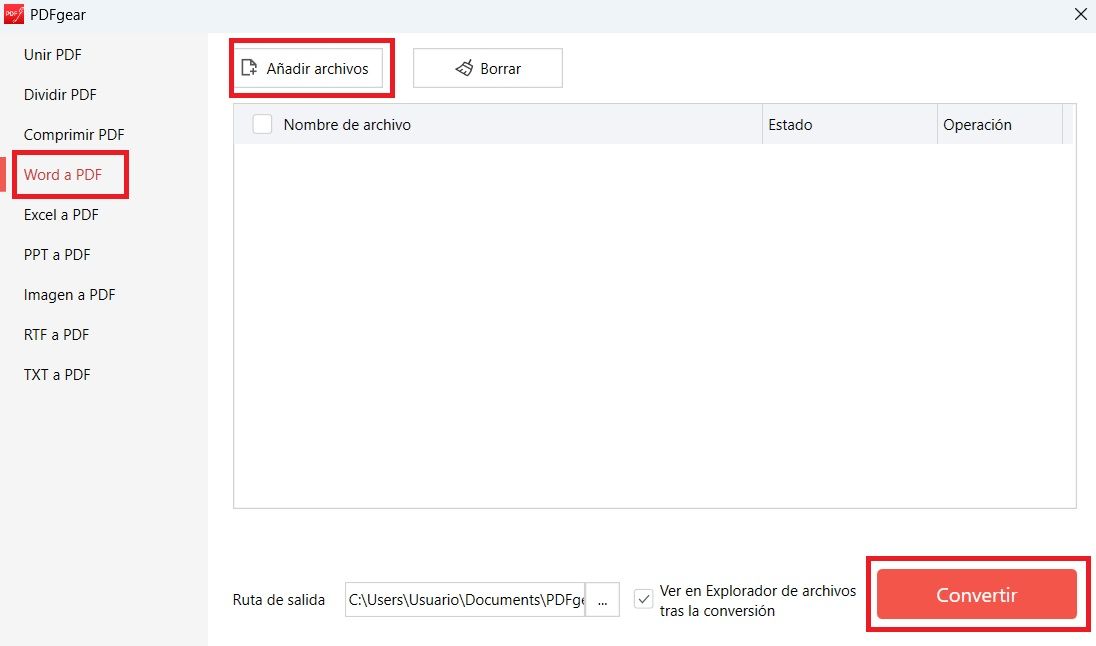
Desde la imagen que ves arriba, se nos ubicará desde la columna de la izquierda directamente en la opción «Word a PDF» al hacerlo mediante este método. Por lo que tendremos a nuestra disposición las herramientas para hacerlo.
En primer lugar, será el momento de pulsar sobre la opción rodeada en rojo «Añadir archivos». Esto hará que se abra nuestro explorador de Windows y seleccionemos el archivo que queremos convertir en PDF. Una vez que lo hayamos hecho, aparecerá el archivo en la parte central (bajo el apartado «Nombre de archivo»). Por lo que solo tienes que seleccionarlo. En último lugar, solo tienes que pulsar sobre la opción resaltada en roja «Convertir». Solo tendrás que esperar a que termine el proceso, que aunque es breve, dependerá del tamaño y el número de archivos que le ordenemos transformar. Aun así, incluso con lotes grandes, es un programa muy ágil.
Tal y como hemos dicho, la conversión mantiene las fuentes, imágenes, estilos y margen que hayamos configurado en el documento DOCX. Y además, como se ejecuta todo a nivel local, nuestros datos no pasan en ningún momento por ningún servidor externo. Todo queda «en casa».Por lo que es perfecto para trabajar con contratos o documentos más sensibles.
Aparte de realizar esta acción, con PDFGear también podemos llevar a cabo otro tipo de movimientos:
- Puedes editar texto directamente en el PDF, como si fuera un documento de Word, pero sin pagar por un editor comercial.
- Además, también incluye hereramientas para unir, dividir, estraer páginas, comprimir, firmar electrónicamente o proteger archivos con contraseña.
- También se incorpora un módulo de OCR. Lo que quiere decir que podemos extraer el texto del PDF mediante escaneo en texto editable. Incluso su propio copiloto de IA que nos ayuda a resumir, explicar o reescribir el contenido del documento.
LibreOffice Writer
Ahora sí, nos encontramos con una suite ofimática que es totalmente de código abierto. Desde ella, podemos abrir documentos DOCX y exportarlos a PDF con mucha facilidad. Y lo mejor es que está disponible tanto en Windows como macOS y Linux. De paso, es una alternativa perfecta si no quieres pagar por Microsoft Word, y casi obligatoria si dispones de un PC con Linux o simplemente utilizar software libre.
Lo primero de todo es descargar la suite de LibreOffice (que contiene el programa de LibreOffice Writer, el análogo de Word) desde su propia web oficial. Una vez lo hayas descargado e instalado, será el momento de iniciar la suite. En un primer momento, se nos pedirá que arrastremos un archivo de cualquier tipo para trabajar con él. La propia suite se encarga de analizar el archivo que es y elige con qué programa abrirlo. En el caso de documentos DOCX, se abrirá siempre con LibreOffice Writer.
Ahora, una vez que tengamos un archivo en DOCX, procederemos con los siguientes pasos:
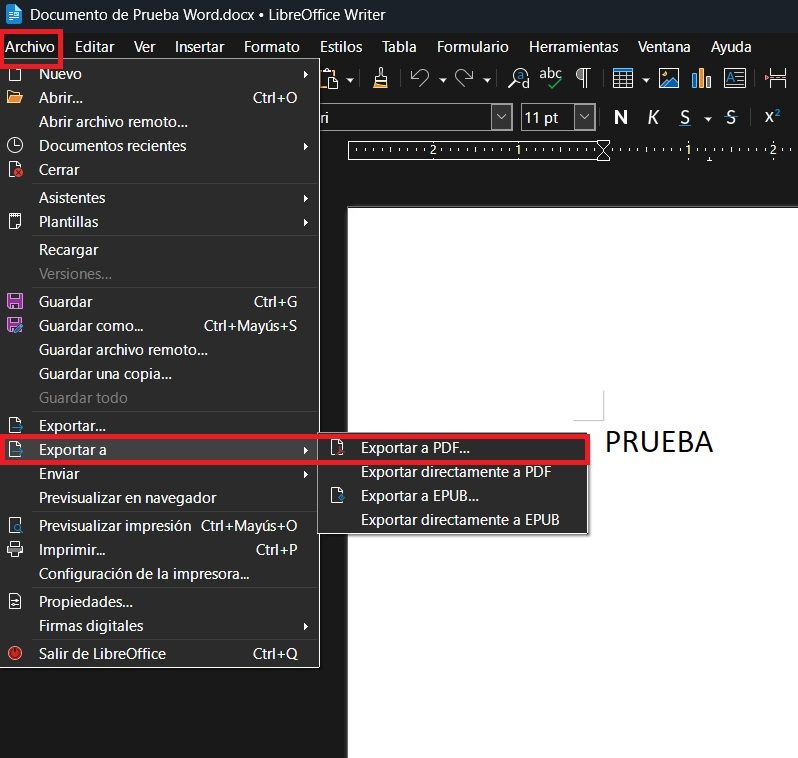
Como ves, solo tienes que ir a la barra superior de opciones y pulsar sobre la primera: «Archivo». Se desplegará un menú vertical, y encontraremos la opción de «Exportar a». Cuando se abra la siguiente ventana flotante, solo deberemos pulsar sobre «Exportar a PDF». En este punto, se nos abrirá un recuadro donde elegiremos la versión del PDF que queremos crear, así como añadir cualquier comentario al margen o firmar con marca de agua.
Pero como puedes ver en la propia imagen, justo debajo encontramos también la opción de «Exportar directamente a PDF». Este método es perfecto si no quieres tocar ninguna opción. Por lo que solo nos aparecerá el explorador de archivos para que establezcamos un nombre en el documento y lo guardemos como PDF. En un solo paso.
Lo mejor de LibreOffice es que es una app totalmente gratuita y open source (cuyo código fuente es revisable por cualquier usuario). Nada de registros, ni anuncios ni versiones de pago. Además, funciona en varios sistemas operativos, por lo que existe una compatibilidad perfecta entre estas suites en Windows, Mac o Linux. De hecho, cuenta con automatizaciones a la hora de convertir documentos por lotes desde la propia linea de comandos. En linux, por ejemplo, puedes utilizar el comando:
soffice --convert-to pdf
Lo que lo hace más interesante aún para usuarios con más experiencias que quieran procesar muchos DOCX rápidamente.
Y por supuesto, al igual que ocurre con la versión de escritorio de PDFGear, todo el proceso ocurre a nivel local, dentro de nuestro PC. Esto minimiza cualquier riesgo de privacidad y hace que LibreOffice sea muy utilizable en entornos educativos, en administraciones públicas o en empresas que quieren ahorrar una cuantiosa suma de dinero.