
Microsoft está inmersa en multitud de proyectos propios que intentan mejorar la experiencia de uso de la tecnología por parte de sus millones de usuarios. Ahora os vamos a hablar de la herramienta recientemente desarrollada por la empresa que nos permite crear nuestras propias aplicaciones en Windows.
Esta es una de las múltiples soluciones software que el gigante tecnológico nos proporciona, y en este caso nos referimos en concreto a WinApp. En realidad se trata de un software centrado en ayudarnos a optimizar el desarrollo de apps en Windows 11. Todo ello por medio de la nueva WinApp que nos da la posibilidad de crear, probar y empaquetar aplicaciones más rápido que nunca, todo ello en Windows 11.
Y es que la empresa recientemente nos dio a conocer esta nueva CLI o Command Line Interface para Windows. Es una herramienta de la línea de comandos especialmente indicada para desarrolladores que es compatible con Electron, .NET/Win32, CMake, Python y otros frameworks. Uno de sus principales objetivos es el de simplificar la creación de apps, sin necesidad de Visual Studio ni MSBuild.
Como muchos de vosotros ya sabéis de primera mano, los desarrolladores se han enfrentado durante mucho tiempo a los desafíos de las plataformas fragmentadas. A todo esto le sumamos los problemas con los paquetes complejos y las API inconsistentes. Pues bien, ahora disponen de una herramienta diseñada para agilizar esos procesos. Todo eliminando las barreras para quienes desean crear aplicaciones para Windows sin depender de Visual Studio ni de la plataforma MSBuild.
En estos momentos disponemos de una versión preliminar de la mencionada CLI de que ya está disponible para todo el mundo. Por ello os vamos a mostrar los pasos para instalar la herramienta como tal, en Windows 11.
Cómo instalar el programa Winapp en Windows 11 en pocos pasos
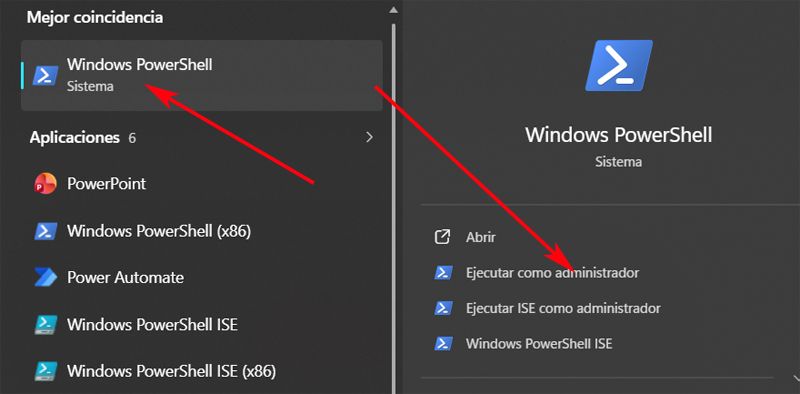
Pues bien, si estáis interesados en probar esta herramienta de desarrollo de la propia Microsoft para crear aplicaciones de Windows 11, no tenemos más que seguir estos pasos. Por ejemplo, vamos a utilizar la herramienta integrada en el sistema PowerShell, que como suele ser habitual, ejecutamos con permisos de administrador.
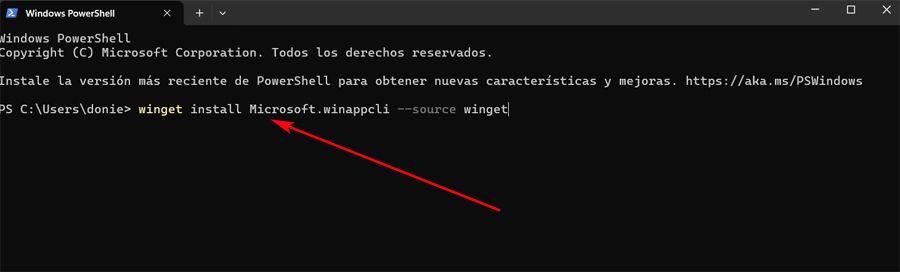
A continuación, una vez tenemos en pantalla la ventana correspondiente de la herramienta de línea de comandos, tecleamos el siguiente comando para instalar la herramienta WinApp en Windows 11.
winget install Microsoft.winappcli --source winget
También podemos usar este otro para aceptar los acuerdos del paquete y echar mano de una instalación desatendida. Decir que este comando instalará la última versión estable de la herramienta.
winget install --id Microsoft.WinAppCLI --source winget --accept-package-agreements
Por tanto, una vez completados los pasos, la herramienta de la línea de comandos se instalará en nuestro ordenador como cualquier otra aplicación. A partir de ahí y con el fin de empezar a usarla, no tenemos más que ejecutar lo siguiente en la raíz de del proyecto para generar la configuración inicial y los recursos de la nueva app.
winapp init
Al ejecutar este comando en concreto, en pantalla veremos las instrucciones para configurar el entorno de desarrollo. Esto incluye los nombres de los paquetes y editores, la versión del proyecto, su descripción, o la configuración del SDK.
Otros comandos de interés para usar WinApp
En el caso de que nos acostumbremos a utilizar esta nueva herramienta de desarrollo que nos ofrece Microsoft, quizá nos resulten interesantes otros comandos muy útiles. Por ejemplo, podemos ejecutar este para recrear el estado del entorno ya configurado con anterioridad.
winapp restore
Por otro lado, también podemos ejecutar este otro comando que nos permite actualizar los paquetes y dependencias a las últimas versiones dependiendo de nuestra configuración predetermninada.
winapp update
En el caso de que necesitemos añadir una identidad de paquete temporal al ejecutable que estamos desarrollando en ese momento para funciones de depuración, basta con usar esta otra orden.
winapp create-debug-identity mi-app.exe
De manera paralela y en el caso de que necesitemos sacar el máximo provecho a WinApp de Microsoft, podemos conocer otros comandos desde su página oficial de la plataforma GitHub.
| Criterio | WinApp CLI | Visual Studio (IDE Completo) |
|---|---|---|
| Mejor para | Proyectos rápidos, automatización (CI/CD), desarrolladores que usan otros editores (VS Code, Rust, etc.) | Proyectos complejos, depuración visual avanzada, gestión integral del ciclo de vida de la aplicación. |
| Curva de Aprendizaje | Baja (centrado en línea de comandos) | Media-Alta (entorno con múltiples paneles y opciones) |
| Consumo de Recursos | Muy bajo | Alto |
| Flexibilidad de Toolchain | Alta (compatible con CMake, Rust, Electron, etc.) | Limitada (centrado en MSBuild y ecosistema .NET) |
| Funcionalidad Principal | Orquestación de tareas (SDKs, manifiestos, empaquetado) | Edición de código, compilación, depuración, profiling, diseño de UI |