
Con el paso de los meses, Microsoft está introduciendo importantes cambios y mejoras en la interfaz de usuario de su sistema operativo Windows 11. Pero a pesar de los esfuerzos de la empresa, estas modificaciones no terminan de convencer a todo el mundo.
Uno de los elementos que más cambios está recibiendo últimamente es el popular menú Inicio. Este acaba de recibir, al menos para la mayoría de los usuarios, un importante rediseño que nos proporciona la propia Microsoft. El cambio aquí es visible desde el primer momento, aunque no todas las novedades han terminado de convencer. Por ejemplo, Windows 11 ahora fusiona las aplicaciones ancladas con el resto, en un diseño de menú Inicio mucho más grande, lo que a muchos usuarios no les gusta.
Lo cierto es que la controvertida sección Todas las aplicaciones, se puede eliminar por completo, dejando solo visibles las ancladas, tal y como a muchos les parecería mejor en el menú Inicio. Eso sí, para llevar a cabo esta modificación visual de la interfaz de usuario de Windows 11, no disponemos de una función nativa. Básicamente, con esto lo que os queremos decir es que el cambio como tal requiere de una modificación a mano en el registro, o la ejecución de un comando en la ventana del símbolo del sistema.
Los pasos a seguir en este sentido son precisamente los que os vamos a mostrar en estas mismas líneas. Y es que como muchos de vosotros ya habéis comprobado de primera mano, como parte de los recientes cambios de diseño, Microsoft introdujo un nuevo menú Inicio que combina las vistas Ancladas y Todo en una única interfaz más grande. De manera paralela nos permite desactivar la sección Recomendados que tanto rechazo suele causar.
Eliminar el apartado Todo del menú Inicio de Windows
Sin embargo, muchos usuarios tienen opiniones encontradas sobre este nuevo diseño, ya que es innecesariamente grande y carece de opciones básicas de personalización. Aquí nos referimos a cambios o personalizaciones como la posibilidad de redimensionar manualmente este importante apartado de Windows 11.
Ahora os vamos a mostrar los pasos para eliminar la sección Todo del menú Inicio en Windows 11. Eso sí, antes de continuar os recomendamos llevar a cabo una copia de seguridad del propio registro del sistema. Esto lo logramos desde el menú Archivo / Exportar. Y es que los cambios incorrectos pueden provocar una inestabilidad del sistema o determinados problemas de funcionamiento.
Una vez hecho esto y tras teclear el comando regedit en el cuadro de búsqueda de la barra de tareas, nos situamos en la siguiente ruta.
HKEY_CURRENT_USERSoftwareMicrosoftWindowsCurrentVersionPolicies
Una vez en la misma, hacemos clic con el botón derecho en la clave Policies y seleccionamos la opción Nuevo / Clave a la que asignamos el nombre de Explorer.
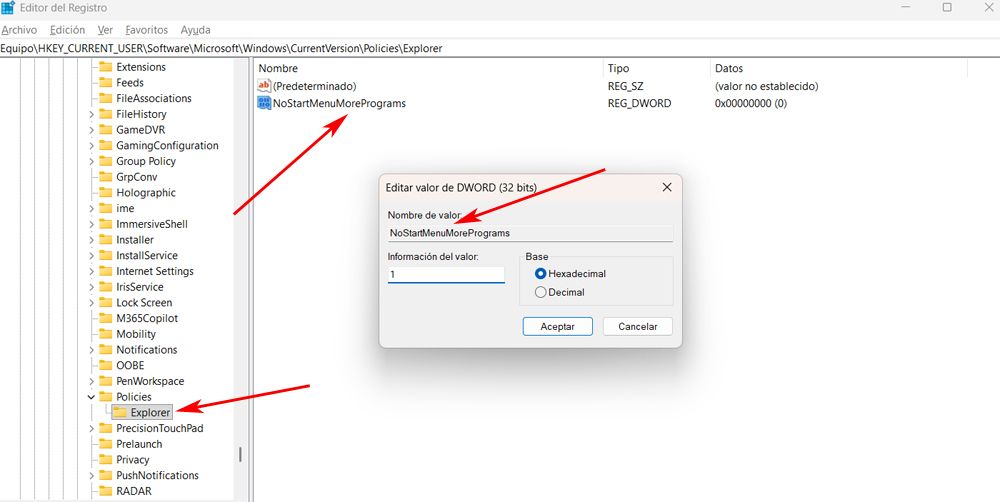
Ahora en el panel derecho seleccionamos Nuevo, nos decantamos por la opción Valor DWORD (32 bits) a la que asignamos el nombre de NoStartMenuMorePrograms. Ya solo nos queda establecer su valor en 1.
Tras reiniciar el equipo, el sistema operativo ya no nos mostrará la lista Todo las aplicaciones, solo veremos las aplicaciones ancladas.
Al mismo tiempo Y para simplificar un poco las cosas a la hora de llevar a cabo esta modificación, también podemos ejecutar el siguiente script en una ventana del símbolo del sistema o en la herramienta PowerShell.
reg add "HKCUSoftwareMicrosoftWindowsCurrentVersionPoliciesExplorer" /v NoStartMenuMorePrograms /t REG_DWORD /d 1 /f && taskkill /f /im explorer.exe && start explorer.exe