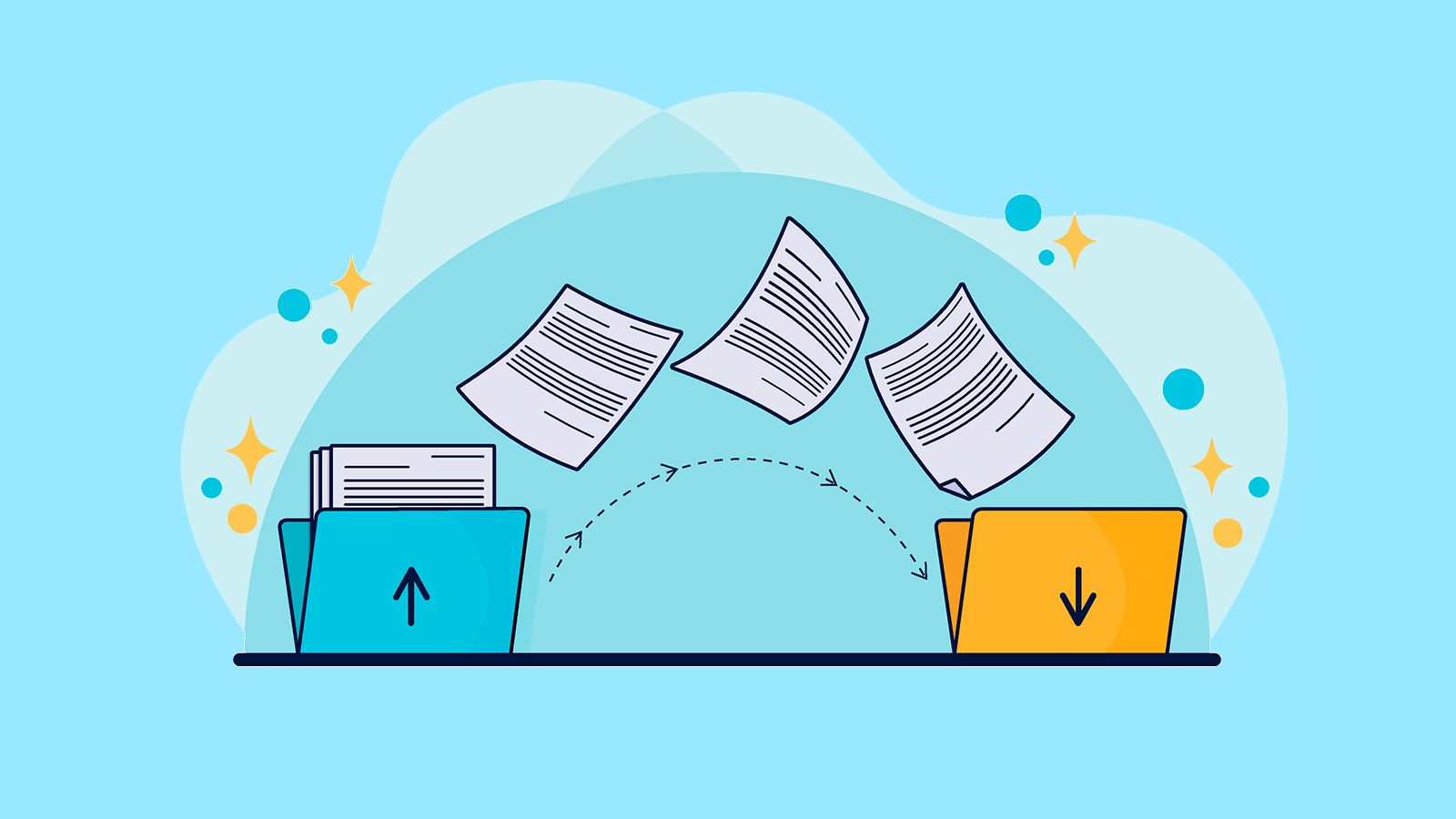
Con el paso de los años, cada vez se ha convertido en algo más habitual compartir todo tipo de archivos y carpetas entre nuestros dispositivos y equipos. Por ejemplo, seguro que muchos de vosotros necesitáis tener acceso constante a determinados contenidos desde diferentes ordenadores.
Para esto que os contamos, una buena cantidad de usuarios en todo el mundo utilizan diversas plataformas de almacenamiento remoto en la nube, tales como Google Drive o OneDrive de Microsoft. Pero aquí nos encontramos con un serio inconveniente, y esto de aquello relacionado con la privacidad que estas plataformas nos proporcionan.
Es por todo ello por lo que a continuación os vamos a hablar de una excelente plataforma que os será de enorme ayuda para estas tareas que os contamos. En concreto, nos referimos al servicio de sincronización de archivos llamado SyncThing. Aquí nos encontramos con una plataforma que nos da la posibilidad de sincronizar todo tipo de contenidos utilizando la tecnología P2P.
Además, se trata de una solución de código abierto que transfiere archivos más rápido que cualquier servicio de almacenamiento en la nube. Para poder empezar a utilizar esta plataforma de sincronización de nuestros archivos, no tenemos más que descargar el cliente desde su web oficial.
Ventajas de usar SyncThing en lugar de Drive o OneDrive
Lo primero que debemos tener en consideración es que aquí nos encontramos con una aplicación que podemos instalar tanto en el sistema operativo Windows como en macOS. A partir de ahí tendremos la posibilidad de crear nuestro propio sistema de sincronización personalizado.
Así, podremos crear conexiones directas entre nuestros equipos, todo ello a través de una red local. Las transferencias de datos se llevan a cabo punto a punto en lugar de hacerlo a través de servidores de terceros. Esto tiene dos ventajas importantes: mejores velocidades de transferencia debido a que nuestros archivos se mueven directamente entre los equipos, y dispondremos de una mayor privacidad.
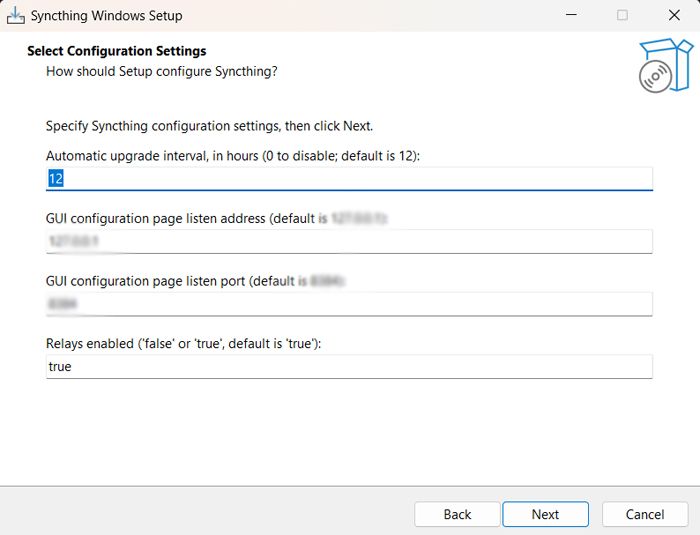
Una vez instalado el programa en nuestro equipo de sobremesa con Windows, la configuración la podemos llevar a cabo a través del navegador que tengamos establecido como predeterminado. De manera directa se abrirá una nueva ventana que nos permite personalizar los parámetros disponibles en este programa para sincronizar contenidos entre los diferentes dispositivos que hayamos añadido.
Por descontado el software como tal lo tendremos que instalar en todos estos equipos, para así poder enviar y recibir todos aquellos archivos que necesitamos sincronizar más adelante.
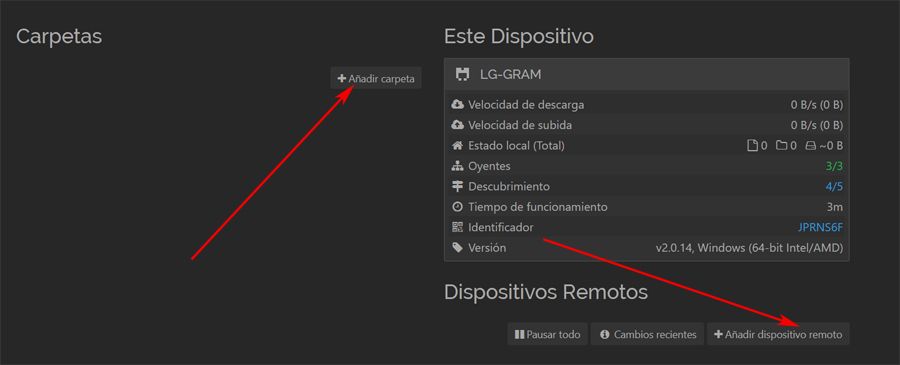
Como vemos, en dicha pantalla de configuración que os mencionamos tenemos una posibilidad de añadir tanto nuevos dispositivos para que formen parte de nuestra red de sincronización, así como las carpetas que se podrán sincronizar de manera automática.
Además, otra de las grandes ventajas que aquí vamos a encontrar es que cada vez que añadimos una nueva carpeta de sincronización, podremos configurarla de manera independiente. Esto nos permite añadir o quitar permisos y comportamientos a cada uno de los contenidos qué vamos a añadir aquí para compartir entre los diferentes dispositivos desde SyncThing.
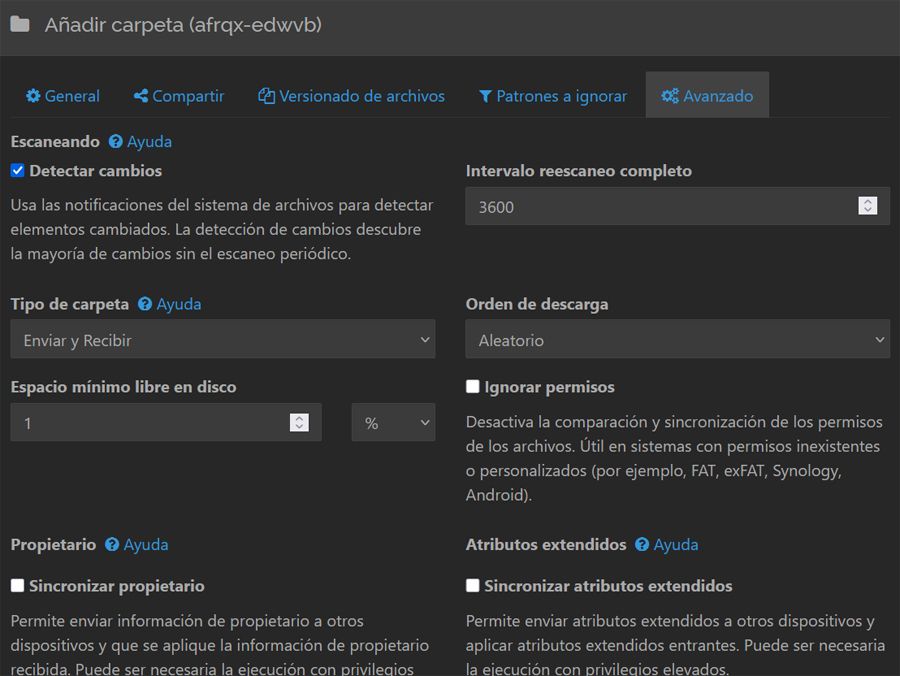
Algo similar sucede a la hora de añadir nuevos equipos que formarán parte de esta red local P2P que estamos montando. Eso sí, en la mayoría de los casos para utilizar esta plataforma de sincronización sería interesante que tengamos cierta experiencia previa en este tipo de tareas. Esto nos permitirá configurar de la mejor manera la plataforma como tal y sacarle el máximo provecho.
| Característica Clave | SyncThing | Google Drive / OneDrive |
|---|---|---|
| Modelo de Privacidad | P2P descentralizado. Cifrado de extremo a extremo. Los datos nunca pasan por servidores de terceros. | Centralizado. Los archivos se almacenan en servidores de empresa (Google/Microsoft). |
| Límite de Almacenamiento | Limitado únicamente por el espacio en tus discos duros. | Limitado por el plan contratado (ej. 15 GB gratis en Drive, 5 GB en OneDrive). |
| Velocidad en Red Local | Máxima velocidad de tu red local (LAN), sin depender de la conexión a internet. | Dependiente de la velocidad de subida y bajada de tu conexión a internet. |
| Coste | 100% gratuito y de código abierto. Sin costes ocultos. | Modelo Freemium. Se requiere pago para ampliar el almacenamiento. |
| Acceso Remoto | Requiere configuración avanzada (VPN o reenvío de puertos) o que los dispositivos estén online. | Fácil acceso desde cualquier lugar con conexión a internet. |
| Colaboración | No incluye herramientas de edición colaborativa en tiempo real. | Integrado con suites ofimáticas online (Google Docs, Office 365). |