Uno de los proyectos más importantes del gigante de las búsquedas, Google, es su navegador Chrome. A estas alturas no hace falta decir que se trata de la propuesta más utilizada de este sector del software en concreto.
Y es que en la mayoría de los equipos de sobremesa y dispositivos móviles, hoy día podemos encontrar este navegador en concreto que no para de crecer y mejorar. De eso ya se encarga el gigante tecnológico que nos proporciona las funciones y herramientas más actuales y avanzadas para que formen parte de su Chrome. Pero claro, todos estos avances y tecnologías incluidas, como por ejemplo sucede últimamente con la inteligencia artificial, tiene un precio.
Os decimos esto porque para poder sacar el máximo provecho a este programa en concreto, en la mayoría de las ocasiones el mismo hace un consumo demasiado elevado de los recursos del ordenador. Como muchos de vosotros ya habéis comprobado de primera mano, el consumo de memoria RAM en vuestros equipos sobrepasa lo esperado en un principio. De ahí que una de las principales quejas de la mayoría al hablar de Google Chrome, sea precisamente este enorme consumo de recursos en general.
Pero por si no lo sabéis, para solventar este problema en la medida de lo posible, también podemos echar mano de algunos interesantes trucos de los que os hablaremos a continuación. Estos cambios en la configuración del programa como tal nos ayudarán a reducir el uso de RAM por parte del navegador, algo que se hará especialmente importante en los ordenadores más antiguos o limitados.
Además, debemos saber que estos cambios los podemos hacer en cuestión de segundos y sin necesidad de tener conocimientos avanzados de tecnología.
Cambios de Google Chrome para que no consuma tanta RAM
En el caso de que notéis que el programa cada vez consume una mayor cantidad de memoria RAM, algo que podéis ver en el Administrador de tareas de Windows, os recomendamos llevar a cabo estos pasos.
Elimina las extensiones innecesarias. Tendemos a instalar una buena cantidad de extensiones que quedan constantemente en funcionamiento en Google Chrome. Estos pequeños elementos software de manera independiente consumen una buena cantidad de memoria RAM, en muchas ocasiones de manera innecesaria. Os recomendamos desactivar o desinstalar aquellas que no vamos a usar en ese instante.
Limita el uso de las pestañas. La mayoría de vosotros ya sabéis que las pestañas se han convertido en elementos imprescindibles en cualquier navegador. Pero cada una carga sus propios contenidos dependiendo de la web que tengamos cargada, lo que igualmente hace un alto consumo de recursos. Aquí lo recomendable es cerrar aquellas que no necesitemos o guardarlas para cuando realmente las vayamos a usar.
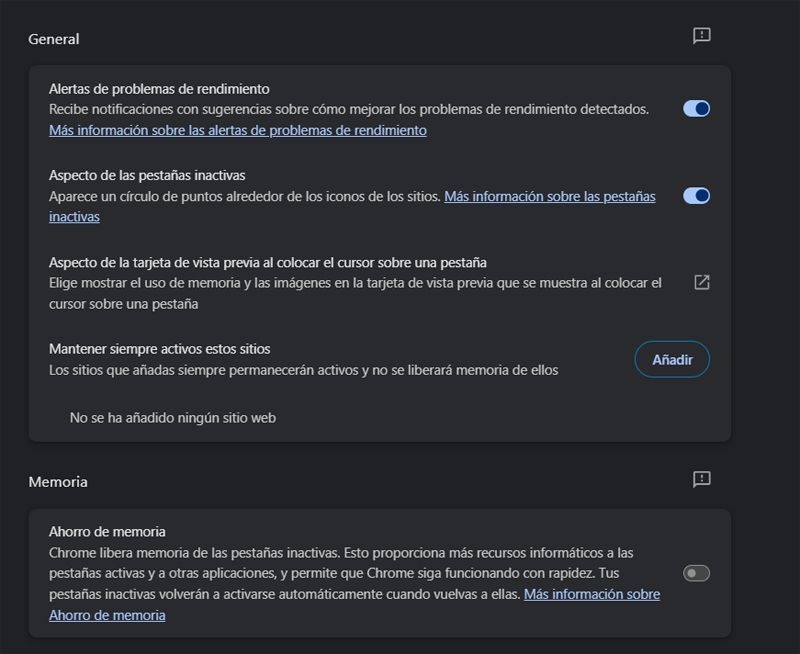
Usa la función de Ahorro de memoria. En la configuración del propio programa, en concreto en la sección llamada Rendimiento, Google nos ofrece una función de gran ayuda. No tenemos más que activar el selector de Ahorro de memoria para que el navegador gestione los recursos de la mejor manera.
Función de precarga de páginas. Esta es una herramienta que por defecto podemos activar también en el apartado de Rendimiento para que el navegador funcione con mayor fluidez. Lo que hace es precargar las páginas web que visitamos para así ahorrar recursos y mostrarlos en pantalla el contenido de manera más eficiente.
Mantén Chrome siempre actualizado. Google es plenamente consciente de este problema en su proyecto. De ahí que en las diferentes actualizaciones que nos hace llegar, intente mejorar el consumo de memoria RAM, por lo que deberíamos instalar las nuevas versiones cuanto antes.