
Cuando nuestros vídeos en el navegador no van todo lo bien que deberían, nuestro principal pensamiento es culpar a los de siempre: a nuestro proveedor de internet o bien a la plataforma de turno, como YouTube o Netflix. Pero en muchas ocasiones, se produce un cuello de botella que está mucho más a nuestro alcance: nuestro navegador.
El paso del tiempo y del uso sin un mantenimiento adecuado puede generar archivos residuales en un programa que, sobre el papel, debería ser ligero. Por lo que estamos aportando más carga sobre la espalda de la CPU, que puede resentirse incluso a largo plazo y afectar a su vida útil. Todo ello puede derivar en cuestiones que puede que os suenen: vídeos que tardan en arrancar, en parones en mitad del mismo, píxeles que aparecen cuando no deberían y tirones cuando menos conviene. Pero antes de cambiar de navegador, o incluso de reiniciar nuestro router, existen dos ajustes que pueden cambiar por completo el funcionamiento en los vídeos: limpiar el caché y las cookies y asegurarnos de que la aceleración por hardware esté activada.
La caché y las cookies afectan a nuestra navegación
La caché y las cookies no son «basura» por sí mismas, tienen una utilidad muy clara. La primera, por su parte, guarda copias locales de los datos de una página para que la siguiente vez que accedamos cargue más rápido. Las cookies almacenan información de las sesiones, preferencias y también datos de seguimiento. Pero el problema real llega cuando esa carga de datos no se vacía jamás. Con el tiempo, nuestro navegador acumula scripts, versiones de reproductores y datos de sesión que pueden estar obsoletos.
Y todo ello se traduce en comportamientos extraños, reproductores que no cargan como deberían e incluso páginas a medio cargar. Si a eso le sumamos extensiones que se encargan de «cargar» más esta mochila, el navegador comienza a colapsar lentamente. Desde el punto de vista de una plataforma de streaming, los vídeos se ven perjudicados de las maneras que te hemos expuesto anteriormente. Por eso no hablamos de un mantra básico. Borrar este historial obliga al navegador a
«comunicarse desde cero» y reiniciar su conexión con los servidores de vídeo.
Para ello, solo tienes que acceder desde un navegador como Chrome (o cualquiera basado en Chromium) a la sección «Configuración», que se ubica en la parte superior derecha con los tres puntos en vertical. Desde ahí, solo tienes que pulsar sobre «Privacidad y seguridad» y luego sobre «Borrar datos de navegación»:
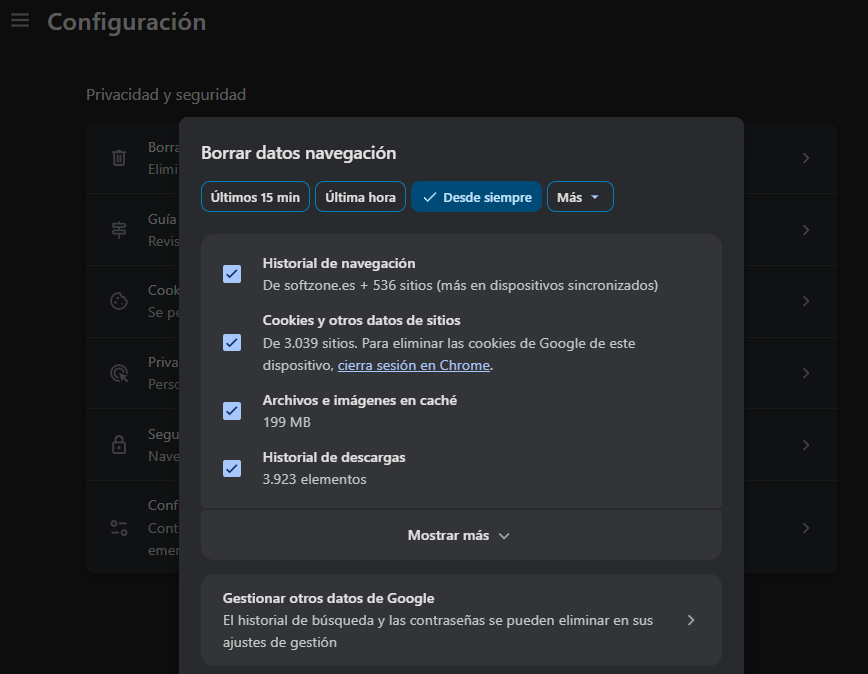
Solo tienes que seleccionar la segunda y tercera opción para este caso, aunque puedes optar también por eliminar el historial de navegación y el historial de descargas para ahorrar aún más espacio. De esta manera, te asegurarás que cualquier problema con tus streamings no se deben a tu software y relación con hardware.
La aceleración por hardware
Cuando limpiamos caché y cookies, nuestro navegador vuelve a un rendimiento más cercano al que tenía tras su instalación. Por lo que la próxima vez que entremos en Netflix, YouTube o Twitch, se descargará desde cero el reproductor, las bibliotecas de DRM y las hojas de estilo. Lo que puede suponer la desaparición de los conflictos que provoquen los archivos más antiguos.
Pero existe otro ajuste importante y es la llamada aceleración por hardware. En el caso de estar desactivada, todo el trabajo de decodificar cualquier vídeo recae en la CPU. Que no está específicamente pensada para procesar streamings a 4K a 60 FPS, por ejemplo. En el momento en que activamos esta función en nuestro navegador, la que entra en escena es nuestra tarjeta gráfica. Esta -y más aún si es dedicada- está especializada en decodificar distintos tipos de codecs con mucha más eficiencia. Por lo que notaremos una mejora doble: menos tirones en la reproducción y un menor uso de la propia CPU.