
Cada vez es más habitual, incluso entre los usuarios menos avanzados, que hagan uso de las diferentes herramientas que usan la línea de comandos en Windows. Una de las más avanzadas que podemos encontrar es la llamada Terminal que deberíamos configurar de manera correcta.
Y es que debemos tener en consideración que el Terminal de Windows es el nuevo shell que pasa a formar parte de las múltiples soluciones para la línea de comandos en Windows. Seguro que muchos de vosotros ya conocéis más que de sobra PowerShell o la ventana del Símbolo del sistema.
En estas líneas nos vamos a centrar en el mencionado Terminal de Windows que nos puede ser de enorme utilidad a la hora de trabajar con comandos en el PC con el sistema de Microsoft. Sin embargo, debemos saber que de manera predeterminada , esta herramienta no está configurada para satisfacer las preferencias y necesidades de todos. De ahí precisamente que en estas mismas líneas os vamos a mostrar una serie de cambios que deberéis llevar a cabo en esta aplicación.
Estos no solo buscan mejorar la estética de la app como tal. También mejoran su legibilidad, funcionalidad y hacen que Terminal se comporte de forma más fiable en todos los equipos. De entrada debemos tener presente que la aplicación de la que hablamos, Terminal de Windows, es muy personalizable.
Cambios imprescindibles para mejorar Terminal Windows
De ahí que podemos llevar a cabo multitud de cambios y personalizaciones de manera rápida y sencilla para adaptar su funcionamiento a nuestras necesidades. Además estos cambios los podemos llevar a cabo en cuestión de segundos y de manera sencilla.
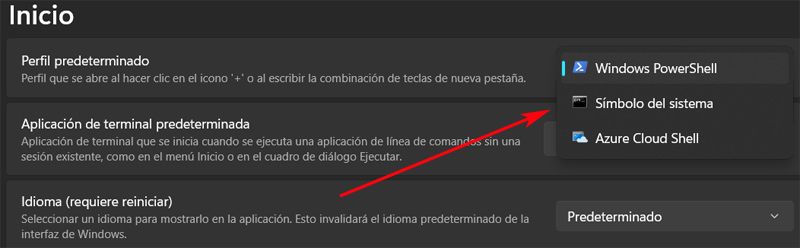
Establecer Terminal Windows como predeterminado. PowerShell es el shell predeterminado en Windows 11. Pero podemos configurar esta app de la que os hablamos para usar comando de forma predeterminada. Basta con abrir la configuración de la herramienta y en el apartado Inicio seleccionamos esta app en Perfil predeterminado.
Eliminar los perfiles de Terminal no utilizados y duplicados. Microsoft incluye Terminal con diferentes perfiles que probablemente nunca usemos. Podemos eliminar cualquier perfil desde su configuración, en concreto desde el apartado Perfiles del panel izquierdo de la ventana. No tenemos más que pinchar en el botón Eliminar perfil.
Desactivar las extensiones que no necesites. Recientemente el gigante tecnológico ha incluido extensiones propias en esta aplicación de Windows. Sin embargo, para la mayoría de los usuarios resultan inútiles y las podemos desactivar desde la ventana de configuración, en concreto en el apartado llamado Extensiones.
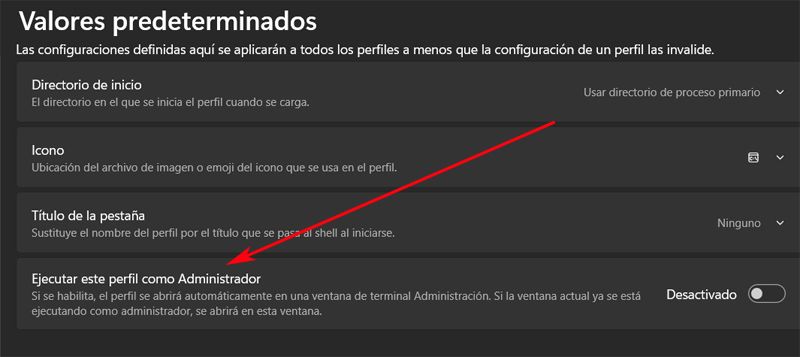
Iniciar siempre la app con permisos de administrador. Con el fin de evitar ciertas limitaciones en el uso de esta herramienta en concreto a base de comandos, es importante que siempre se ponga en marcha con permiso de administrador. En la ventana de configuración basta con que pinchemos en la entrada que reza Valores predeterminados y aquí ya podemos configurar ese modo de arranque.
Cambiar la apariencia de los perfiles. Además es aquí también tenemos las posibilidades modificar diversos parámetros relacionados de manera directa con la apariencia de algunos componentes. Aquí nos referimos a elementos tan importantes como la fuente de los textos a usar, el color de fondo de la ventana, el tamaño de dichas fuentes, el interlineado y mucho más. Basta con situarnos en el perfil deseado y pinchar en el apartado que reza Apariencia.