Microsoft es una de las grandes empresas tecnológicas que más está apostando en estos instantes por todo aquello relacionado con la Inteligencia Artificial. Tanto es así, que cada vez nos encontramos con más funciones en su producto estrella, el sistema operativo Windows 11.
Y es que a estas alturas podemos afirmar que esta versión del software, para alegría de muchos y decepción de otros, ahora incluye diversas funciones de IA en todo el sistema operativo. A estas alturas ya no hace falta decir que su asistente propio Copilot lo encontramos anclado a la barra de tareas, aparece en Configuración, y además está integrado en aplicaciones como el Bloc de notas o Paint. Básicamente con esto os queremos decir que poco a poco las funciones de IA están llenando el sistema operativo.
Lo peor de todo es que no hay una opción integrada para desactivarlo todo. De ahí precisamente la solución que os vamos a mostrar en estas mismas líneas. Y es que tenemos la posibilidad en estos instantes de echar mano de un proyecto gratuito y de código abierto que nos ayudará en gran medida a desactivar todas las funcionalidades relacionadas con la IA que forman parte de Windows 11 de forma predeterminada.
Para que os hagáis una idea más aproximada, aquí os hablamos del script gratuito llamado RemoveWindowsAI que podéis descargar desde la web oficial de GitHub, a través de este enlace. El script como tal se encarga de solucionar este problema para todos aquellos que no quieran ver su sistema operativo Windows lleno de funciones inteligentes.
El mismo desactiva todas las funciones de IA de Windows 11 a nivel de sistema y luego configura Windows Update para evitar su reinstalación, lo que siempre será de agradecer.
Cómo quitar la IA de Windows 11 con RemoveWindowsAI
Es importante saber que el script como tal se centra en las integraciones de Copilot y Recall dentro de las aplicaciones principales del sistema. Además nos da la opción de desactivar todo, o solo algunos componentes que no nos interesan.
Eso sí, antes de nada es recomendable que creemos un punto de restauración del sistema antes de continuar por si nos encontramos con algún problema imprevisto.
Hay que decir que RemoveWindowsAI funciona aplicando un conjunto de cambios en el registro de Windows 11 en lugar de modificar los archivos del sistema. El objetivo es eliminar los puntos de entrada de la IA y mantenerlos deshabilitados durante las actualizaciones acumulativas enviadas por Microsoft. Así, el script está diseñado para usuarios que desean que Windows se comporte como un sistema operativo de escritorio tradicional, vamos, como hasta la fecha, sin avisos ni elementos de usuario vinculados a las funciones de IA de Microsoft.
Al ejecutarse con todas las opciones habilitadas, RemoveWindowsAI elimina Copilot de la barra de tareas y desinstala la app del asistente por completo. Las referencias al mismo desaparecen de la aplicación de Configuración y los botones de IA de aplicaciones como el Bloc de notas y Paint, se deshabilitan. También intenta evitar que esos componentes vuelvan a estar disponibles en futuras actualizaciones de Windows 11.
Y es que tras deshabilitar las funciones, el script aplica soluciones relacionadas con las actualizaciones para que Windows Update no las reinstale automáticamente. Es importante tener en cuenta que los cambios se aplican inmediatamente y el script informa del progreso directamente en la ventana de PowerShell.
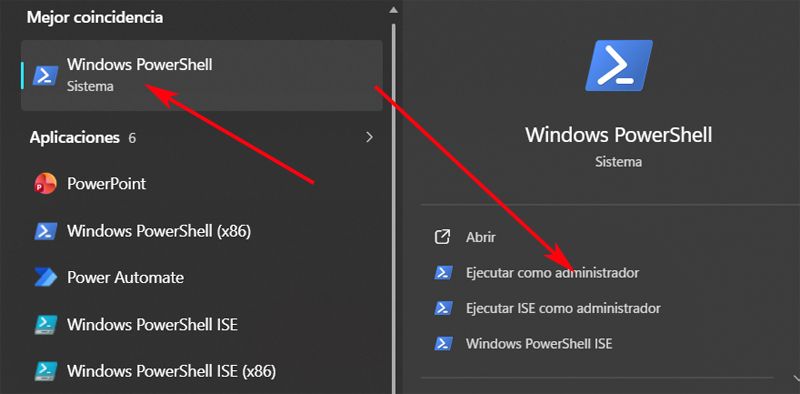
Normalmente no será necesario reiniciar el PC, aunque algunos cambios a nivel de aplicación solo pueden ser visibles después de reiniciar las apps afectadas. Llegados a este punto, os diremos que RemoveWindowsAI debe ejecutarse en una ventana de PowerShell con permisos de administrador, y además solo funciona en la versión 5.1.
A continuación ejecutamos el comando que os mencionamos ahora. Debemos saber que lo mejor es copiar el mismo desde la web oficial de GitHub que os mencionamos antes, ya que el comando en sí puede cambiar con el tiempo.
& ([scriptblock]::Create((irm "https://raw.githubusercontent.com/zoicware/RemoveWindowsAI/main/RemoveWindowsAi.ps1")))
Ahora ya solo nos queda seleccionar las funciones de IA de Windows 11 que deseamos deshabilitar cuando aparezca el menú en pantalla. Es más, el script puede volver a ejecutarse más tarde para reactivar las funciones eliminadas si así lo queremos.
| Componente / Función | Área Afectada | Descripción de la Acción del Script |
|---|---|---|
| Copilot | Barra de Tareas, Sistema Operativo | Elimina el icono de la barra de tareas y desinstala por completo el paquete de la aplicación. |
| Recall | Captura de Actividad, Búsqueda | Desactiva la función de recuerdos y elimina las tareas programadas asociadas a la captura de pantalla. |
| IA en Paint | Aplicación Paint | Deshabilita el botón Image Creator y otras funciones de generación de imágenes. |
| IA en Bloc de Notas | Aplicación Bloc de Notas | Desactiva la función Rewrite with Copilot (reescritura con IA). |
| Input Insights | Teclado y Escritura | Impide la recolección de datos de escritura para sugerencias de IA. |
| Búsqueda Web con IA | Menú Inicio / Búsqueda | Deshabilita la integración de resultados de búsqueda web potenciados por IA en las búsquedas locales. |