De entre las diferentes funciones y aplicaciones integradas en el sistema Windows, la Herramienta Recortes es una de las mejor valoradas en términos generales. Nos permite realizar capturas de pantalla, pero al mismo tiempo va mucho más allá.
Y es que nos encontramos con una de esas aplicaciones preinstaladas en Windows que son realmente útiles. De ahí que en los últimos meses, Microsoft la haya mejorado aún más añadiendo nuevas funciones a las ya existentes. Os contamos todo esto porque en estos instantes nos podemos encontrar con determinadas funciones y comportamientos que quizá no conocíais y os podrían ser extremadamente útiles. Precisamente es en esto en lo que nos vamos a centrar en estas mismas líneas.
Es posible que hasta la fecha utilicéis la Herramienta Recortes para capturas de pantalla básicas, pero también puede ir un paso más allá.
Crear GIF animados desde Recortes
Y es que también tenemos la posibilidad de convertir nuestras grabaciones de pantalla en forma de vídeo, en animaciones en formato GIF. Esto es perfecto para crear imágenes rápidas o para capturar determinados momentos sin que sea un archivo de vídeo completo. Y es que los GIF son pequeños y ligeros, por lo que son perfectos para compartir por correo, por ejemplo.
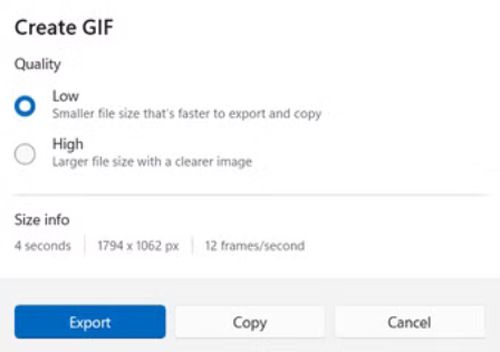
No tenemos más que situarnos en la pestaña de vídeo, grabar la pantalla como siempre y veremos el botón GIF en la parte superior de la interfaz para crear este nuevo contenido que os comentamos. Además, tenemos la posibilidad de elegir la calidad en la que se va a generar el nuevo contenido, todo dependiendo del tipo de uso que vayamos a hacer del mismo. Estos GIF animados tienen una duración máxima de 30 segundos.
Búsqueda visual usando el asistente Copilot
La Herramienta Recortes también puede ayudarnos a comprender las capturas como tal que hagamos. Y es que a partir de ahora, después de capturar una imagen, podemos hacer clic en el icono de tres puntos situado en la esquina superior derecha y seleccionar Búsqueda visual con Bing.
Esto abre la captura como tal en la función de Búsqueda de imágenes de Bing y así recibir ayuda adicional. Esto es muy útil cuando nos encontramos con contenidos algo desconocidos y necesitamos obtener información sobre la imagen como tal. Y no solo eso, ya que si la búsqueda visual no es suficiente, también podremos pedirle al asistente Copilot para que nos explique con más detalle lo que tenemos en pantalla. Para ello usamos la combinación de teclas Ctrl + Mayús + S y seleccionamos el área que deseamos analizar. Ahora solo nos queda pinchar en el icono de Copilot.
Selector de color integrado
Es importante saber que al mismo tiempo, la Herramienta Recortes tiene un selector de color propio. Este nos permite capturar el color exacto desde cualquier lugar de la pantalla. Para usarlo no tenemos más que hacer uso de la combinación de teclas Ctrl + Shift + S y hacer clic en el icono del selector de color. Ahora, tan solo nos queda pasar el cursor sobre el color que deseamos identificar y se mostrará el código del mismo de inmediato.
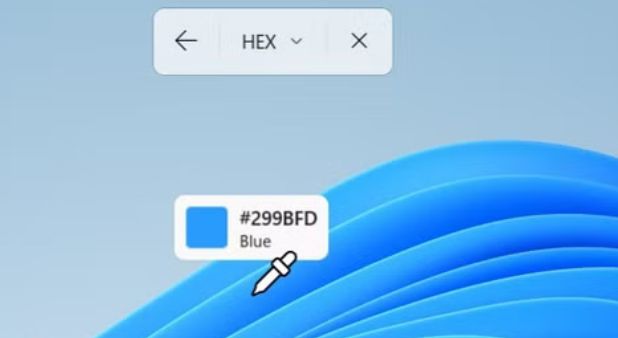
Al mismo tiempo, tenemos la posibilidad de usar la barra de herramientas para cambiar entre los formatos HEX, RGB y HSL. Una vez que encontremos el color que buscamos, pinchamos sobre este y el código se copiará al portapapeles de Windows de forma automática.
| Característica | Herramienta Recortes (Windows 11) | ShareX (Gratuito) |
|---|---|---|
| Integración en el Sistema | Nativa, perfecta y sin instalación | Requiere instalación y configuración |
| Facilidad de Uso | Muy alta, interfaz simple | Moderada, curva de aprendizaje por su alta personalización |
| Creación de GIFs | Sí, básico (hasta 30 seg.) | Sí, con opciones avanzadas de edición y formato |
| OCR (Extracción de texto) | Sí, con reconocimiento de tablas | Sí, integrado y potente |
| Flujos de Trabajo Automatizados | No disponible | Función estrella: Sube capturas automáticamente a +80 destinos (Imgur, Drive, FTP, etc.) |
| Edición Avanzada | Básica (anotaciones simples) | Avanzada (desenfoque, pixelado, marcas de agua, efectos) |
| Mejor para… | Usuarios que buscan rapidez y funciones esenciales sin complicaciones. | Usuarios avanzados, desarrolladores y creadores que necesitan automatización y personalización total. |
Extrae y edita textos con Recorte
Es muy posible que muchos conozcáis la función OCR de la Herramienta Recortes. Esta nos permite extraer el texto de las capturas de pantalla. Esta misma ahora también ofrece algunas funciones de texto adicionales que nos ahorrarán mucho tiempo. Por ejemplo, si capturamos una serie de datos estructurados en filas y columnas, Recortes puede reconocerlos como una tabla.
Después de capturar la pantalla como tal, hacemos clic en el botón de acciones de texto y seleccionamos Copiar como tabla, por ejemplo. Así, podremos pegarla directamente en Word, Excel o cualquier otra aplicación compatible con estos contenidos. Al mismo tiempo, Recortes puede detectar texto confidencial como direcciones de correo o números de teléfono, y cubrirlos con un recuadro negro.