
Ese pequeño icono de micrófono que aparece en la parte derecha de la barra de tareas de Windows 11 puede asustar a muchos usuarios. ¿Puede significar que nos están espiando? ¿Están grabando nuestras conversaciones? Vamos a mostraros cuál es el icono en particular, y qué quiere decirnos exactamente el sistema operativo con dicho icono.
El icono que mencionamos aparece cuando una app está accediendo de manera activa a nuestro micrófono. De esta manera, Microsoft nos está avisando que una app nos está escuchando. Pero no es un aviso superficial. En todo momento puedes ver qué app lo está utilizando y, si lo crees conveniente, quitarle el acceso desde la propia configuración de Windows.
Por lo que, en este artículo, te vamos a mostrar cuál es el icono, qué significa y cómo bloquear una app específica desde Privacidad y Seguridad. En cualquier caso, es una herramienta de Windows que nos ayuda a mantener nuestra privacidad en todo momento.
Qué significa el icono del micrófono en la barra de tareas
El icono de un micrófono puede aparecer en la esquina inferior derecha de nuestra pantalla. Como una notificación de Windows 11. Y ello quiere decir que una app está utilizando nuestro micrófono en el preciso momento en que lo ves. En cualquier caso, no es un acto de espionaje, sino de transparencia por parte de Windows.
Desde la propia web de soporte de Microsoft se nos informa al respecto:
«Cuando el icono de micrófono está encendido, te permite saber que tu micrófono está siendo utilizado. No es algo extraño, solo informativo».
En otras palabras, solo nos está diciendo que una app activa está accediendo a nuestro hardware. No hay ningún registro secreto ni una grabación de nuestro sistema operativo. En caso de pasar el ratón sobre dicho icono, Windows nos muestra qué app está utilizando el micro. Si ves que una app que no esperas lo está utilizando, como una extensión de navegador, un juego o una app que no debería, nos está diciendo que hay algo que no cuadra.
Pero Windows también nos permite bloquear las apps en caso de que no queramos que dichas apps accedan a nuestro micro.
Bloquear el acceso al micrófono de las apps desde Windows
De hecho, es sorprendentemente simple el proceso para ello. En este caso, solo tenemos que abrir «Configuración» con Win+I y acceder desde la columna izquierda a la sección de «Privacidad y seguridad». Ahora, desde la sección de «Permisos de la aplicación», selecciona la opción «Micrófono».
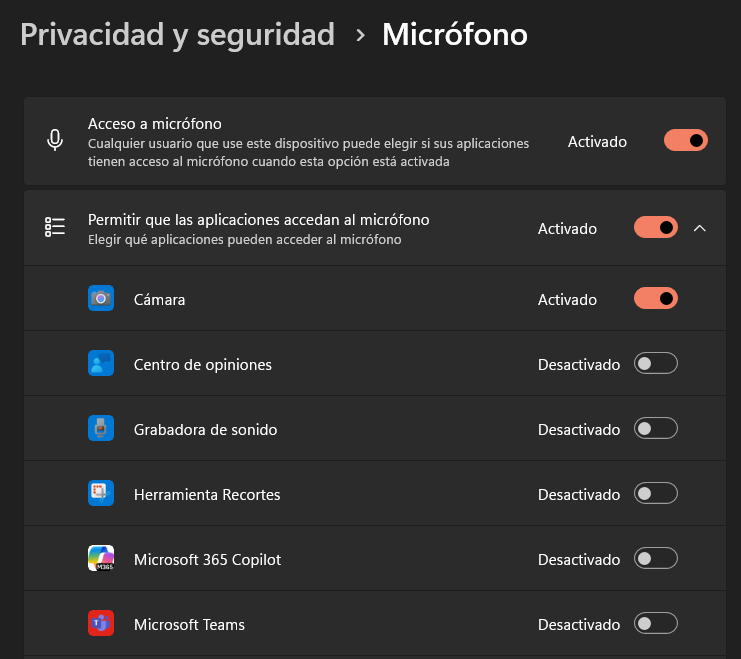
Como puedes ver, desde aquí puedes llevar a cabo dos acciones distintas al respecto.
En primer lugar, puedes desactivar el apartado «Acceso a micrófono». Esto hará que, automáticamente, todas las apps dejen de tener acceso al micrófono. Puede ser una medida un poco drástica, ya que afectará también a tus apps de videollamadas como Zoom o Discord. Pero si no dispones de ninguna app con la que te interese usar el micrófono, es sin duda la opción más segura.
En segundo lugar, encontramos la opción «Permitir que las aplicaciones accedan al micrófono». Esta es una lista donde se desglosan todas las apps de manera individualizada. Y donde podremos ver cuáles tienen acceso al micrófono, y cuáles no. En la imagen, por ejemplo, vemos que «Cámara» sí tiene acceso, mientras que Teams o Copilot no disponen de ello. Por lo tanto, recuerda que cuando veas el icono de abajo a la derecha, solo tienes que pasar el cursor sobre él. Luego solo tendrás que venir a esta opción si crees que no debería estar escuchándote, y desactivar el acceso de dicha app.