
Hay una enorme cantidad de navegadores web disponibles que podemos descargar e instalar en nuestros equipos. Todo dependerá de nuestras preferencias o prioridades a la hora de elegir un software de estas características. Pero Google Chrome sigue siendo el líder indiscutible del sector.
Esto es algo que lleva sucediendo desde hace varios años y la situación no parece que vaya a cambiar a corto plazo. Todo ello a pesar del relativo éxito que están teniendo algunas otras propuestas como por ejemplo sucede con Microsoft Edge que no ha parado de crecer desde su lanzamiento. Sin embargo, en pleno 2026, podemos afirmar que su penetración de mercado aún está muy lejos de la que dispone la alternativa del gigante de las búsquedas.
De ahí que la mayoría de los usuarios quieran que todos los enlaces en los que pinchen al usar su PC con Windows, se abran de manera directa en Chrome. Hay que tener en consideración que cuando hacemos una instalación limpia de Windows, el propio sistema operativo establece su propuesta, el mencionado Edge, como navegador web predeterminado.
Podemos decir que esto es algo que molesta a la mayoría que quieren seguir utilizando el software de Google para moverse online. De ahí que en estas mismas líneas os vamos a mostrar dos sencillos métodos, para que utilicéis el que más os interese, que permiten establecer ese navegador que os mencionamos, como predeterminado en Windows. Además, se trata de procesos que podemos llevar a cabo en cuestión de segundos para solucionar el problema con el navegador Edge que os hemos mencionado en el sistema de Microsoft.
Cambiar el navegador predeterminado en Windows desde el Panel de control
Ya hemos mencionado en multitud de ocasiones que el gigante tecnológico está dando prioridad a la aplicación de Configuración sobre el Panel de control en Windows. Con todo y con ello y a pesar de que algún día terminará desapareciendo, el mencionado Panel de control sigue siendo la primera opción para millones de usuarios a la hora de llevar a cabo ciertos cambios en el sistema operativo.
De ahí que en estos instantes os vamos a contar que podemos utilizarlo para establecer Google Chrome como navegador web predeterminado en el sistema. Para ello lo primero que hacemos es abrir esta sección de Windows para a continuación pinchar en la opción que reza Programas / Programas predeterminados.
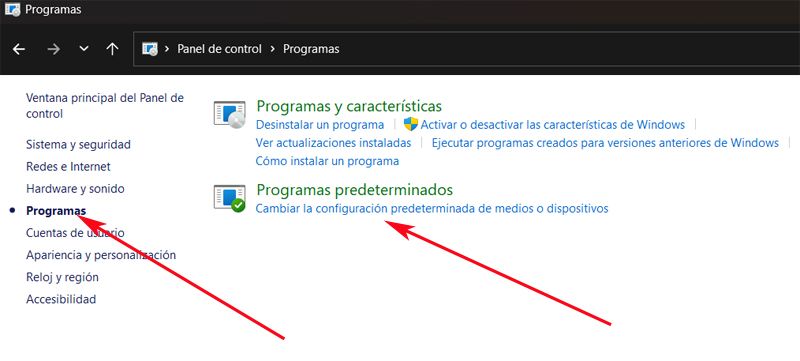
En ese momento el propio sistema operativo abrirá una ventana de la aplicación de Configuración que nos muestra un listado con todos los programas instalados. Ahora ya solo nos queda localizar la entrada correspondiente a la aplicación de Google que nos interesa en estas líneas, para pinchar sobre la misma y activar el botón Establecer como predeterminado.
Usar la app de Configuración para poner Chrome como predeterminado
Pero tal y como os comentamos antes, también tenemos la posibilidad de utilizar directamente la aplicación de Configuración debido a que Microsoft prioriza el uso de esta herramienta. La misma la podemos abrir a través de la combinación de teclas Win + I de manera directa. A continuación, en el panel izquierdo nos decantamos por la opción Aplicaciones / Aplicaciones predeterminadas.

Ahora, como en el caso que os describimos antes, de nuevo en pantalla aparece un listado con todos los programas instalados en el equipo. Ahora ya solo tenemos que buscar la entrada de Google Chrome y ya podremos establecerlo como predeterminado en el sistema operativo.