
Son varios los elementos el sistema operativo Windows 11 de Microsoft que desde sus inicios han recibido todo tipo de críticas. Al margen de la popular barra de tareas, el menú Inicio del software no ha tenido la aceptación esperada en un principio por parte de la empresa.
Todo ello a pesar de los cambios introducidos por la propia firma, incluido el reciente rediseño que ha llegado a las últimas versiones del sistema operativo como tal. Lo cierto es que para muchos usuarios en todo el mundo, el menú Inicio de versiones anteriores, como Windows 7 o Windows 10, era mucho más funcional. De ahí que en estos instantes una parte de estos estén buscando alternativas de terceros.
Os contamos todo esto porque tenemos una buena noticia, y es que no hace falta salir del ecosistema de Microsoft para encontrar una excelente solución, tal y como os vamos a contar ahora. Y es que el propio gigante tecnológico nos presenta una alternativa extremadamente cómoda y potente que a muchos os servirá como sustituta al mencionado menú integrado en Windows 11.
En concreto, nos referimos a una herramienta que forma parte de la suite de la misma empresa, que además es de código abierto y gratuita, PowerToys.
Puesta en marcha de Paleta de Comandos
Para poder disfrutar de todas las ventajas de esta herramienta alternativa al menú Inicio de Windows, no tenemos más que descargar la suite desde su página oficial de GitHub, por ejemplo, a través de este enlace. A partir de ahí instalamos la suite en su totalidad y la ponemos en funcionamiento en el sistema de Microsoft.
A continuación, en el panel izquierdo de la interfaz principal, nos encontramos con todas las herramientas incluidas por defecto aquí. La que nos interesa en este caso es la llamada Paleta de Comandos. Basta con pinchar sobre esa entrada en concreto para que podamos ponerla en funcionamiento activando el correspondiente selector. Aquí también nos encontramos con un atajo de teclado personalizable para acceder a esta funcionalidad en sí.
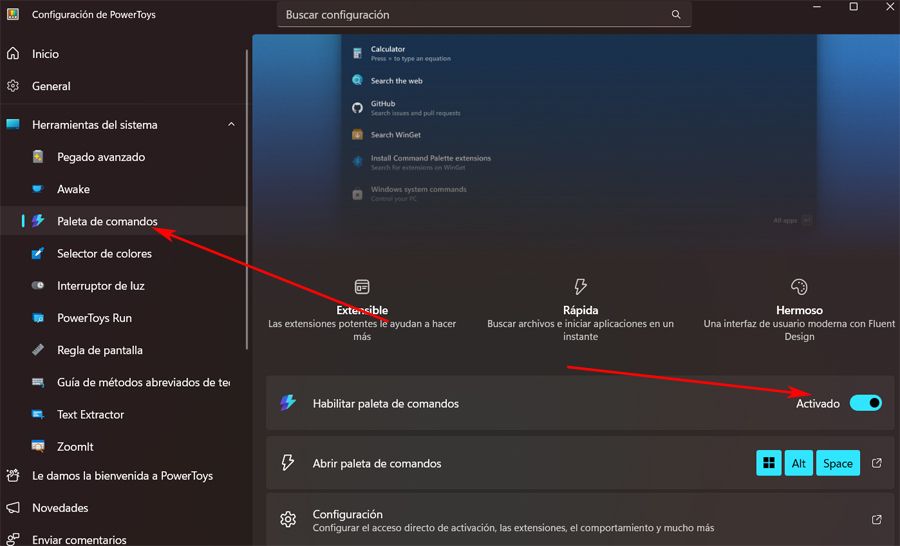
Pero con el fin de sacar el máximo provecho a esta herramienta incluida en PowerToys, de igual modo recomendamos echar un vistazo a las diferentes opciones de configuración que nos propone.
Así es el sustituto del menú Inicio de Windows de PowerToys
Para ello no tenemos más que pinchar en la opción que se sitúa en la interfaz principal de la herramienta y que reza precisamente Configuración. En ese momento ya tendremos la posibilidad de personalizar el funcionamiento de esta herramienta y su comportamiento en Windows 11.
Hay que tener en cuenta que esta es una potente herramienta que nos permite iniciar todo tipo de aplicaciones instaladas en Windows 11 o llevar a cabo búsquedas avanzadas de contenidos. Por tanto se puede decir que es un lanzador de aplicaciones alternativo al menú Inicio que además apenas consume recursos del equipo. Estos son los parámetros más importantes a los que deberíamos echar un vistazo para así aprovechar al máximo los beneficios de Paleta de Comandos de PowerToys.
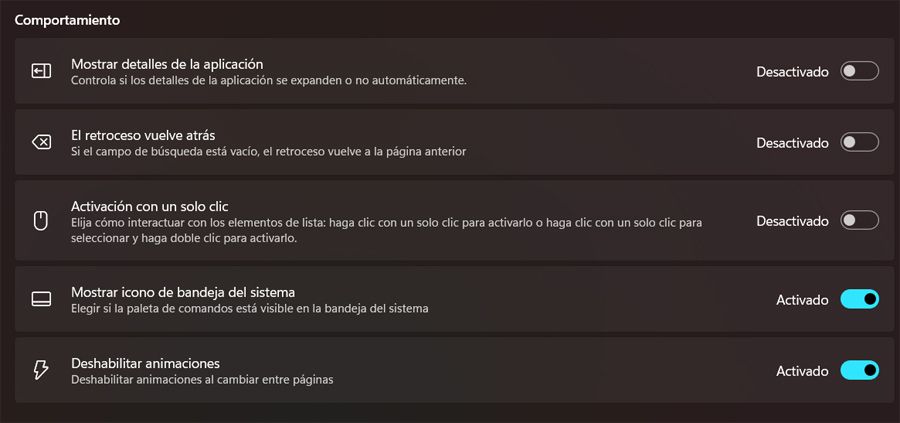
- Activación automática de la página de inicio de Paleta de Comandos.
- Monitor donde se ejecuta la función de PowerToys por defecto.
- Resaltar las búsquedas al iniciar.
- Ver los detalles de las aplicaciones instaladas.
- Ejecutar con un solo clic de ratón.
- Añadir la herramienta a la bandeja de Windows.
- Quitar las animaciones predeterminadas.
- Eliminar las combinaciones de teclas al usar Windows a pantalla completa.
| Parámetro de Configuración | Descripción y Caso de Uso Práctico | Recomendación |
|---|---|---|
| Activación automática de la página de inicio | Define si la herramienta aparece directamente al usar el atajo de teclado. Es ideal para un acceso instantáneo a la búsqueda. | Activar para máxima velocidad. |
| Monitor donde se ejecuta | Permite elegir en qué pantalla aparecerá la barra de búsqueda en sistemas con múltiples monitores. | Configurar en el monitor principal de trabajo. |
| Resaltar las búsquedas al iniciar | Mantiene el texto de la búsqueda anterior preseleccionado para poder sobrescribirlo rápidamente. | Útil si realizas búsquedas consecutivas sobre temas similares. |
| Ejecutar con un solo clic de ratón | Permite lanzar el resultado seleccionado con un solo clic en lugar de doble clic. | Activar para agilizar la interacción con el ratón. |
| Quitar las animaciones predeterminadas | Desactiva los efectos visuales de aparición y desaparición para una respuesta instantánea, aunque menos fluida visualmente. | Recomendado en equipos de bajos recursos o para usuarios que priorizan la velocidad por encima de la estética. |
| Eliminar las combinaciones de teclas al usar Windows a pantalla completa | Evita que el atajo de PowerToys Run se active accidentalmente mientras juegas o ves un vídeo a pantalla completa. | Crítico activar esta opción para gamers y usuarios multimedia. |