Los precios de la memoria RAM han alcanzado límites que parecían imposibles. De hecho, módulos de DDR5 de 32 GB, que costaban 140 euros hace 3 meses, ahora se duplica o triplica en precio. En países como EE. UU., ha habido subidas de hasta un 619% del precio de memorias RAM, según la región. Y lo mismo ocurre con Japón.
Y el culpable de todo esto es la misma industria que está colmando el foco mundial de la tecnología desde hace un par de años: la IA. Los centros de datos y los proveedores en la nube consumen ingentes cantidades de RAM para entrenar los modelos de lenguaje y ejecutar toda la infraestructura necesaria de inteligencia artificial. Pero tal es la cantidad de demanda que requiere, que los fabricantes ya están enfocando su actividad en vender a estos centros de datos, mucho más rentable que a usuarios pormenorizados.
Por lo tanto, comprar una RAM potente en estos momentos es todo una odisea. Y para que podáis mantener vuestra memoria el máximo tiempo posible en vuestro PC, y optimizar su uso, hemos traído 3 trucos perfectos para darle calidad de vida y optimización a tu propia memoria RAM.
Desactiva servicios que consumen RAM en segundo plano
Windows 11 inicia más de medio centenar de procesos en segundo plano que consumen RAM sin que realmente los necesitemos. Lo que significa que puede ser como tener 20 apps abiertas constantemente sin que nos demos cuento. Así que, para paliar esto, lo primero que tenemos que hacer es abrir el Administrador de tareas (podemos usar Ctrl+Mayus+Esc) y dirigirnos a la sección «Procesos».
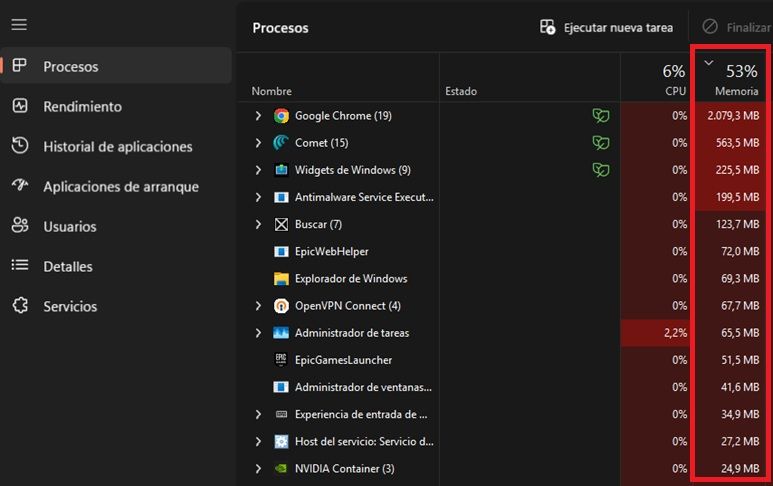
Aquí solo tienes que pulsar sobre la columna llamada «Memoria» y verás una vista ordenada de programas y servicios que están consumiendo recursos en primer o segundo plano. Si quieres cerrarlo, solo tienes que hacer clic derecho sobre cada uno y pulsar «Finalizar tarea».
De hecho, tal y como puedes ver, puedes liberar fácilmente 2 GB con tan solo cerrar Chrome. Como medida extra, puedes pulsar en la columna de la izquierda sobre «Aplicaciones de arranque» y desactivar los programas y servicios que se ejecuten al iniciar Windows 11.
Desactiva Compresión de memoria
Esta función se encarga de comprimir datos en la RAM con el propósito de «liberar espacio», pero lo que en realidad hace es trasladar el problema a la CPU. Por lo que, aunque en teoría hay más RAM libre sobre el papel, nuestro trabajador está trabajando constantemente comprimiendo y descomprimiendo. Si andas más justo de RAM en tu PC, como pueden ser 8 GB, te interesa desactivarlo, y mucho.
Para deshabilitar esta función, solo tienes que escribir en el cuadro de texto de la barra de tareas «PowerShell», y hacer clic derecho sobre el resultado para «Abrir como Administrador». Una vez dentro de PowerShell, solo tienes que escribir este comando:
Disable-MMAgent -mc
Cuando pulses Enter, se habrá deshabilitado. Y si quieres verificar que esté desactivado, solo tienes que ejecutar el comando «Get-MMAgent». En caso de que leas «MemoryCompression False», significa que ya la habrás desactivado. Tras ello, reinicia tu PC para que los cambios surtan efecto.
Limpia la caché y los archivos temporales
Windows se encarga de acumular por defecto cientos de archivos temporales, caché de aplicaciones y archivos que no nos sirven para nada dentro de nuestro sistema. Principalmente, ocupan espacio en disco, pero también son un punto de presión para la RAM, ya que esta tiene que manejar dichos datos en todo momento por si necesitamos dicha información.
Por lo tanto, solo tenemos que entrar a «Configuración» de Windows (Win + I), luego acceder a «Sistema», «Almacenamiento» y «Recomendaciones de limpieza»:
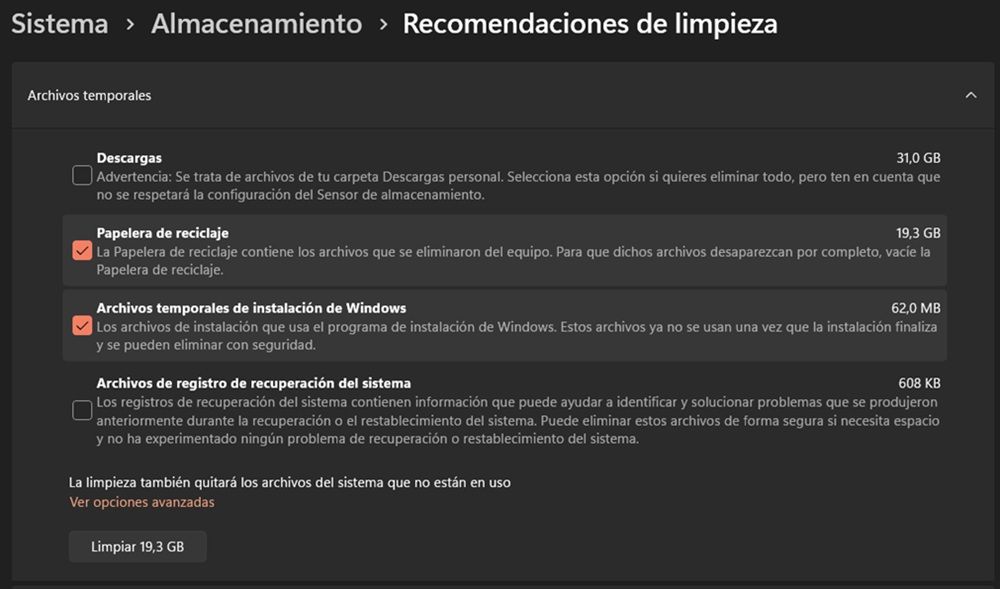
Desde esta parte, te dará a elegir 4 opciones distintas para que limpies tu PC. En este caso, puedes elegir lo que creas conveniente, aunque lo que venimos a buscar es «Archivos temporales de instalación en Windows».