
OneDrive es un servicio integrado en el propio sistema operativo Windows que nos da acceso a un amplio almacenamiento remoto en los servidores de Microsoft. Pero parece ser que últimamente no está funcionando tan bien como le gustaría a la mayoría.
Os decimos todo esto porque de un tiempo a esta parte, multitud de usuarios de Windows están descubriendo que sus archivos desaparecen de sus equipos después de interactuar con el mencionado OneDrive. Como no podía ser el otro modo, esto ha provocado importantes críticas por parte de los usuarios.
Una de las principales razones de todo ello es que consideran que la función de integración de la nube en el sistema es poco intuitiva. De hecho, en algunos casos incluso es perjudicial para nuestros archivos locales. Y es que OneDrive cada vez está más integrada en Windows. Se considera como una parte fundamental del ecosistema en la nube de la compañía.
Así, cuando las actualizaciones o nuevas instalaciones de Windows activan la función de Copia de seguridad, los datos almacenados en las carpetas locales, como el Escritorio, Documentos o Imágenes, se pueden migrar automáticamente a los servidores de Microsoft. Lo peor de esto es que a veces se lleva a cabo sin que los usuarios nos demos cuenta.
Microsoft lo ve como una medida de seguridad, pero muchos consideran que su comportamiento predeterminado es bastante deficiente. Y es que en ocasiones el PC comienza a usar OneDrive sin que recibamos ninguna advertencia ni podamos cancelar la suscripción, simplemente lo hace. Es más, muchos usuarios solo se dan cuenta de lo que sucede cuando OneDrive comienza a consumir mucho ancho de banda.
Por qué OneDrive elimina archivos de Windows
Lo peor de todo ello es que cuando intentamos detener el proceso, la situación empeora. Al intentar desactivar la copia de seguridad de OneDrive, muchos se encuentran ante la situación de que buena parte de sus contenidos locales del PC, han desaparecido. Esto es culpa de Microsoft.
Pues bien, llegados a este punto, debemos saber que el problema como tal se debe a la forma en la que el servicio OneDrive gestiona la sincronización entre la nube y el sistema local. Desactivar la copia de seguridad de OneDrive sin restaurar o reubicar las copias locales puede, en algunos casos, provocar la eliminación de nuestros archivos de ambas ubicaciones: local y la nube.
La solución, en el caso de que nos encontremos ante esta desagradable situación, no es tan sencilla como debería. Parece ser que Microsoft oculta deliberadamente las funciones necesarias para ello entre los menús de la plataforma. Llegados a este punto, quizá los usuarios que desean tener un control total sobre sus datos, deben evitar por completo la sincronización de archivos.
Para ello nos situamos en la ventana de Configuración y hacemos y nos situamos en Gestionar Copia de Seguridad. A continuación en la pestaña Sincronización y copia de seguridad, pulsamos en Administrar copia de seguridad donde ya podremos desmarcar las carpetas correspondientes como Documentos, Imágenes, Escritorio, etc.
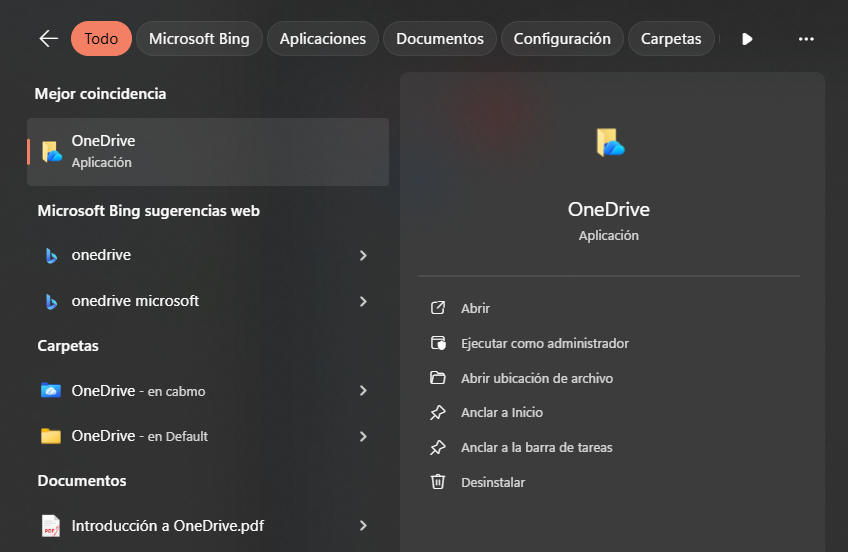
Basta con desactivar OneDrive en cuanto empecemos a usar un nuevo equipo con Windows. Con todo y con ello y tal y como os comentamos antes, Microsoft a veces lo reactiva por sí solo, algo que suele suceder tras realizar una actualización importante del sistema operativo. Esto significa que debemos estar atentos a la plataforma de almacenamiento en la nube cada vez que actualicemos Windows con una gran nueva versión.
De lo que no cabe duda es de que esta es otra razón de peso para las quejas de los usuarios respecto a determinadas prácticas de Microsoft en el sistema operativo. A todo esto se le puede sumar el alto consumo de recursos del equipo, algo que va en aumento, o con la publicidad que nos encontramos en el propio software.