Desde hace años, un proceso tan sencillo como realizar una captura de pantalla al trabajar con nuestro equipo, ha avanzado de manera sustancial. Todo ello gracias a las diferentes aplicaciones y funciones integradas en los sistemas operativos, de las que podemos echar mano.
Esto quiere decir básicamente que, a la hora de realizar una captura de lo que tenemos en pantalla, podemos hacer algo tan sencillo como pulsar la tecla ImpPa, o echar mano de potentes aplicaciones de terceros. Todo dependerá en gran medida del nivel de control o de las funciones y comportamientos que deseamos disponer en este sentido.
Seguro que muchos de vosotros ya sabéis de primera mano que tenemos disponibles, y en muchos casos de forma gratuita, de multitud de soluciones software que nos ayudan en estas tareas. Asimismo, Windows también ha avanzado en este sentido y ahora nos ofrece, por ejemplo, la herramienta llamada Recortes, que nos será de enorme ayuda. Pero también debemos tener en consideración que, en los tiempos que corren, pasamos una buena cantidad de horas trabajando con nuestro navegador favorito.
Puesta en marcha de la captura de pantalla de Firefox
Pues bien, en el caso de que la propuesta elegida sea Mozilla Firefox, estamos de enhorabuena. Os decimos todo esto porque el propio navegador de manera predeterminada cuenta con su propia herramienta de captura. Esta nos será extremadamente útil al movernos online gracias a los modos de funcionamiento que nos ofrece de manera predeterminada y de los que os hablaremos ahora.
Lo primero que debemos saber, es que en cualquier momento tenemos la posibilidad de poner en funcionamiento esta herramienta. Basta con pulsar en cualquier lugar con el botón derecho del ratón, con el navegador en ejecución, para ver el menú contextual. Ahora ya podremos decantarnos por la opción llamada Hacer captura de pantalla.
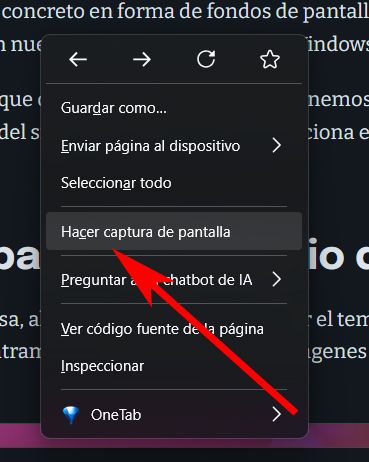
Una vez pinchemos en la opción que os mencionamos, en la esquina superior derecha de la interfaz del navegador aparecerán las dos opciones o comportamientos para determinados.
Modos de captura y almacenamiento, disponibles
Así, tendremos la oportunidad de capturar toda la web en la que nos encontramos, o tan solo el área visible que tenemos en pantalla en ese momento.
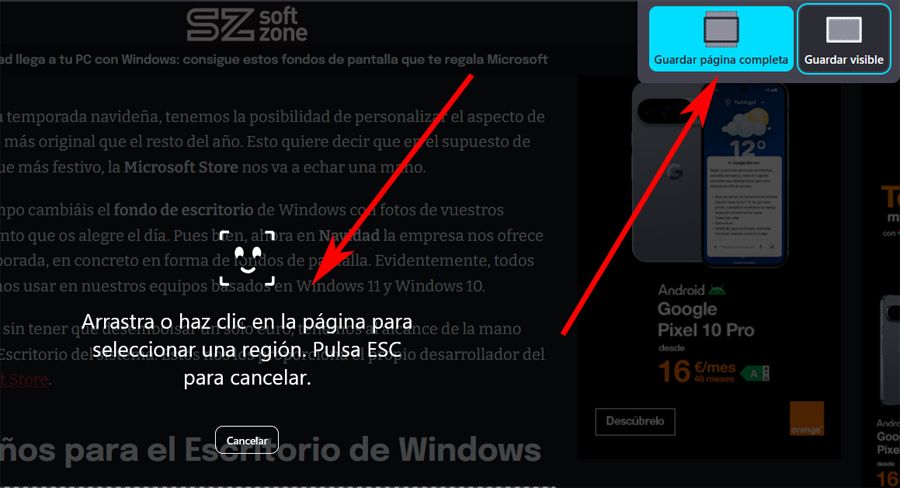
Llegados a este punto, merece la pena saber que también podemos capturar tan solo una determinada área definiendo la misma con el puntero del ratón en ese instante. Una de las principales ventajas que nos ofrece esta herramienta de captura integrada en Firefox, es la rapidez con la que podemos ejecutarla, además de las facilidades que nos propone. Y es que una vez hayamos seleccionado el comportamiento, en pantalla aparecerá una vista previa de nuestra selección y dos opciones para ver qué queremos hacer con la nueva imagen.
Esto nos permitirá, o bien, volcar todo ese contenido directamente al portapapeles del sistema operativo, o guardar la imagen como un nuevo archivo.
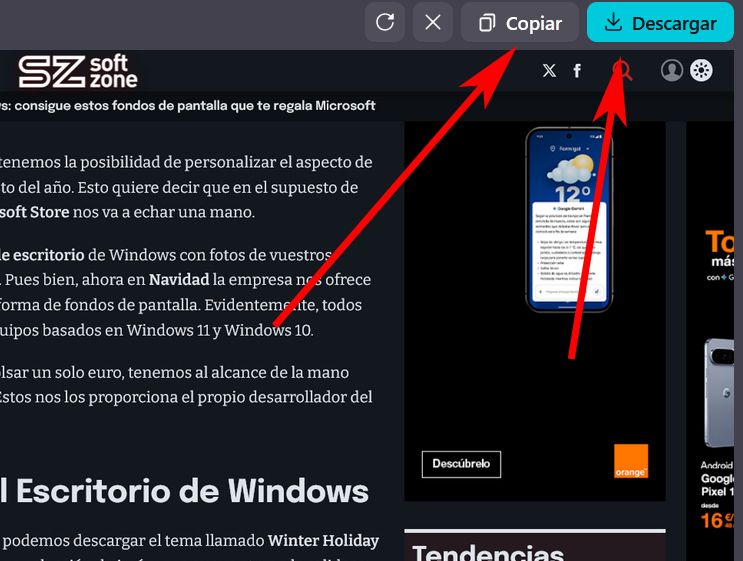
Hay que tener en consideración que si finalmente nos decantamos por la opción de guardar la nueva captura con un archivo de imagen, Firefox utiliza el formato PNG. Por el contrario, y si utilizamos el portapapeles, podremos cargar ese nuevo contenido multimedia en cualquier aplicación compatible para su posterior edición, por ejemplo.
| Funcionalidad Clave | Firefox Screenshot | Recortes (Windows) | Captura (macOS) |
|---|---|---|---|
| Captura de página completa (con scroll) | Sí | No | No |
| Captura de área visible | Sí | Sí (Ventana) | Sí (Ventana) |
| Selección libre | Sí | Sí | Sí |
| Atajo de teclado principal | Ctrl+Shift+S | Win+Shift+S | Cmd+Shift+5 |
| Integración con el navegador | Nativa | Externa | Externa |
También podemos usar esta herramienta con mayor fluidez y agilidad utilizando el atajo de teclado oficial de Mozilla. Quizá sea la forma más eficiente de activar la captura sin depender del ratón. En Windows y Linux basta con pulsar Ctrl + Shift + S.
Todo esto nos permitirá prescindir de aplicaciones externas para estas tareas, con la ventaja de poder guardar una web entera de manera directa desde Firefox.