Al margen de todo lo que compone el sistema operativo Windows de Microsoft, nuestros archivos y carpetas personales son elementos fundamentales del ordenador. De hecho y con el paso del tiempo, cada vez trabajamos con una mayor cantidad de información, lo que afecta directamente a nuestra productividad con el PC.
Por regla general, y desde el Explorador de Windows, gestionamos todos estos contenidos tanto a través de las unidades de disco instaladas en el equipo, como de las de red, o los dispositivos de almacenamiento externos. Como muchos de vosotros ya habéis comprobado de primera mano, con el paso de los años cada vez trabajamos con una mayor cantidad de información y además los ficheros son más pesados que nunca. Esto es algo que se hace especialmente patente cuando hablamos de archivos multimedia, como por ejemplo sucede con las fotos o los vídeos.
De ahí que cada vez sea más importante que llevemos a cabo una buena gestión de todos estos contenidos digitales para ahorrar horas y no perder el tiempo de manera absurda. Es por todo ello por lo que a continuación os vamos a hablar de una serie de trucos que os permitirán gestionar de una manera mucho más productiva y efectiva vuestros archivos y carpetas almacenadas en Windows.
Gestiona mejor los archivos y carpetas en Windows
Y es que en ocasiones podemos perder grandes cantidades de tiempo a la hora de copiar o mover archivos voluminosos en Windows. Algo similar puede suceder a la hora de instalar o desinstalar aplicaciones en el sistema de Microsoft, por lo que algunos interesantes cambios nos podrían hacer mucho más productivos.
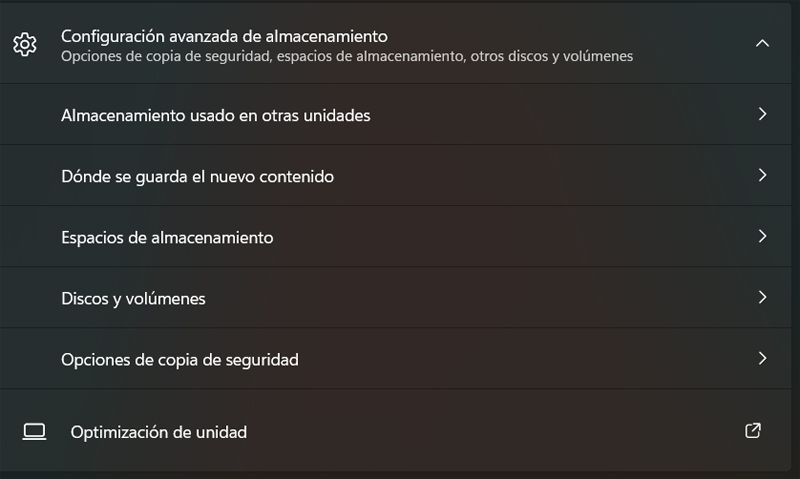
Cambia la ubicación de descarga predeterminada. La mayoría de los archivos nuevos provienen de Internet y, por defecto, Windows los guarda en la unidad C. Esto significa que todos estos contenidos de aplicaciones, documentos, música, fotos o vídeos acaban saturando la unidad del sistema. Pero podemos indicar a Windows dónde colocar los diferentes tipos de archivos. Para ello nos situamos en Configuración / Sistema / Almacenamiento.
Encuentra archivos en segundos. Normalmente, tenemos los archivos dispersos en diferentes unidades y ubicaciones de disco. De ahí que puede resultar difícil encontrar lo que necesitamos. Para agilizar todo esto, en el Explorador siempre podemos usar operadores de búsqueda avanzados, filtros y una sintaxis adecuada. Por ejemplo, podemos buscar por tipo de archivo, fecha de modificación, tamaño, o incluso por contenido.
Usa la función de Favoritos del Explorador. En lugar de movernos por interminables ubicaciones de disco entre carpetas para localizar un determinado contenido, es preferible utilizar la función de Favoritos del propio Explorador de Windows. No tenemos más que localizar la carpeta como tal, pinchar sobre la misma con el botón derecho del ratón y añadirla a Favoritos. A partir de ese instante la encontraremos en primera instancia al abrir este importante apartado del sistema.
Benefíciate de las pestañas del Explorador. De un tiempo a esta parte disponemos de la posibilidad de utilizar pestañas en el propio Explorador de archivos de Windows. Esto nos permite abrir, de manera simultánea y en una única ventana, múltiples ubicaciones de disco para gestionar mejor los contenidos de cada una de ellas.
Organiza bien todos tus contenidos. Cuando hacemos una instalación limpia del sistema operativo lo mejor que podemos llevar a cabo es organizar bien nuestros archivos y carpetas. Esto quiere decir que deberíamos realizar una buena organización de carpetas y subcarpetas, ya sea de vídeos fotos o música, algo que vamos a agradecer mucho en el futuro.
Además, debemos tener en consideración que el uso de estas funciones que os hemos mencionado en estas líneas, es extremadamente sencillo aunque seamos usuarios noveles en Windows. Y podemos mezclar todas ellas y usarlas de manera simultánea para así ser más productivos a la hora de gestionar nuestros contenidos aquí almacenados, en las unidades de disco.