Con el paso de los años, las funciones y herramientas disponibles en la mayoría de los navegadores web actuales, ha crecido de forma sustancial. De esta manera, sus desarrolladores lo que pretenden es facilitar la vida y uso del programa a sus millones de clientes.
Aquí nos encontramos con determinadas funcionalidades que llevan décadas entre nosotros, así como otras que poco a poco se han ido integrando para adaptarse a los tiempos que corren. En la primera categoría podemos englobar diferentes herramientas tales como la barra de navegación, los marcadores o favoritos, las cookies o los diferentes métodos de almacenamiento de contenidos que encontramos online.
Al margen de todo esto, en los últimos tiempos nos hemos encontrado con otras muchas características relacionadas con la IA, por ejemplo, que han aumentado la versatilidad de estos programas. Pero al margen de todos los añadidos más avanzados que poco a poco han llegado recientemente a los navegadores web, lo cierto es que las funciones básicas son las más utilizadas por parte de la mayoría de los usuarios.
Además, nos encontramos con una buena cantidad de atajos de teclado que nos llevan a multitud de estas herramientas que os comentamos. Lo que no termina de mejorar, al menos desde el punto de vista de la mayoría de los usuarios, es la navegación por las pantallas de configuración de estas aplicaciones en concreto. En ocasiones, como por ejemplo sucede en la propuesta más utilizada, Google Chrome, las opciones de personalización y configuración se convierten en interminables y engorrosas.
De hecho, en multitud de ocasiones es complicado encontrar una determinada función que estemos buscando para modificarla.
Así cambias la página de inicio de Chrome de inmediato
Por ejemplo, en muchas ocasiones y para optimizar el funcionamiento de este programa, tendemos a utilizar diferentes páginas de inicio. En gran medida esto dependerá del uso que vayamos a hacer del navegador como tal, o de las necesidades que tengamos en la sesión. Muchas veces utilizamos el buscador de Google como página de inicio de Chrome o Edge, la web de nuestra empresa, o incluso algún portal especializado en ofrecernos múltiples enlaces personalizables.
Sin embargo, tal y como os hemos mencionado antes, el cambio de esta página de inicio en el navegador de Google o de Microsoft, no es tan accesible como nos gustaría. Pero en estas líneas os vamos a mostrar un sencillo truco que os permitirá realizar esta modificación tan habitual en un segundo. Todo ello en lugar de tener que movernos por interminables menús y opciones de configuración hasta encontrar la que realmente nos interesa.
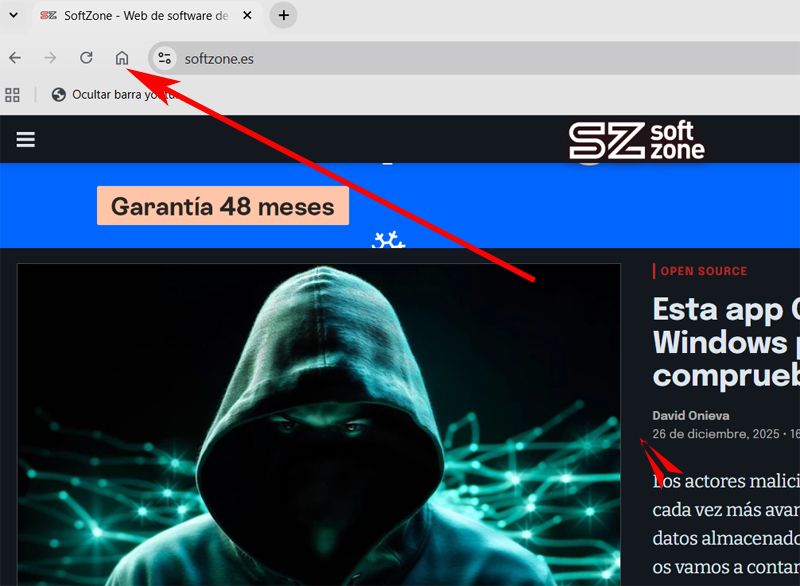
En la mayoría de las ocasiones nos encontramos con un icono situado a la izquierda de la barra de direcciones con forma de casa. Este nos permite acceder de manera directa a la página de inicio que tenemos configurada y que aparece en primer lugar cada vez que arrancamos el navegador. Pues bien, quizá el truco que no conocéis es que basta con arrastrar la dirección de la página que tenemos cargada en la barra de direcciones a este icono, para establecerla como web de inicio.
Es decir, no tenemos más que cargar la correspondiente web que queremos configurar de esta manera, marcarla con el ratón, y arrastrarla a ese icono con forma de casa. A partir de ese instante esa será la página de inicio del navegador Chrome o Edge de Microsoft. Por descontado este proceso lo podemos repetir tantas veces como necesitemos.
Si no vemos este botón que os mencionamos junto a la barra de direcciones, este truco no funcionará. Para activarlo nos situamos en el menú Configuración / Aspecto y activamos la opción Mostrar el botón de página principal.