
Cuando mandamos un archivo por Internet, es muy importante protegerlo adecuadamente para evitar que caiga en manos de usuarios con malas intenciones. Los piratas informáticos están siempre al acecho buscando la forma de hacerse con nuestros datos para usarlos en su propio beneficio. Por ello, siempre que un archivo vaya a salir de nuestro ordenador (o queramos guardarlo con la seguridad de que nadie puede acceder a él) es vital echar mano del cifrado. Y, hoy, os vamos a hablar de una de las herramientas más sencillas para encriptar archivos en cualquier ordenador: Vault.
Vault es una herramienta 100% gratuita y de código abierto que nos permite encriptar y desencriptar archivos directamente en el navegador, sin necesidad de subir esos archivos a ningún servidor externo. El proceso de cifrado se lleva a cabo usando algoritmos de uso militar, asegurando así que nada ni nadie podrá descifrar los datos, aunque se haga con ellos mediante un ataque informático o interceptando el tráfico de nuestro PC.
Las principales características que podemos encontrar en Vault son:
- Permite cifrar y descifrar archivos desde el navegador. Todo el proceso se realiza de manera 100% local, sin enviar datos a servidores remotos.
- Es un proyecto completamente gratuito y de código abierto, publicado con licencia MIT.
- Está disponible para instalar y ejecutar, sin tener que configurar nada. Podemos hacer el despliegue con Docker, Docker Compose, etc.
- Utiliza tecnologías web modernas, como JavaScript, HTML o CSS.
El cifrado de los datos se realiza usando un algoritmo AES-256-GCM (Advanced Encryption Standard con Galois/Counter Mode), un algoritmo certificado por el Instituto Nacional de Estándares y Tecnología de Estados Unidos (NIST) para proteger información clasificada, lo que garantiza tanto la confidencialidad como la integridad de nuestros datos.
Cómo instalarlo
Vault está diseñado para funcionar dentro de un Docker. Si no conoces Docker, se trata de una herramienta muy utilizada en servidores domésticos y en grandes empresas que nos permite ejecutar aplicaciones y servicios dentro de contenedores. ¿Y qué es un contenedor? Es como una «caja», o una pequeña «máquina virtual» que incluye todo lo que una aplicación necesita para funcionar: el programa, sus dependencias, librerías y configuración. Y todo ello reducido al mínimo, sin nada innecesario.
La gran ventaja de estos contenedores es que funcionan igual en cualquier ordenador, independientemente del sistema operativo, la configuración o de lo que tengamos instalado. Además, todo lo que pasa dentro de Docker está 100% aislado, tanto de otros contenedores como del propio sistema principal. Docker está disponible para Windows, Linux y macOS, por lo que vamos a poder instalar Vault sin problema en cualquiera de ellos.
Para instalarlo, ya con Docker en marcha en nuestro sistema, tan solo debemos ejecutar el siguiente comando en un terminal:
docker run -d --name vault -p 80:80 poliuscorp/vault
A grandes rasgos, lo que estamos haciendo es crear un nuevo contenedor (–name vault), apuntando al puerto 80 (-p 80:80) y descargar la versión desde el repositorio poliuscorp/vault. También puedes probarla desde este enlace facilitado por el propio desarrollador para que te hagas una idea de cómo funciona antes de hacer el deploy.
Cómo funciona Vault
En unos segundos, ya tendremos nuestro Vault montado y listo. Para entrar a él, tan solo tenemos que abrir el navegador web y escribir en la barra de direcciones la IP del ordenador o servidor donde lo hemos montado (127.0.0.1, 192.168.1.200, etc), seguido de dos puntos y el puerto que hemos configurado (por defecto, el 80, que es el puerto HTTP).
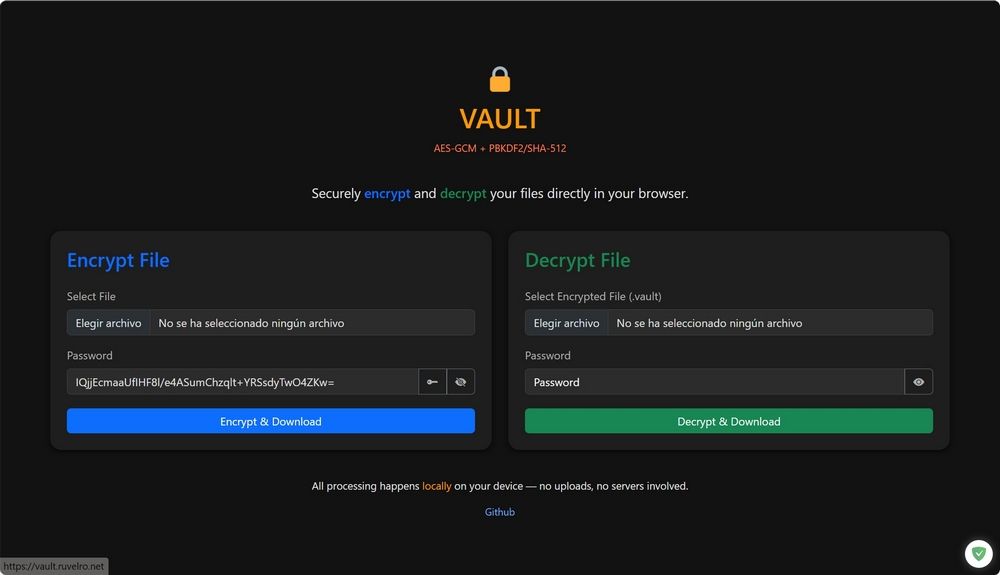
Como vemos, la interfaz del programa no podía ser más sencilla. A la izquierda tenemos el apartado «Encrypt File», que es desde donde cifraremos los archivos. Podemos buscar el archivo que queramos desde nuestro ordenador y escribir una clave de cifrado. Podemos escribir la clave a mano, o usar el generador que viene (el icono con la llave) para generar una clave larga y segura para proteger el archivo. Al hacer clic sobre «Encrypt & Download» cifraremos el archivo.
A la derecha tenemos el cuadro de «Decrypt File» desde donde vamos a descifrar los archivos. Solo tenemos que seleccionarlo en este apartado e introducir la contraseña (la misma que hemos usado para cifrarlo) para que el programa lo desencripte.
¿Merece la pena?
Como podemos ver, Vault es un programa ultra-sencillo, sin ningún misterio, que cumple a la perfección con su objetivo. Es cierto que esta sencillez hace que, para algunos usuarios avanzados, pueda ser una herramienta demasiado plana. Por ejemplo, no tenemos la posibilidad de cambiar el algoritmo de cifrado. Y tampoco avisa cuando intentamos cifrar un archivo que ya está cifrado previamente.
Pero, a cambio de estas pequeñas limitaciones, tenemos un servicio 100% privado, de código abierto, y que podemos montar en nuestro servidor casero para tenerlo siempre disponible: tanto desde el móvil como desde cualquier PC.