Una gran función que en Linux se aprovecha de manera más usual que en Windows es un buen instalador de paquetes de programas. De esta manera, nos ahorraríamos horas a la hora de buscar instaladores, buscando en webs extrañas o incluso lidiando con Microsoft Store. Pero lo que no demasiada gente sabe es que Windows también dispone de su propio gestor de paquetes nativo…
En este punto es donde precisamente entra WinGet. El estor de paquetes nativo de Windows. Gracias a él, podemos instalar, actualizar y eliminar nuestros programas favoritos en cuestión de segundos. Tan solo necesitamos utilizar comandos desde CMD o PowerShell para ello. Lo que deja de lado cualquier «ruido» a la hora de llevar a cabo este proceso. Basta con que tecleemos y dejemos que nuestro sistema haga el resto. De esta manera, podremos instalar apps como VLC, Firefox, Zoom o cualquier app conocida. Y todo se reducirá a escribir una línea.
Además, este mismo paquete también nos ayuda a actualizar nuestras apps de un solo vistazo, exportar nuestro «kit» de programas importantes a la hora de cambiar de PC e incluso desinstalar fácilmente cualquier app. Por supuesto, evitando cualquier software no deseado y mejorando el mantenimiento de las apps.
Instala, busca y actualiza apps con WinGet
WinGet es un soplo de aire fresco a la hora de instalar y gestionar programas en Windows. Y supone dejar atrás los instaladores clásicos e incluso Microsoft Store. Además, está disponible para Windows 10 y 11, por lo que cualquier usuario puede descargar, actualizar o eliminar apps directamente desde el propio terminal. Sin ningún riesgo por el camino. Por lo que, para comenzar a utilizar WinGet, solo tienes que abrir el Símbolo del Sistema (escribe CMD en la barra de tareas) y ejecútalo como administrador con clic derecho.
Para descargar e instalar cualquier app, solo necesitas ejecutar un comando:
winget install nombre-app
Por ejemplo, si quieres instalar VLC Media Player:
winget install vlc
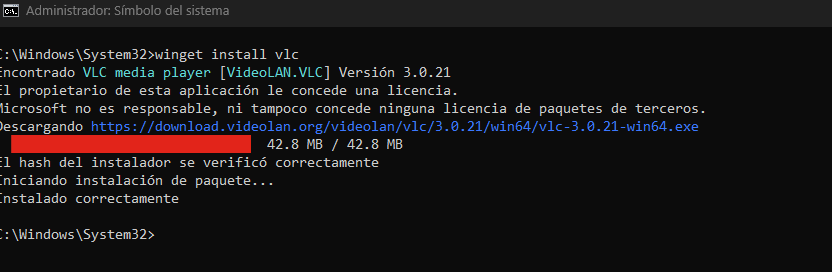
Solo tendrás que escribir el comando y, como puedes ver en la imagen, directamente el propio sistema operativo se encargará de descargarlo de su fuente oficial e instalarlo.
En el caso de que quieras buscar programas disponibles antes de instalarlo, solo tienes que utilizar el comando:
winget search nombredelprograma
Pero para que te hagas una idea de los programas que puedes descargar a través de este gestor, tienes algunos como:
- VLC media player
- Google Chrome
- Mozilla Firefox
- 7-Zip
- Visual Studio Code
- LibreOffice
- Spotify
- WhatsApp Desktop
- GIMP
- Audacity
- Blender
- Notepad++
- Zoom
- Discord
- qBittorrent
Además, si quieres mantener estas apps actualizadas, el proceso es realmente sencillo. Solo has de usar este comando para actualizar todo:
winget upgrade --all
Así, conseguirás que tu PC esté actualizado y libre de cualquier vulnerabilidad. Lo que, de hecho, evitará cualquier asistente con publicidad que suele acompañar a muchos instaladores.
Listas y gestión del software con WinGet
Otro de los grandes puntos a favor de WinGet es que nos da la posibilidad de migrar nuestros programas entre diferentes equipos. De hecho, puedes exportar e importar una lista de aplicaciones de esta manera:
winget export -o apps. json
winget import -i apps. json
Mediante el primero, creas una lista de exportación. Y en el nuevo equipo, puedes importar los programas con dicho comando.
Además, también tenemos otras opciones a nuestro alcance con WinGet:
winget uninstall nombredelaapp
winget install firefox --version 120.0
winget show firefox
Con el primer comando de esa lista, puedes desinstalar fácilmente la app instalada. Con el segundo comando, puedes instalar una versión en concreto de la app (en este caso Firefox 120.0 como ejemplo). Por último, con el comando «show», se nos mostrarán versiones y detalles técnicos.
De hecho, en webs como winstall.app, se nos permite seleccionar varios programas y generar automáticamente comandos para instalar toda nuestra selección a la vez.