
Windows 11 es un sistema operativo que viene configurado, por defecto, para priorizar la estabilidad y la eficiencia energética. Y aunque es un gran sistema operativo de cara a videojuegos, con mejoras específicas para ellos, normalmente debemos configurarlas de manera manual para obtener un rendimiento óptimo.
Esto significa que, de manera predeterminada, estamos dejando un porcentaje sustancial de rendimiento sin utilizar: ajustes para potenciar la CPU, latencia extra para videojuegos y servicios que consumen recursos. Según las pruebas que hemos realizado, aplicando una configuración óptima, podemos aumentar nuestros FPS entre un 25-40%, aunque siempre dependiendo del juego. Pero donde más se notan precisamente estos ajustes es en juegos que sí requieren de más CPU, como Valorant, Fortnite o Apex Legends.
Así que vamos a ver qué ajustes podemos llevar a cabo dentro de Windows 11, sin hacer uso de ningún tipo de software de terceros, para potenciar el rendimiento de nuestros videojuegos -siempre de manera segura-.
Modo Juego
El Modo Juego es el primer paso, el más importante y fundamental para cualquier sistema de Windows 11. Aunque en su lanzamiento, era una opción bastante escueta, ahor ha pasado a ser el pilar de la configuración para culquier jugador.
Su función es simple, pero efectiva: al activr el Modo Juego, Windows suspende los procesos no esenciales, como Windows Update, la instalación de drivers o la sincronización en la nube y desvía toda la prioridad de la CPU y la tarjeta gráfica a nuestro juego.
Para activarlo, solo tenemos que acceder a «Configuración» (Win + I) y, desde la columna de la izquierda, pulsar en el apartado «Juegos». Luego pulsa, desde el panel central en la opción «Modo de Juego», y entrarás en el menú que queremos, donde encontraremos la posibilidad de activar el Modo Juego mediante un interruptor:
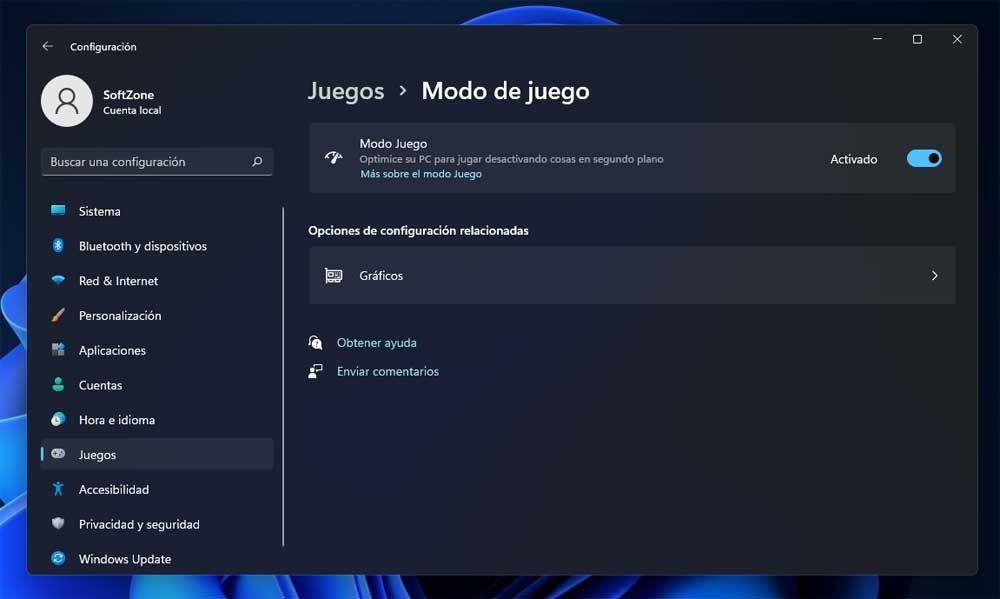
Este simple ajuste mejora la estabilidad de los fotogramas incluso en PCs de gama media, y puede estabilizar los frames de un juego evitando que decaigan en los picos gráficos más exigentes.
GPU acelerada por hardware (HAGS)
HAGS es un modo de comunicación entre Windows 11 y nuestra tarjeta gráfica. Normalmente, Windows usa el procesador como intermediario de las órdenes de la GPU, añadiendo latencia extra. Activando esta opción, la GPU funciona de manera más independiente y encontramos mejoras de entre un 5-12% en cuanto a la estabilidad de fotogramas.
Para activarlo, entra de nuevo en «Configuración», luego accede a Sistema, pulsa sobre «Pantalla» y en «Gráficos». Por último, en esta sección, expande la pestaña «Configuración avanzada de gráficos» y activa el interruptor «Programación de GPU acelerada por hardware».
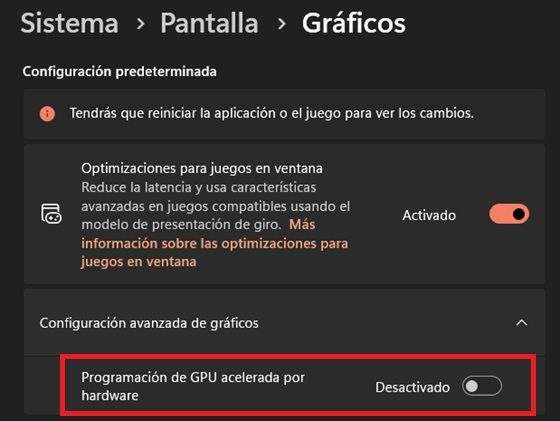
Importante: HAGS aumenta el uso de VRAM de nuestra tarjeta gráfica hasta 1 GB. Por lo tanto, si cuentas con 8 GB o menos de VRAM, puedes experimentar dificultades gráficas. Es solo recomendable para gráficas con más de 10 GB de VRAM.
Velocidad de fotogramas variable (VRR)
Para este ajuste, nuestro monitor debe tener FreeSync, tecnología de AMD, o G-Sync, de Nvidia. Con esta opción, se sincroniza la tasa de refresco de nuestra pantalla con los fotogramas de nuestros juegos. Lo que elimina de manera drástica el «desgarro de pantalla», las líneas horizontales que desdibujan los fotogramas cuando el juego se proyecta a diferentes velocidades en el monitor:

Si dispones de monitor compatible, su activación es muy sencilla. Solo tienes que volver «Configuración», entrar en «Sistema» y luego en «Gráficos» (mismo apartado que en el caso anterior). En este punto, deberás activar la opción Velocidad de fotogramas variable.
Optimizaciones para juegos en ventana
Si juegas en ventana -alternativa al modo pantalla completa-, indispensable para muchos jugadores que quieren compartir la pantalla con otros elementos, Windows 11 también cuenta con optimizaciones que permiten que el juego fluya a máximo rendimiento. Un ajuste que se vuelve indispensable en caso de que usemos varios monitores.
Para activarlo, hemos de dirigirnos al mismo apartado de configuración que para los dos ajustes anteriores. Es decir: Sistema, Pantalla y luego «Gráficos»:
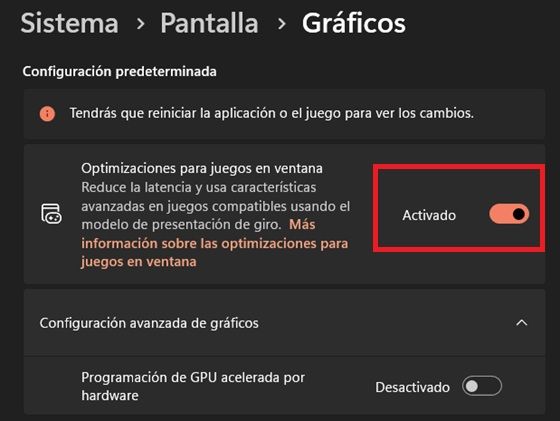
Esta medida reducirá la latencia en todos los juegos que puedan ejecutarse en modo ventana y, por lo tal, mejorará su fluidez.
Configuración de energía
El modo de utilizar la energía de Windows 11 también influye de manera directa en el rendimiento de los juegos. El SO utiliz por defecto elc onocido «Plan de Energía Equilibrado». Lo que provoca que se reduzca la velocidd del CPU cuando no lo necesita. El problema es que en los juegos, Windows habitualmente no detecta que necesitamos más potencia y la CPU funciona en «modo ahorro». Por lo que cambiar a «Rendimiento Alto» fuerza la CPU a trabajar a máxima velocidad.
Un cambio que puede mejorar 10-20 FPS en juegos que utilicen CPU, tales como Fortnite, Valorant o Apex Legends.
Para activarlo, solo tienes que pulsar Windows + R, y en el cuadro de texto, escribe «powercfg.cpl» y pulsa Enter.
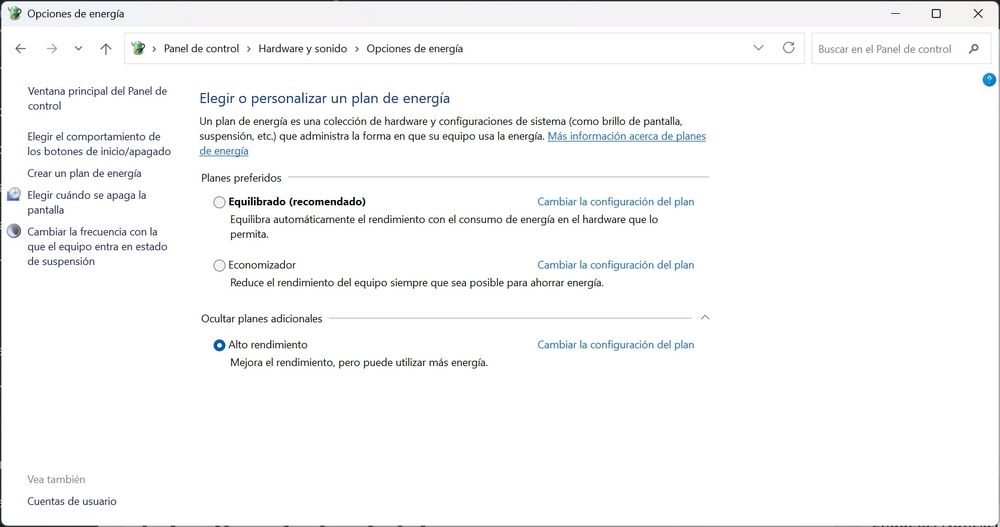
Nos aparecerá entonces esta interfaz, donde encontraremos tres planes distintos de energía, pero el que nos interesa a nosotros es «Alto rendimiento».
En el caso de que utilices un portátil, es recomendable que utilices este ajuste solo cuando se encuentre enchufado, y cambiarlo cuando uses la batería, ya que incrementa el uso de la misma.