Ahora que el soporte oficial de Windows 10 ha finalizado – el pasado 14 de octubre-, estrenar un nuevo sistema operativo como Windows 11 nos traen nuevas oportunidades y configuraciones para nuestro PC. Aunque muchas veces, varias de estas quedan ocultas entre menús secundarios.
Si quieres disfrutar de un sistema operativo de manera más cómoda y visual desde el primer momento, tenemos algunos ajustes básicos que miles de usuarios ya han seleccionado a lo largo de su experiencia. Todos ellos imprescindibles y que pueden activarse en cuestión de segundos. Por ejemplo, tenemos el clásico modo oscuro, una herramienta para ayudarnos a reducir nuestra fatiga visual desde el primer día. De esta manera, todo lucirá con mejor adaptación a nuestros ojos.
Pero también debemos echar un vistazo a la barra de tareas, la activación del portapapeles o el sistema de notificaciones. Estos cuatro cambios harán que dispongas de un sistema operativo más definido y moderno. Y supondrá un escalón entre un Windows básico, de serie, y uno realmente preparado para utilizar y, sobre todo, agradable al usuario. Vamos a explicarte cómo adaptar cada uno y sus correspondientes ventajas.
Activa el Modo Oscuro
Nada más instalar el último sistema de Microsoft, debemos proteger y acomodar nuestra vista. Para ello está el modo oscuro de Windows. Solo tienes que ir a «Configuración», seleccionar desde la columna de la izquierda «Personalización». Luego, elige «Colores» y verás que se desplegará este menú:
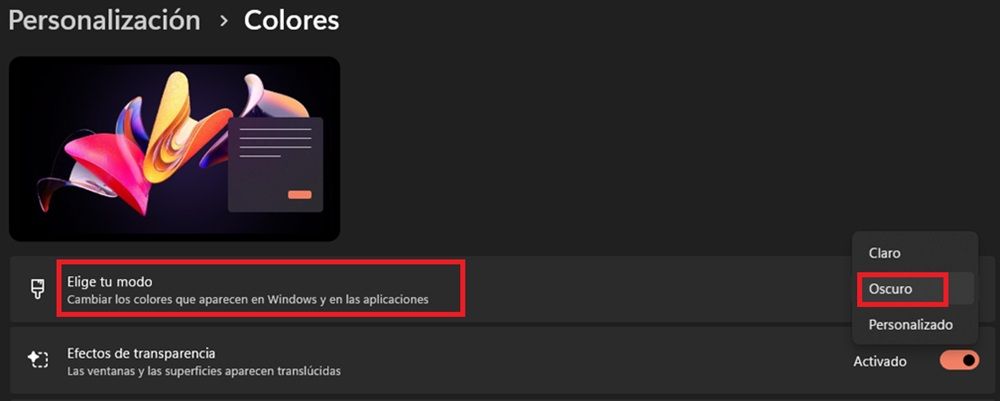
Cuando elijas «Oscuro», tu interfaz principal se oscurecerá tal y como aparece en la imagen. Esto reducirá la fatiga ocular desde el primer momento, y más aún en entornos oscuros, donde más sufre nuestra vista. De hecho, la mayoría de apps se adaptan automáticamente a esta vista y todo el entorno será más cómodo.
Personaliza y ordena la barra de tareas
La barra de tareas es nuestro panel principal que vamos a tener presente en cada momento de nuestro uso. Por lo que es esencial que, desde un principio, podamos configurar lo que aparecerá -o no- en ella. Así que pulsa clic derecho sobre un hueco vacío en la misma -barra inferior de Windows 11- y pulsa «Configuración de la barra de tareas».
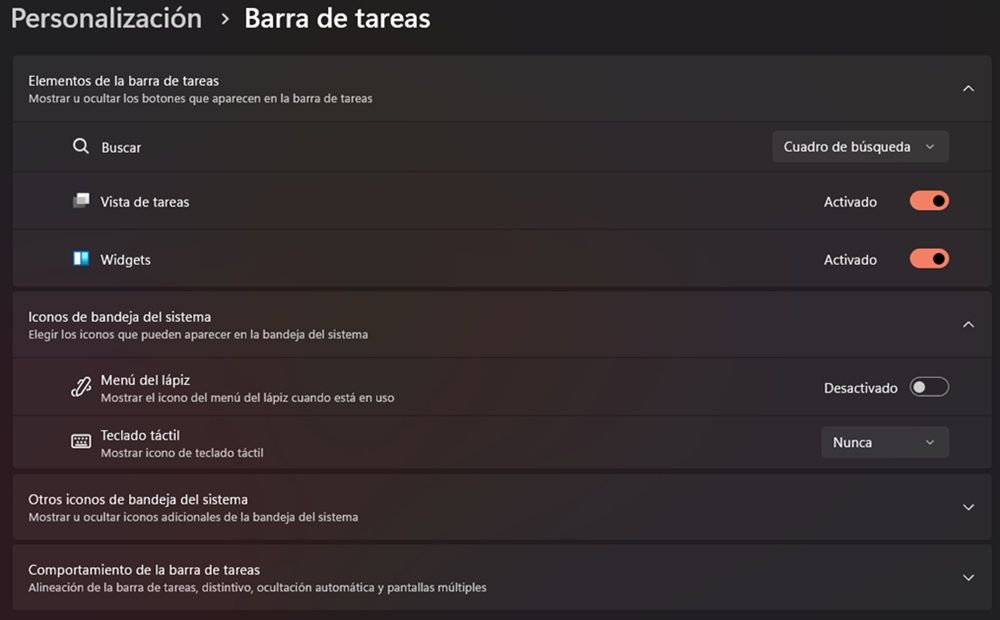
Desde este cuadro, puedes establecer si aparecerá o no el cuadro de búsqueda, los widgets como las condiciones climáticas, o la vista de tareas, que nos despliega una serie de miniaturas con todas las apps ejecutadas en tiempo real.
Activa el portapapeles múltiple
Si eres de esos que copian y pegan varios textos a lo largo del día, uno de tus aliados más importante será el portapapeles de Windows. Solo tendrás que pulsar la combinación Win + V para que se despliegue el propio portapapeles y pulsar sobre «Activar».
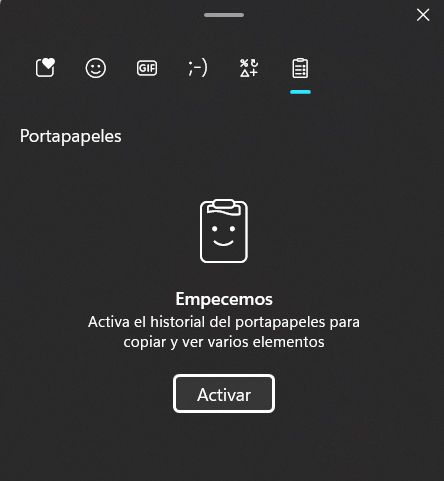
Desde él, tendrás acceso a todos los textos, imágenes y fragmentos copiados recientemente. Esta función nos ahorrará tiempo cuando trabajemos con varios textos o documentos de manera seguida, ya que mantiene todo lo copiado listo para ser seleccionado y pegado.
Desactiva las notificaciones
Uno de los apartados más importantes del sistema es nuestra privacidad y tranquilidad. Por lo que es imprescindible que desde un primer momento podamos gestionar qué apps y qué no podrán enviarnos alertas. Por lo que, para configurarlo, entra en «Configuración» con Win + I, pulsa sobre «Sistema» y luego sobre «Notificaciones».
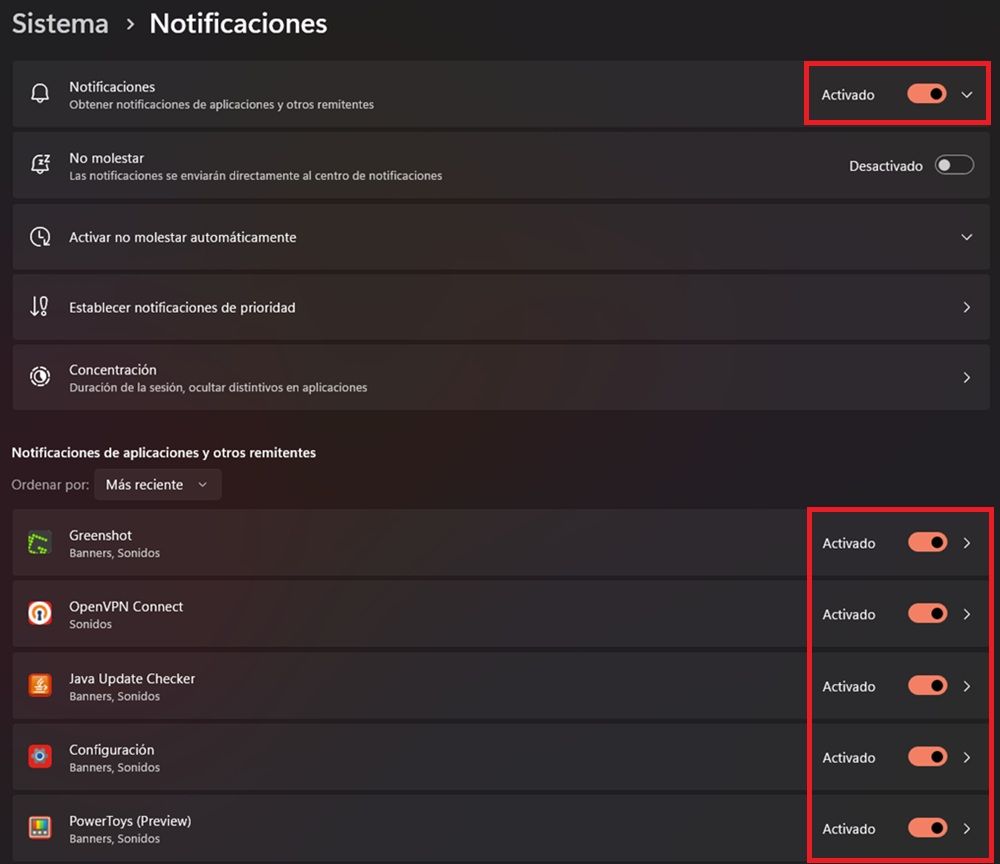
Una vez dentro, encontrarás dos maneras principales de desactivar las notificaciones. Puedes pulsar principalmente sobre «Notificaciones» arriba del todo y desactivar el interruptor. Pero también puedes optar por bajar por dicho menú e ir desactivando las notificaciones de cada app por separado.