
Google Chrome es el navegador más utilizado en todo el mundo gracias a su velocidad, funciones completas y su gran repertorio de extensiones para el navegador. Pero si por algo se le conoce también, aparte de por sus virtudes, es precisamente por algo menos deseado: su altísimo consumo de memoria RAM.
Este defecto se multiplica aún más si comenzamos a abrir pestañas y extensiones a nuestro paso. Lo que hace que se ralentice todo nuestro PC y sea casi imposible trabajar o navegar con tranquilidad.
Google no es ajeno a esta situación, y ha introducido una solución llamada «Ahorro de memoria», que permite reducir el consumo de RAM directamente desde el navegador. Incluso con varias pestañas abiertas o sin tener que eliminar extensiones. Básicamente, esta función se basa en detectar y suspender automáticamente las pestañas que no estamos utilizando. Esto libera memoria y nos permite que nuestro equipo funcione de manera más rápida.
Por lo que mantener abierto Google Chrome durante varias horas ya no será tan pesado para nuestro PC. Incluso evita los cuelgues y congelaciones que sufre debido al excesivo consumo de RAM. Vamos a explicarte dónde encontrar esta opción y cómo funciona para que le des un respiro a tu equipo.
¿Dónde está la opción de «Ahorro de memoria» en Chrome?
El modo «Ahorro de memoria» viene de manera predeterminada con Google Chrome. Tan solo tienes que mantener tu navegador actualizado. Has de saber que, gracias a esta función, podemos escoger entre tres modos distintos: Moderado, Equilibrado y Máximo. Y cada uno de ellos va a decidir la velocidad con que Google Chrome elimine -o no- memoria de las pestañas inactivas.
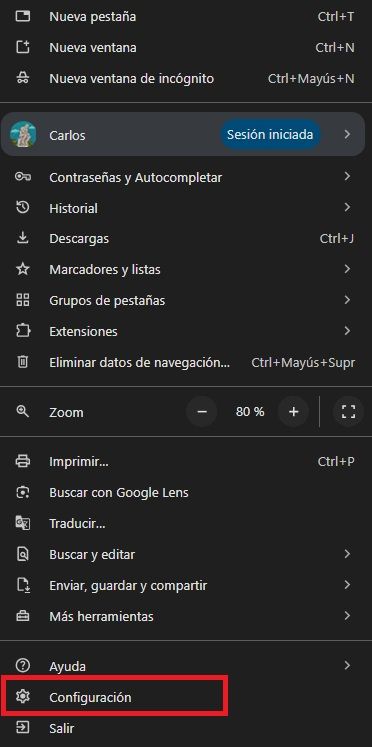
Pero lo primero es entrar en el propio navegador e irnos a sus opciones (arriba a la derecha, en los tres puntos verticales. Solo tienes que pulsar en «Configuración» dentro de dichas opciones:
Ahora que hemos pulsado sobre el apartado de «Configuración», nos aparecerá una columna a la izquierda con las distintas secciones de Google Chrome. En este caso, solo deberemos pulsar sobre «Rendimiento». Cuando lo hagamos, aparecerá un menú central, donde nos centraremos en su sección «Memoria».
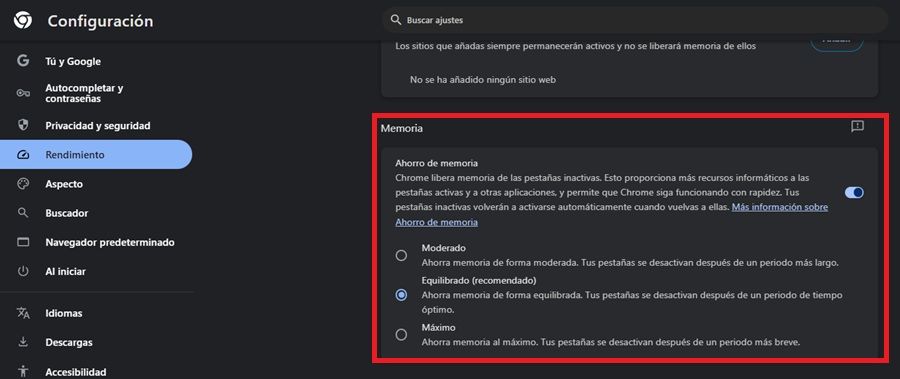
En este punto, habremos llegado a nuestro destino.
Para qué sirve «Ahorro de memoria»
Ahora que ya hemos llegado a este punto, vamos a poder elegir qué tipo de ahorro de memoria escogeremos para Google Chrome. Recuerda que este ahorro de energía se lleva a cabo suspendiendo las pestañas inactivas. Por lo que permite que se desvíe más rendimiento a la pestaña en concreto que estemos utilizando, pero también al resto de procesos que estemos ejecutando en nuestro PC. Ello no quiere decir que cuando reingresemos en las pestañas inactivas tarden en responder. Lo hacen al instante.
Con respecto a esta opción, podemos dividirla en tres modos distintos:
- Moderado: las pestañas que no estemos utilizando tardarán en desactivarse más tiempo que en los otros dos modos.
- Equilibrado -recomendado por defecto por el navegador-: las pestañas inactivas se desactivan en un tiempo más breve que en «Moderado».
- Máximo: nuestras pestañas inactivas se desactivarán casi al instante tras minimizarlas o pasar a otras.
Recuerda que, para activar cualquiera de estos 3 modos, deberás tener activado el modo «Ahorro de memoria» que encontrarás en el mismo recuadro de opciones. Solo tendrás que activar el interruptor. En cuanto lo hayas configurado, solo tendrás que ir al Administrador de tareas para cerciorarte de la bajada de uso de RAM antes y después.