
Uno de los puntos más débiles de Windows 11, basándonos en las quejas históricas de los usuarios, es su renovado y polémico menú contextual. El que aparece cuando hacemos clic derecho sobre cualquier elemento. Un menú que, lejos de agilizar nuestras acciones, en muchas ocasiones las complica y añade pasos.
Aunque su nuevo diseño sea más limpio, esta limpieza esconde opciones clásicas bajo su último apartado: «Mostrar más opciones». Lo que nos obliga a realizar más clics y causa incompatibilidades con otras herramientas con 7-Zip y WinRAR. Pero además, esta falla se vuelve aún más molesta para todos aquellos que han migrado desde Windows 10 y necesitan la instantaneidad del penúltimo Windows.
Y aunque Microsoft ha creado atajos como Shift + clic derecho. Ante esta frustración, encontramos utilidades gratuitas perfectas para resolver el problema. Aquí es donde entra ExplorerPatcher.
Esta herramienta de código abierto nos permite modificar de una manera muy profunda los elementos de toda la interfaz del sistema operativo. Y ello incluye, cómo no, el menú contextual. Desde aquí puedes reactivar funciones antiguas que ya ni siquiera existen, solucionar los errores visuales o evitar cualquier bloqueo causado por las actualizaciones. Además, apenas consume recursos.
Así es ExplorerPatcher: recupera el menú contextual clásico
ExplorerPatcher es un programa de código abierto especialmente diseñado para devolverle a Windows 11 la funcionalidad y la estética de Windows 10 -donde se incluye el menú contextual-. Además, su principal ventaja es que no manipula ningún archivo protegido del sistema. Trabaja directamente sobre el explorador y el registro de Windows. Puedes hacerte con él directamente desde su repositorio oficial en GitHub.
Una vez que lo tengamos descargado en nuestro PC, el proceso no podría ser más sencillo -si es que se le puede llamar proceso-. Solo hemos de ejecutar el archivo descargado (ExplorerPatcher.exe) y, tras unos segundos, de manera automática, el explorador de archivos se reiniciará automáticamente.
Eso significará que ha hecho su trabajo, y restaurará el aspecto y el funcionamiento del menú contextual en los clics derechos. Por lo que volveremos a obtener ahora un diseño parecido al de Windows 10. Es decir, que habrá desaparecido la opción de «Mostrar más opciones» para que nos encontremos directamente con todas las opciones en la primera lista.
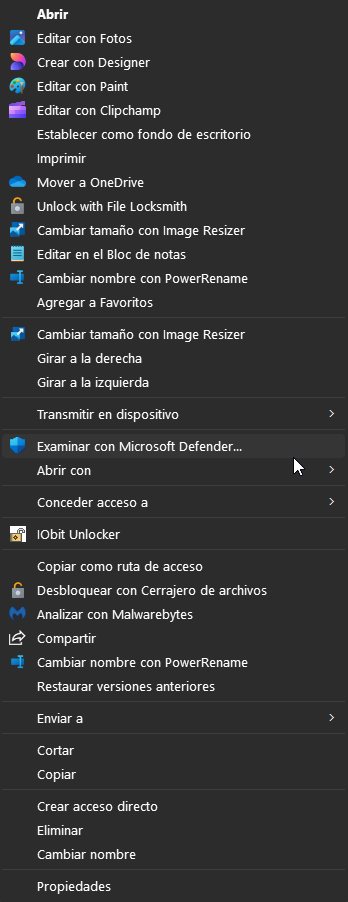
Ten en cuenta que esta app se integrará directamente en la bandeja del sistema (en el desplegable de abajo a la derecha, en la barra de tareas). Desde él, puedes acceder a su configuración y así personalizar aún más los elementos visuales. O bien revertir los cambios que hayamos hecho a través de él. Si en cualquier caso, quieres volver al menú por defecto de Windows 11, solo tienes que desinstalar ExplorerPatcher desde su propio icono o la configuración.
Alternativas para restaurar el menú clásico en Windows 11
Para quienes prefieran otras opciones si esta app no les ha convencido, tenemos también a nuestra disposición herramientas con StartAllBlack (que dispone de funcionalidades gratis y premium)o Classic Start. Con estas aps, no solo podemos devolver el menú contextual «al pasado», sino también el menú inicio o la barra de tareas.
Otra posibilidad es utilizar scripts o ediciones directas en el registro de Windows para cambiar el comportamiento de dicho menú. Aunque este método es menos recomendado por cuestiones de seguridad y estabilidad.
En cualquier caso, ExplorerPatcher es un equilibrio perfecto entre sencillez, seguridad y personalización junto a la fiabilidad que aporta un programa de código abierto.