
Una de las grandes tareas pendientes de Microsoft es su Explorador de archivo. Y no precisamente porque no hayan dedicado tiempo y recursos para optimizarlo, sino porque su capacidad de indexación y búsqueda de datos está lejos de ser la mejor para sus sistemas operativos. Pero hay una poderosa app que mejora este apartado notablemente.
No solo es poderosa, sino también ligera. Hablamos de Listary. Una funcionalidad que mejora radicalmente la búsqueda de archivos, carpetas y programas en nuestro PC. Es muy rápida, personalizable y funciona desde el propio explorador de Windows. Listary aprende de nuestros hábitos, puede organizar los resultados de búsqueda por relevancia y abrir rutas directas a carpetas. Incluso catalogarlas como «favoritas» para saltar de una a otra al instante.
Su descarga e instalación son procesos sencillos, con que, en pocos minutos, tendrás acceso a una interfaz eficiente y minimalista. Además, es una de las mejor valoradas en su campo por la comunidad. Aun así, debes saber que cuenta con una versión gratuita y otra de pago, o «Pro», con más funciones avanzadas para profesionales. Pero con la versión gratuita, para la mayoría de usuarios estándar, es más que suficiente.
Cómo descargar e instalar Listary
Para hacerte con este software, tienes un camino muy simple por delante. En primer lugar, solo tienes que entrar a su web oficial y descargar el instalador compatible con tu versión de Windows. Cuando decíamos que era ligera y rápida, no estábamos exagerando. Su instalador cuenta con tan solo 12,3 MB de peso. Cuando lo ejecutemos, solo tendremos que seguir los pasos del asistente para que se instale (carpeta de instalación e instalación estándar o personalizada. Puedes optar por el camino fácil y elegir «estándar»).
De antemano, y como información útil, una vez que lo tengas instalado, cada vez que quieras hacer uso de su buscador, solo deberás pulsar dos veces la tecla «Ctrl». De esa manera, aparecerá su barra de búsqueda rápida. También tienes la opción de acudir a la bandeja del sistema para abrirlo como otra app cualquiera.
Comienza a usar Listary
Ahora que ya lo tienes instalado, abre el menú principal de la app para comenzar a sacarle partido.
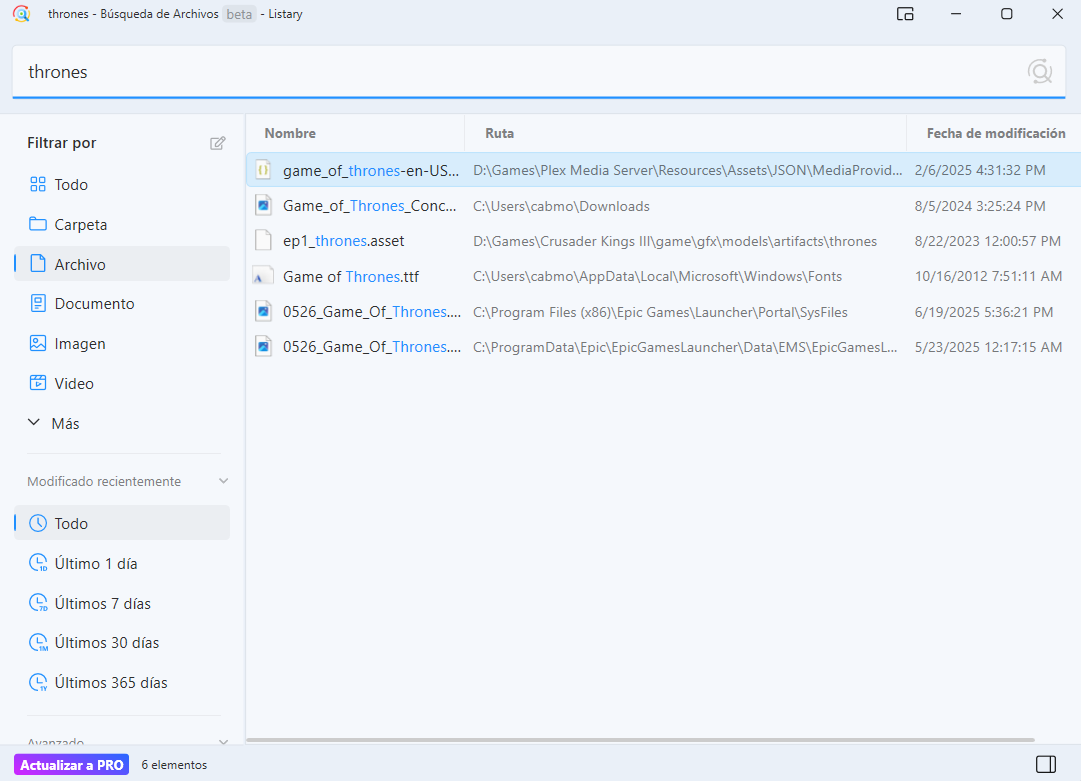
Como ves en la captura, disponemos de dos zonas de organización principales. La primera la encontramos en la parte superior, en forma de barra de texto. En esta ubicación solo tenemos que buscar el nombre del archivo que estemos buscando para que el buscador de Listary arroje resultados. Si eres asiduo a utilizar el buscador de Windows, te darás cuenta de inmediato de la diferencia de velocidad de detección de uno y otro. En las pruebas realizadas, tardó en encontrar todos los archivos con la palabra «Throne» en ellos menos de 0,5 segundos en un SSD NVMe.
La otra zona indispensable es la barra de la izquierda. En ella, podemos filtrar los resultados dependiendo de lo que estemos buscando (documento, imagen, vídeo, etc) y por su última fecha de modificación. Como puedes ver en la imagen, último día, últimos 7 días, 30 días o 365 días.
Por último, si pulsas sobre el botón que aparece a la izquierda del símbolo de minimizar (situado en la parte superior derecha de la imagen), podrás abrir el modo «rápido». Este se basa en una barra de búsqueda que ocupa una pequeña franja de la pantalla. Lo que quiere decir que se hace compatible con la utilización de apps en tiempo real sin necesidad de mantener abierta la interfaz al completo de este programa.