
Aunque Windows 11 cuenta cada vez con más sistemas de estabilidad que impiden las congelaciones o cuelgues que frustren todo nuestro trabajo con el PC, aún sigue lejos de ser inmune a este tipo de males. Cuando el sistema se bloquea por completo, las apps dejan de responder, e incluso se impide que actuemos contra esa congelación porque el propio PC es incapaz de responder… la pescadilla que se muerde la cola.
Pero existe un método muy oculto que nos permite forzar un apagado en este tipo de situaciones de manera controlada. Es decir, que no dañará nuestro hardware ni la configuración del sistema operativo. Básicamente, estamos ante la alternativa «software» de apagar el PC a al método de «hardware»,o mantener pulsado el botón de «on/off».
Aun así, siempre se ha mantenido como una opción dentro de los SO de Microsoft, aunque no se le haya dado demasiada visibilidad por parte de la empresa. Cuando en realidad, estamos ante un salvavidas en situaciones donde no podemos hacer otra cosa más que apagar nuestro PC. Vamos a ver cómo activar este mecanismo y cuándo utilizarlo.
Activar el reinicio de emergencia
Este proceso se inicia con una combinación que muchos conocerán: Ctrl + Alt + Supr. Si eres veterano en Windows, sabrás que dicha combinación abre la pantalla de seguridad del sistema operativo. Desde ella, se nos muestra un listado en el centro de la pantalla, desde donde podremos realizar estas acciones con nuestro PC:
- Bloquear
- Cambiar de usuario
- Cerrar Sesión
- Abrir el Administrador de tareas
Pero lo que nos interesa precisamente en esta pantalla no se encuentra dentro de este listado central. Más bien, deberás fijar tu vista en el extremo derecho inferior. Ahí, encontrarás el clásico símbolo de «encendido/apagado» del sistema. Por lo que, el único paso que te queda por hacer de este proceso es pulsar la tecla Ctrl mientras haces clic izquierdo sobre dicho icono. Al hacerlo, nos aparecerá un mensaje a pantalla completa del sistema operativo:
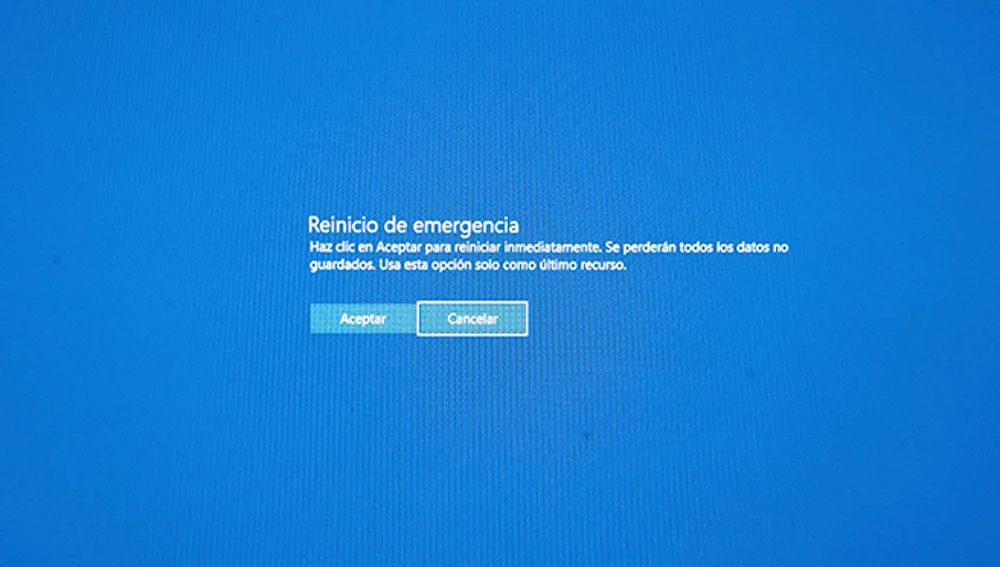
Al pulsar sobre «Aceptar», se reiniciará tu PC de inmediato, independientemente del tipo de congelación que esté sufriendo. Funcionará incluso si el escritorio o el explorador de archivos no cargan, o incluso si no podemos entrar al Administrador de Tareas.
Microsoft desarrolló esta vía como respaldo para un hardware que no tenga un botón accesible, o situaciones de emergencia donde no queramos dañar nuestro hardware con apagados repentinos. Aunque la advertencia puede asustar, el impacto sobre el sistema es mínimo comparado con el método de pulsar 5 segundos el botón de apagado de tu torre.
Diferencias con el reinicio normal y cuándo usarlo
A diferencia del apagado o reinicio estándar, este reinicio de emergencia corta las sesiones activas de manera abrupta, pero preserva los archivos del sistema y las configuraciones del usuario. Es lo equivalente a mantener pulsado el botón de encendido del hardware, pero sin riesgo de corrupción que provocan los reinicios eléctricos. En ningún momento resetea de fábrica, simplemente obliga a Windows a interpretar el ciclo de potencia del software como un apagado real.
A la hora de usarlo, solo debes hacerlo exclusivamente en congelaciones totales de tu PC, donde la combinación Ctrl + Alt + Supr sí funcione, pero todo lo demás no. En el caso de que el bloqueo sea parcial, como por ejemplo, el cuelgue de un app, lo mejor es que puedas optar por cerrar dicha app mediante el Administrador de Tareas, ya que ello no afecta a los datos guardados de manera general.
Tras reiniciarlo mediante este método, Windows autorrepara el sistema de archivos utilizando el comando «chkdsk» de manera autónoma para detectar cualquier posible fallo. Un método que lleva disponible incluso desde Windows XP, desconocido, pero fiable.