Todo aquel que haya utilizado el reproductor VLC alguna vez sabe que su calidad es incuestionable. De hecho, es una app que no solo sirve para ver pelis, series o vídeos. Este clásico guarda dos sorpresas ocultas de las que muchos usuarios no tenían ni idea: un conversor de formatos de vídeo y un editor de clips.
Da igual si dispones de un archivo en MOV, AVI, MP4 o incluso un audio de WhatsApp. El proceso es fácil y sencillo. Solo tienes que abrir la app, elegir el vídeo o audio, seguir unos pasos básicos y transformarlo en cualquier formato que se adapta a móvil, PC y redes sociales.
Además, el propio VLC incluye un editor para recortar trozos de vídeo, unir varios clips, cambiar la pista de audio o guardar solo la parte que necesitamos. Todo, bajo una app de código abierto totalmente gratuita. Sin necesidad de conocimientos profundos y sin instalar un solo plug-in. Por lo que, si quieres reducir el peso de tus archivos, o hacerlo más compatible, o recortas las partes innecesarias de un vídeo, te invitamos a que sigas leyendo más abajo.
Cómo convertir vídeos a cualquier formato con VLC
Lo primero es que, en caso de que no dispongas del programa, lo puedas descargar. Para ello, accederemos a su web oficial y descargaremos la correspondiente versión para nuestro sistema operativo (Windows, macOS, Linux y Android).
Una vez que dispongamos del programa, solo tendremos que abrirlo, donde encontraremos su menú principal con el icónico cono que aparece en el centro de la pantalla. Así que, una vez en este menú, deberemos seleccionar la pestaña superior con el nombre de «Medio». Cuando se abra el menú contextual desplegable, pulsaremos sobre «Convertir».
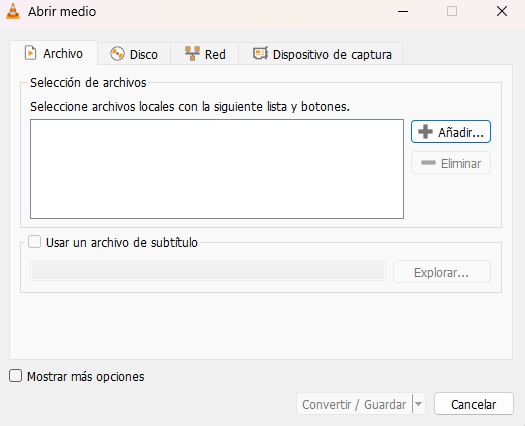
Desde este menú, se nos dará a elegir entre convertir o bien un archivo, o bien un disco en el caso de que nuestro PC disponga de disquetera. Solo tienes que pulsar sobre el botón «Añadir» para seleccionar el archivo de audio o vídeo en cuestión. Una vez que lo añadamos, pulsaremos en la opción «Convertir/Guardar». En el siguiente menú solo deberemos indicar el formato de salida para que la propia app lo convierta automáticamente.
Editar vídeos dentro de VLC
Si no quieres acudir a programas más complejos de edición de vídeo, como Adobe Premiere, puedes realizar acciones rápidas de edición desde el propio VLC. Puedes recortar partes del vídeo, unir varios archivos, etc.
Para ello, selecciona el archivo que quieras editar y páusalo en el punto exacto que quieras guardar. Donde solo tendrás que pulsar sobre el botón «Grabar».
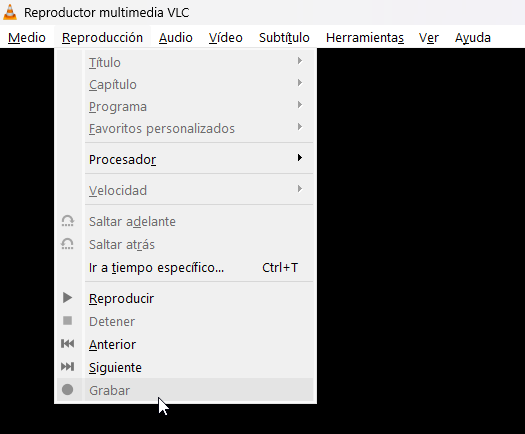
En el caso de que quieras unir varios vídeos, añádelos a la lista de reproducción y haz una grabación continua. Si, en cambio, prefieres cambiar el audio, solo tienes que entrar en «Herramientas» y posteriormente en «Filtros», lo que te dará la opción de sustituir la pista por otra personalizada (como música) o añadir efectos visuales para tu vídeo.
Todas estas funciones te permiten editar, limpiar y personalizar tus vídeos de manera sencilla, sin pagar por software propietario ni por programas externos.