A lo largo de nuestros artículos, solemos traer herramientas fundamentales para agilizar nuestra actividad dentro de los sistemas operativos. Pero siempre hay funciones que, pasando muy desapercibidas, tienen el mismo potencial para ayudar al usuario. Es decir, funciones que vienen de serie con el sistema operativo, pero sobre las que no se pone el foco desde primera hora.
De hecho, en esta ocasión hemos traído tres de ellas que nos pueden ayudar en diversos apartados. Ya sea para organizar nuestro escritorio, aislar tareas, enviar archivos entre móvil y PC o sacar una «foto» de cualquier área de tu pantalla, Windows 11 tiene solución para todo ello. De hecho, la mayoría de expertos y analistas de Windows las recomiendan, porque una vez que las pruebas, se asimilan de manera sencilla para su uso en el futuro.
Así que, en esta ocasión, vemos a hablar de los Escritorios Virtuales de Windows, la función de Enlace Móvil y de la renovada herramienta de Recortes para Windows 11. ¿Quieres exprimir Windows con funciones no tan conocidas? Pues vamos a pararnos en analizar una por una.
Escritorios virtuales de Windows 11
El uso más interesante de los escritorios virtuales es poder usar el mismo ordenador para dos o más actividades de manera aislada. Por ejemplo, si trabajamos con nuestro ordenador, gracias a estos escritorios virtuales podemos tener a mano un espacio para trabajar, con los programas y configuraciones que utilicemos en nuestro día a día, y otro para ocio, con nuestros juegos o con aplicaciones como Netflix para cuando necesitemos relajarnos.
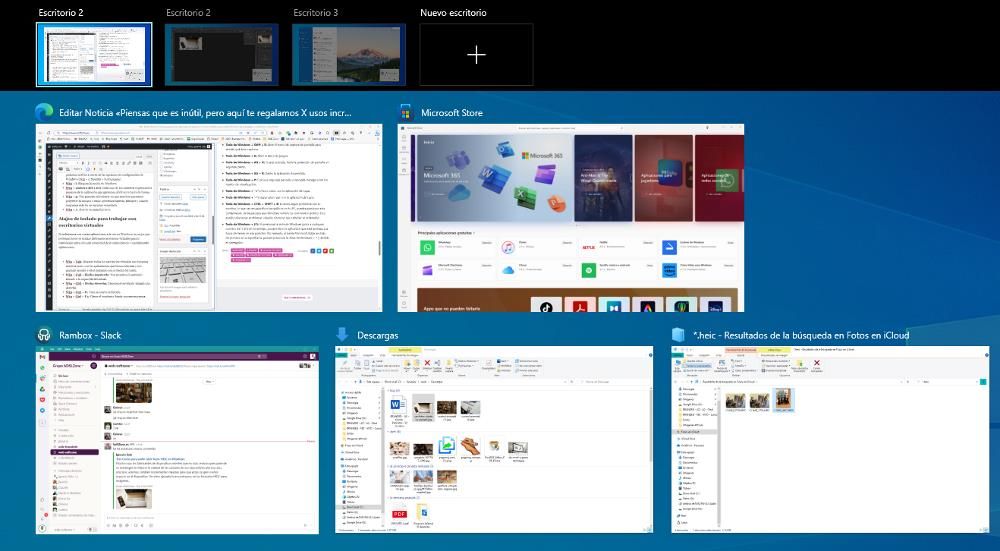
Esta opción nos permite tener varios escritorios en paralelo de manera independiente para separar nuestras tareas. Podemos establecer un escritorio para nuestro trabajo, otro para ocio, y otro para cuestiones como videollamadas o proyectos personales. Su uso no podía ser más simple e inmediato. Puedes crear un nuevo escritorio virtual con la combinación de teclado Win + Tabulador. De esta manera, se abrirá un menú contextual a pantalla completa donde veremos una cinta con nuestros escritorios virtuales. Para pasar entre ellos solo tendrás que pulsar Win+Ctrl+ las flechas de dirección izquierda o derecha.
Enlace móvil
Mediante la función de «Enlace móvil», podemos conectar nuestro móvil Android -y recientemente también iPhone- a nuestro PC para recibir mensajes, hacer llamadas, transferir fotos e incluso controlar el móvil desde el PC.
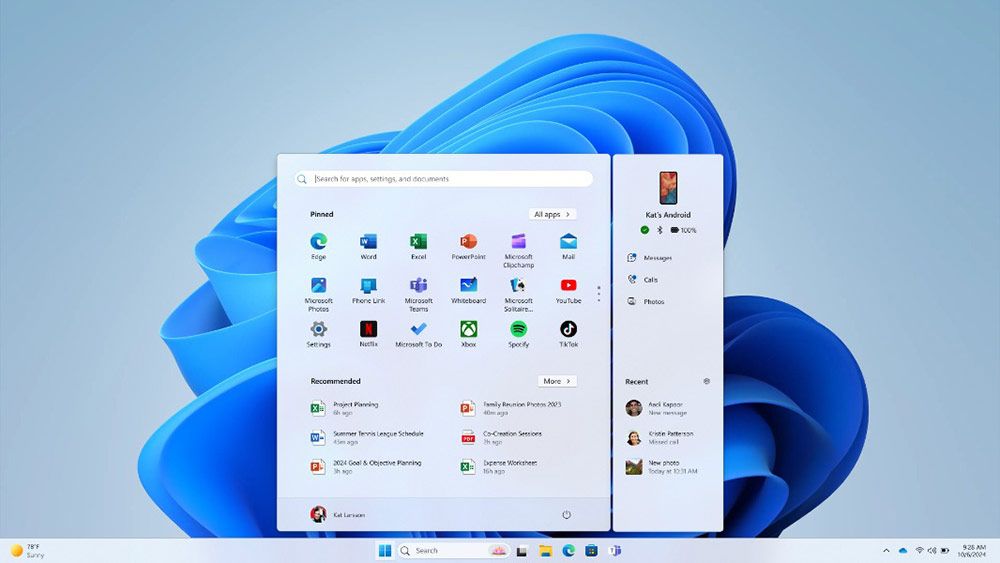
Es perfecto si no quieres perder tiempo saltando entre pantalla y pantalla o bien quieres enviar archivos entre PC y móvil sin cables ni correo, y es que puedes activar la conexión tan solo con Bluetooth, aunque también admite conexión mediante USB al PC.
Aunque la compatibilidad con iOS ha mejorado, has de tener en cuenta que las restricciones de Apple limitan las funciones en comparación con la apertura de los móviles Android. Por lo que, si utilizas un iPhone, podrás realizar llamadas y transferir archivos, pero otras funciones como la gestión de SMS o el control remoto de la pantalla no se encontrarán disponibles.
| Funcionalidad | Android | iPhone |
|---|---|---|
| Sincronización de notificaciones | ✅ Completa – Ver, anclar y descartar | ✅ Limitada – Solo visualización básica |
| Realizar y recibir llamadas | ✅ Completa – Historial, contactos, llamadas | ✅ Completa – Funcionalidad equivalente |
| Envío y recepción de SMS | ✅ Completa – Leer y responder desde PC | ❌ No disponible |
| Transferencia de archivos | ✅ Completa – Bidireccional inalámbrica | ✅ Nueva – Requiere iOS 16+ y apps específicas |
| Control de pantalla del móvil | ✅ Completa – Control total desde PC | ❌ No permitido por iOS |
| Acceso a galería de fotos | ✅ Completa – Ver y transferir fotos | ❌ Muy limitado |
| Respuesta a mensajes de apps | ✅ WhatsApp, Telegram, etc. | ❌ No permitido por iOS |
| Portapapeles compartido | ✅ Disponible en algunos modelos | ❌ No disponible |
Herramienta Recortes (Snipping Tool)
Todavía, muchos usuarios siguen utilizando el método «Impr Pant» con el posterior pegado en Paint para obtener una captura de su pantalla. Pero la herramienta «Recortes» nos permite capturar zonas concretas de nuestra pantalla y comentar, divujar o guardar directamente en varios formatos de imagen.
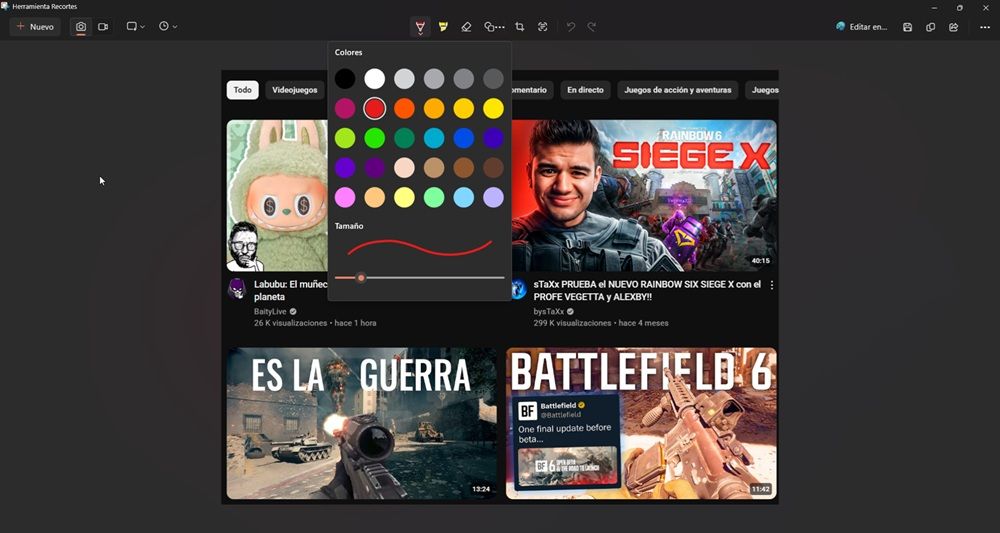
Para activarla, solo tienes que pulsar la combinación de teclas Win + Shift + S. En ese momento, se «congelará» nuestra pantalla para que recortemos una ventana, pantalla, sección o pequeña esquina y podamos compartirla en segundos. Es la función perfecta para enviar cualquier instrucción de manera visual o bien guardar un contenido importante que posteriormente podemos utilizar en un tutorial. Además, dispone de una función de reconocimiento de texto OCR para extraer el texto de cualquier captura. Todo ello sin instalar ni un solo software extra.