
Windows 11, en su intención por integrar los servicios en nube de Microsoft, ha ido llenando nuestros PC de funciones de apps que muchos pueden considerar como innecesarias. O en el peor de los casos, intrusivas. Apps que usan la IA, la búsqueda web o los servicios en la nube y que intentan promocionar los productos de Microsoft.
Precisamente, en este punto de mira, los usuarios mantienen a servicios como Bing, Copilot o OneDrive. De una manera o de otra, son tres ejemplos certeros de cómo Microsoft trata de mantenerte en su ecosistema a cualquier precio. Incluso por encima de la libertad de configuración.
Por lo tanto, vamos a mostrarte métodos rápidos, pero sobre todo, efectivos, para desactivar o borrar estas funciones de inmediato. No hace falta que seas un experto informático o tengas un nivel técnico alto. La clave está en alejar la influencia de Microsoft todo lo posible y hacer de nuestro PC un espacio más personal y libre. Así que vamos a ello.
Elimina la búsqueda de Bing del menú de inicio
Cada vez que hacemos una búsqueda en el menú inicio, Windows antepone las propias búsquedas en Bing a los resultados de los archivos en nuestro PC. Como consecuencia, los resultados se alejan de cualquier utilidad y quedan en un relleno más molesto que cualquier otra ayuda. Incluso provoca que dichas búsquedas acaben en servidores externos o que muestren publicidad de lo más invasiva. Pero tenemos una solución para ello.

Para ello, en ese mismo menú de inicio escribe «Terminal» y haz clic derecho sobre la app de terminal. Pulsa sobre el modo de ejecución «Ejecutar como Administrador». Una vez que se abra, solo tienes que copiar y pegar este comando en la consola de Terminal:
reg add HKEY_CURRENT_USER/Software/Microsoft/Windows/CurrentVersion/Search /v BingSearchEnabled /t REG_DWORD /d 0
Cuando pulses Enter, verás un mensaje del propio terminal o PowerShell donde verás que aparece el menssaje «La operación se completó correctamente. De esta manera, Bing dejará de molestarnos cada vez que usamos el menú de inicio para buscar algo dentro de nuestro PC.
Elimina Copilot
Copilot es la joya de la corona actualmente dentro de Microsoft y particularmente en Windows. O eso es lo que pretenden desde las oficinas de Redmond. Tal ha sido la intención de expandir esta IA nativa por parte del gigante tecnológico que prácticamente lo encontramos en cualquier rincón de nuestro PC. Pero a la hora de la verdad, su desinstalación no puede ser más sencilla.
En el propio menú de inicio, escribe «Copilot» y te encontrarás con estos resultados:
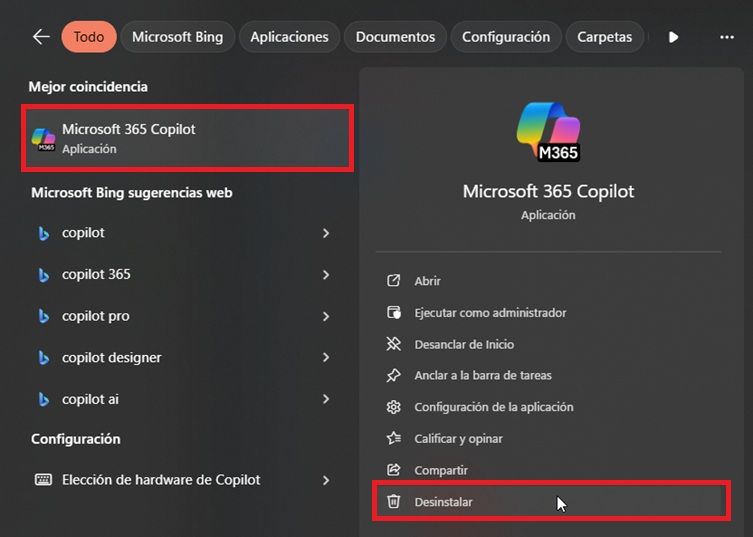
Tienes dos opciones: o hacer clic derecho sobre el resultado y pulsar sobre «Desinstalar» o bien pulsar la opción de «Desinstalar» sobre el despliegue de opciones en el menú contextual de la aplicación.
Elimina OneDrive
OneDrive es el servicio en la nube por parte de Microsoft que viene integrado directamente dentro de Windows 11. No solo no nos dan a elegir su instalación, sino que nos lo cruzamos constantemente como opción a la hora de guardar archivos en nuestro PC para que los subamos a servidores de Microsoft. En lo personal, suelo utilizar Google Drive, cuya funcionalidad desde el navegador tiene un gran funcionamiento, y su app para escritorio es mucho menos invasivo.
En cualquier caso, eliminarlo es realmente sencillo y se parece en gran medida a la manera en que eliminamos Copilot. Eso sí, antes de eliminar OneDrive, asegúrate de hacer copias de todos los archivos que consideres importantes para evitar cualquier borrado accidental de datos importantes.
Al igual que con Copilot, escribe «OneDrive» en el menú de inicio. Te encontrarás en este caso con las mismas opciones, donde solo debemos pulsar sobre «Desinstalar».
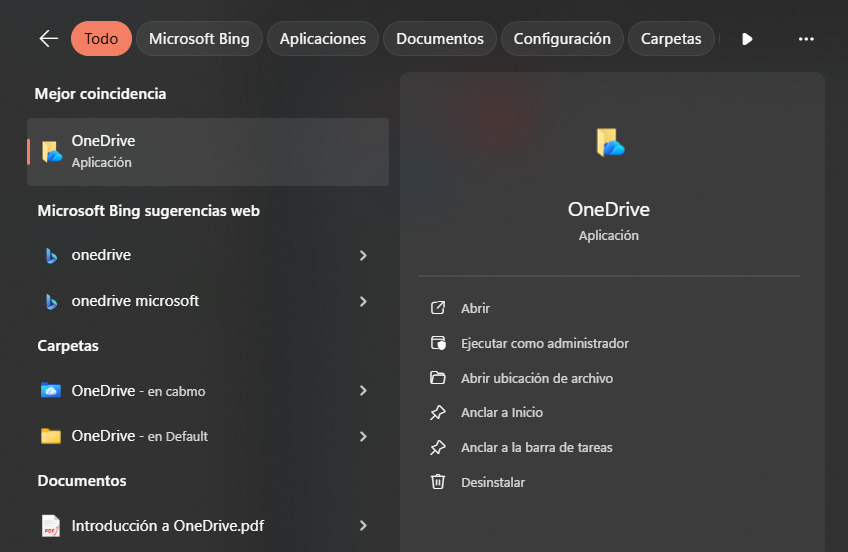
Cuando lo elimines, verás que se eliminará la sección de OneDrive desde el explorador de Windows. Con estos 3 métodos, habrás ganado en independencia y privacidad de manera muy sencilla.