
Microsoft está trabajando para convertir cualquier PC en una Xbox. Con el lanzamiento de su nuevo PC consolizado, la XBOX ROG Ally, Windows se ha convertido en una plataforma especialmente diseñada para jugadores, aunque con muchos matices. El «Modo Xbox», o «Experiencia a pantalla completa», es un modo que busca eliminar todas las distracciones típicas del PC, optimizar recursos, y ofrecer al usuario una experiencia de juego similar a la de una consola. En un principio, esto iba a ser exclusivo de los ordenadores consolizados, pero, finalmente, parece que llegará a todo el mundo.
Desde hoy mismo, los usuarios de los canales Dev y Beta de las versiones Insider de Windows ya pueden probar la nueva experiencia de juego para Windows 11. Tan solo con tener instalada la app de Xbox en el sistema operativo, los usuarios que estén usando la Build 26220.7271 del sistema operativo encontrarán, dentro del menú de Configuración > Juegos el nuevo modo a pantalla completa.
¿Qué es el modo experiencia a pantalla completa?
El único problema que tiene Windows a la hora de jugar es que el escritorio y las notificaciones sacan un poco de la inmersión. Además, los programas y procesos que corren en segundo plano restan rendimiento al sistema. El modo a experiencia completa busca, precisamente, solucionar estos puntos.
Microsoft ha desarrollado este modo pensando, sobre todo, en los PCs consolizados, dispositivos que están pensados un 99% para jugar y que no tienen por qué arrancar en el escritorio. Al hacerlo en este modo, lo que conseguimos es una experiencia muy similar a la de una consola Xbox, con la app de Xbox como lanzador universal, y más recursos disponibles. Por defecto, siempre que encendemos la consola, arranca en este modo, pero si necesitamos el escritorio, podemos llegar a él con solo dos pulsaciones en la pantalla.
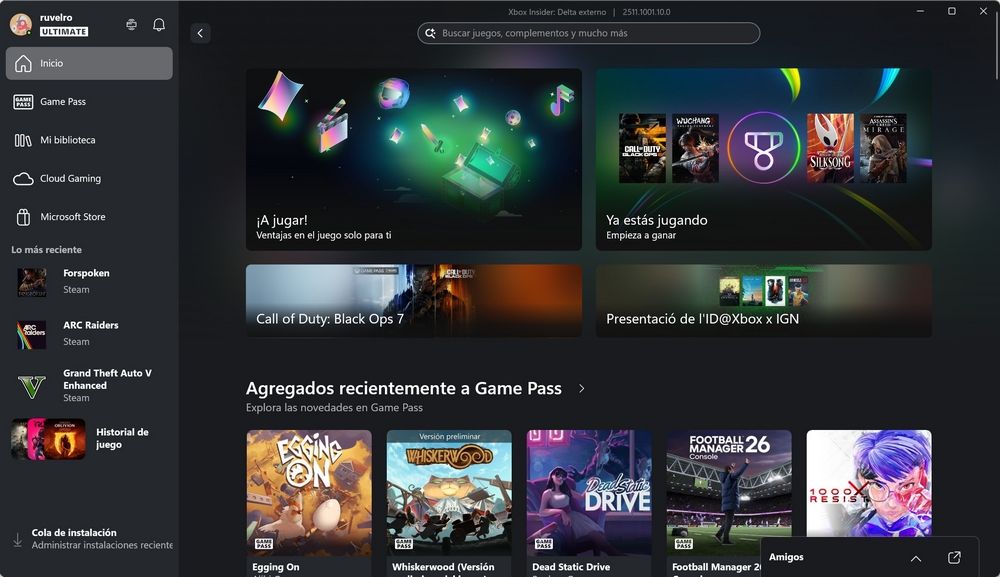
El modo experiencia a pantalla completa nos ofrece una interfaz de navegación optimizada para mandos, además de una interfaz limpia y sin distracciones, acceso directo a juegos de Xbox, Game Pass, Play Anywhere y otras tiendas y un cambio rápido entre apps y juegos con el botón Xbox o con un simple atajo de teclado.
Nuevo atajo de teclado
A partir de la build 26220.7271 de Windows 11, este modo ya está disponible para todos los usuarios. Los PCs consolizados tienen su propio botón para lanzar este modo a pantalla completa, por lo que acceder a él desde estos equipos es muy fácil y cómodo. Pero en los ordenadores de escritorio, con teclado y ratón, la cosa se complica un poco. Por suerte, Microsoft ha pensado también en ellos, y ha habilitado un nuevo atajo de teclado que nos va a permitir abrir la Experiencia a Pantalla Completa de XBOX pulsando solo:
Windows + F11
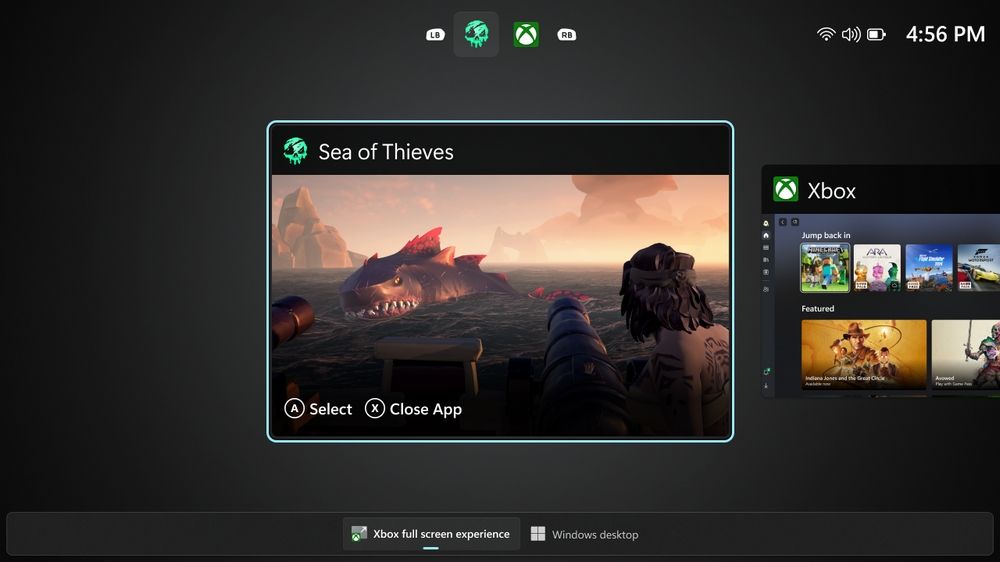
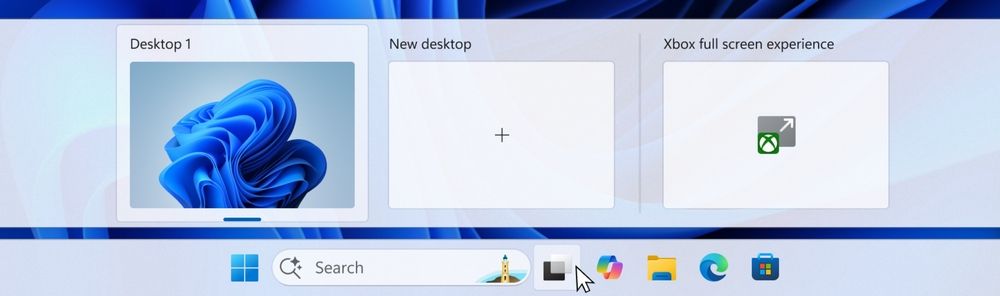
Además de este atajo de teclado, Microsoft pone a nuestra disposición otras formas de acceder al modo de pantalla completa. Por ejemplo, podemos lanzarlo rápidamente desde la Vista de tareas (Windows + Tab) como si se tratase de un escritorio virtual más, o también desde la propia Game Bar de Windows.
Cómo cambiar la app de Xbox por otro launcher
Aunque seguramente en el futuro esto cambie, por ahora no existe una forma oficial para que los usuarios puedan elegir lanzadores personalizados (Playnite, el modo Big Picture de Steam, LaunchBox, etc) en lugar de la app de Xbox que aún tiene mucho que mejorar.
Si quieres cambiar la app por defecto que abre al entrar en el Modo Experiencia a Pantalla Completa de Windows 11, esta aplicación elimina estas restricciones. Se trata de una herramienta muy sencilla, totalmente gratuita y de código abierto, y nos va a permitir configurar cualquier otro lanzador como app predeterminada al entrar en este modo. Eso sí, es importante destacar que, al ser una herramienta no oficial, su uso puede dar lugar a fallos, problemas y errores. Podemos decidir si queremos usarla y cambiar el lanzador por defecto, o asumir las limitaciones de la app de Xbox.