
Las necesarias -y tediosas- actualizaciones de Windows no siempre llegan en el mejor momento. Nos hace reiniciar nuestro PC por sorpresa para tener los parches de seguridad. Algo a lo que acompaña el cartel que todos conocemos de «preparando Windows, no apagues el equipo».
Así que, si tú también sufres este proceso de Windows, tenemos buenas noticias para ti. Existe una manera rápida y eficaz de pausar o detener estas actualizaciones con una herramienta gratuita y sencilla: StopUpdates10. Este pequeño programa te permite bloquear de manera temporal los parches automáticos y evitar que Microsoft decida por ti cuándo hacerlo. Su interfaz es tan fácil de utilizar que solo tienes que pulsar sobre un botón: «Stop Updates», para que tu ordenador no acepte temporalmente las actualizaciones.
Sin embargo, ten en cuenta que el uso de esta práctica conlleva riesgos en la seguridad. La mayoría de parches de Windows conllevan mejoras en defectos de software para blindarnos contra las últimas amenazas. Por ello, este programa no debería utilizarse de manera generalizada, sino para momentos puntuales en que interrumpa de manera abrupta tu productividad. StopUpdates10 te ofrece control total sin necesidad de ser experto ni tener que utilizar ningún comando complicado. Así que vamos a verlo más a fondo.
Cómo descargar e instalar StopUpdates10
StopUpdates10 es una app gratuita pensada para cualquier tipo de usuario de Windows 10 y Windows 11, con el que podemos ganar un mayor control sobre cuándo aplicas las actualizaciones. Así que, para acceder a descargarla, solo tienes que entrar en su web oficial y descargar el archivo compatible con tu versión de Windows.
Además, la propia instalación no requiere tampoco de configuración avanzada, solo necesitas ejecutar el instalador y aceptar los permisos. Lo mejor de todo es que solo necesitas 3 MB de espacio libre, lo que necesita el programa para su instalación.
Comienza a utilizar StopUpdates10
A la hora de abrir el programa, encontrarás una interfaz muy sencilla y directa, que no ofrece pérdida alguna.
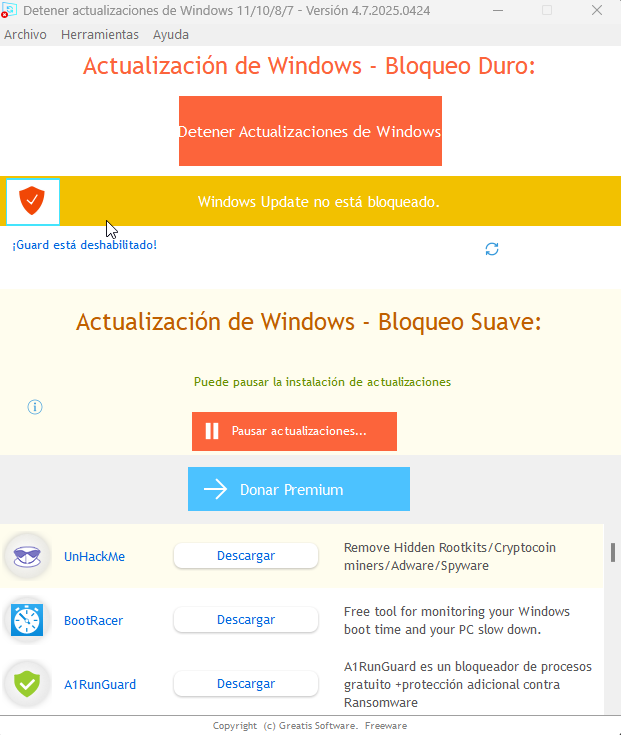
Como puedes ver en la imagen, nos ofrecerá mediante un gran recuadro rojo la opción de «Detener Actualizaciones de Windows». De esta manera, cuando pulsemos, la herramienta desactiva el servicio de actualizaciones automáticas y bloquea la instalación de nuevos parches hasta que nosotros decidamos reactivar el proceso.
Recuerda que, en este estado, Windows no podrá actualizar con parches de seguridad tu PC. Lo que quiere decir que te expones a posibles peligros mientras no estés actualizado. Por ello, es recomendable que, una vez que dispongas de tu ordenador. Podrás comprobar en tiempo real si el sistema está pausado con respecto a actualizaciones con solo observar esta pantalla.
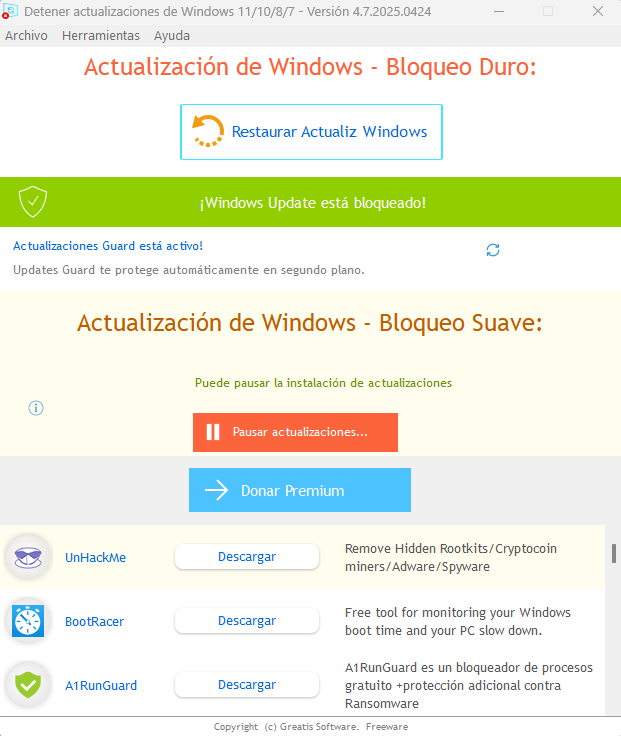
En el momento en que quieras volver a activar el flujo de actualizaciones de Windows -lo antes posible-, solo tendrás que pulsar sobre el cuadro de «Restaurar actualización de Windows». Cuando lo pulses, todo volverá a su estado normal.
Además, el programa muestra un historial de acciones y nos permite elegir en todo momento qué servicios extra se bloquean o no -como las actualizaciones de drivers-.