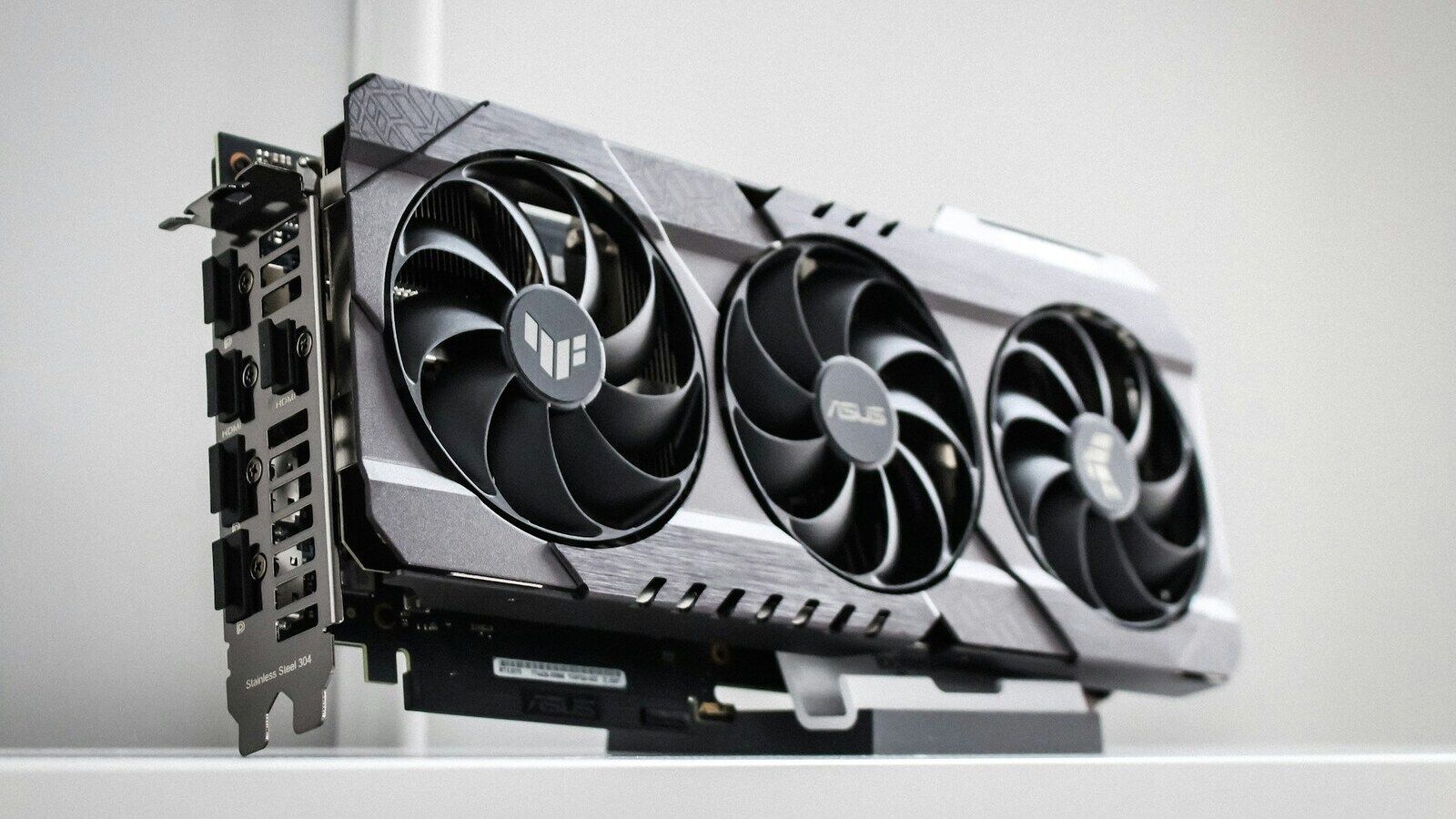
La tarjeta gráfica es el hardware más preciado por todos aquellos usuarios adeptos a jugar en su PC o a llevar a cabo tareas de edición gráfica. De hecho, es el componente esencial, junto a procesador y RAM, para ejecutar los juegos más ambiciosos actuales. Por ello, actualizar sus drivers es una tarea que deberíamos realizar con sumo cuidado.
De hecho, en muchas ocasiones, no basta con instalar los drivers nuevos sobre versiones anteriores. Los restos de estas versiones antiguas pueden provocar problemas de rendimiento, pantallazos azules o conflictos con el hardware, especialmente si tenemos la idea de cambiar la marca de la GPU en un futuro. Precisamente para paliar todos estos posibles efectos, tenemos Display Driver Uninstaller –a partir de ahora DDU-. Este programa es un obligado para aquellas personas que quieran mantener limpio su sistema de errores relacionados con su GPU.
Además, se encuentra disponible de manera gratuita dentro de su propia web oficial. Así que vamos a poder limpiar y optimizar todos los archivos, carpetas y entradas en el registro que dejan los drivers de NVIDIA, AMD o Intel. Un proceso que es rápido, seguro y recomendado por técnicos y expertos.
Descarga y funcionalidades clave de Display Driver Uninstaller
Podemos obtener DDU de manera gratuita directamente desde su propia página web oficial. A fecha de escritura de esta noticia, la última versión, lanzada el pasado 20 de septiembre de 2025, es la 18.1.3.2.
Una vez descargado desde su página web, tendremos en nuestra mano un software capaz de borrar por completo los controladores de NVIDIA, AMD e Intel. De hecho, elimina cualquier residuo que suele provocar fallos o bloqueos tras una actualización. Por lo tanto, la utilidad de DDU reside en varios aspectos.
- A la hora de cambiar de tarjeta gráfica, es esencial antes de instalar cualquier controlador. De esta manera, los archivos residuales entre distintas gráficas -sean o no de la misma marca- no podrán entrar en conflicto.
- Si encontramos problemas tras una actualización de drivers, tenemos la posibilidad de eliminarlos y volverlos a instalar.
Además, antes de instalar cualquier driver publicado por los fabricantes, también encontramos su utilidad, ya que DDU nos permite empezar «desde cero». Lo que evita incompatibilidades y asegura el rendimiento de la tarjeta gráfica. Pero, ¿Por qué los restos de drivers causan conflictos?
En este caso, las causas más comunes la encontramos en desinstaladores convencionales, que a menudo no limpian todas las claves de registro, como las ubicadas en «HKEY_LOCAL_MACHINESYSTEMCurrentControlSetServices». Debido a ello, un nuevo driver puede intentar leer estas claves obsoletas, lo que causará la inestabilidad en el sistema.
Cómo utilizar DDU para actualizar drivers
Una vez que hayamos descargado este software desde su página web oficial (mediante el enlace que hemos compartido arriba), deberemos hacer un alto en el camino. Antes de llevar a cabo cualquier acción, siempre es recomendable crear un punto de restauración de Windows, por si acaso fuera necesario revertir cualquier cambio. Una vez abierto, el propio programa te recomendará que ejecutes Windows en Modo seguro para un mejor funcionamiento. Para ello, solo deberemos pulsar la tecla «Shift» mientras pulsamos en el icono de «Reiniciar» desde el menú de inicio.
Ahora que lo tenemos en modo seguro, encontraremos esta interfaz:
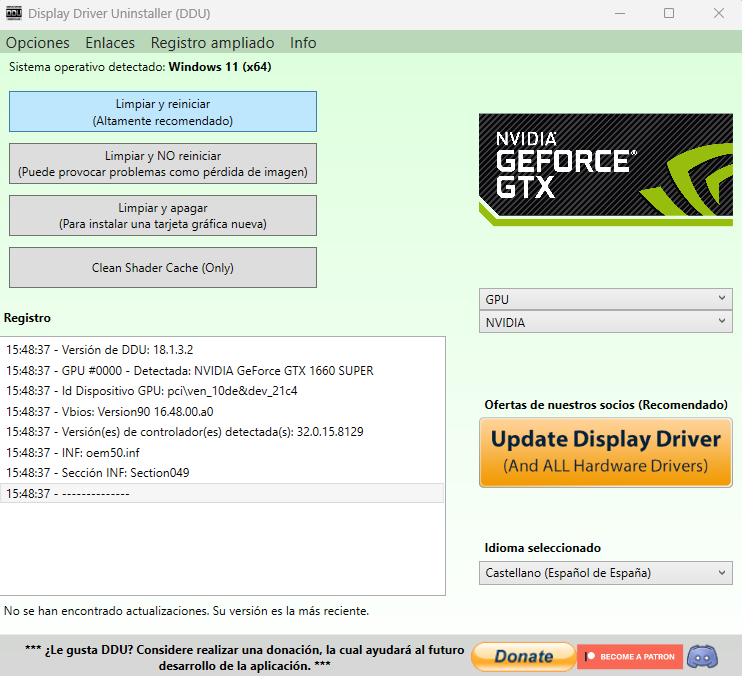
El primer paso que debemos seguir es fijarnos en las dos opciones de la parte derecha de la interfaz, donde encontramos las opciones de «GPU» y «NVIDIA». En este caso, dentro del apartado «NVIDIA», podremos seleccionar el fabricante de nuestra GPU, en caso de que sea distinto: AMD o Intel.
Ahora que tenemos nuestro fabricante indicado en el programa, nos dejará llevar a cabo 4 acciones de manera inmediata:
- Limpiar y reiniciar: lo que desinstalará TODOS los controladores actuales y anteriores y reiniciará automáticamente el PC.
- Limpiar y no reiniciar: el mismo proceso que el anterior pero sin el reinicio del PC. Una opción donde se pueden producir problemas e incluso pérdida de imagen en pantalla.
- Limpiar y apagar PC: desinstala todos los controladores anteriores y actuales y apaga directamente el PC. Lo que provoca que el sistema operativo no pueda instalar automáticamente otros nuevos.
- Limpiar caché de sombreados: eliminará los archivos temporales de tu tarjeta gráfica que el sistema genera al compilar shaders en videojuegos (iluminación, texturas, efectos visuales…).
Dependiendo de nuestras preferencias y necesidades, podremos optar por uno u otro. La clave es que este programa limpiará nuestro PC de cualquier residuo gráfico para poder instalar nuevo hardware o software en nuestro equipo.
| Opción | Función Principal | Escenario de Uso Recomendado | Riesgo / Advertencia |
|---|---|---|---|
| Limpiar y reiniciar | Desinstala drivers y reinicia el PC automáticamente. | La opción estándar y más segura. Ideal para actualizar drivers de la misma tarjeta gráfica. | Mínimo. El sistema arrancará con drivers básicos de Windows. |
| Limpiar y no reiniciar | Desinstala los drivers pero no reinicia el equipo. | No recomendada para usuarios estándar. Solo para diagnósticos avanzados. | Alto. Puede causar pérdida de señal de vídeo o inestabilidad hasta el reinicio manual. |
| Limpiar y apagar | Desinstala drivers y apaga el PC por completo. | Imprescindible al cambiar físicamente la tarjeta gráfica por una nueva (especialmente de otra marca). | El sistema no instalará drivers genéricos al no reiniciar. Debes instalar los nuevos al encender. |
| Limpiar caché de sombreados | Elimina shaders precompilados por los juegos. | Útil si experimentas ‘stuttering’ o problemas gráficos en un juego específico tras una actualización. | Bajo. El juego tardará más en cargar la primera vez mientras recompila los shaders. |
Finaliza el proceso con nuevos drivers
Antes de ejecutar cualquier acción dentro de DDU, asegúrate de haber descargado el instalador de los nuevos drivers que pretendemos instalar en nuestro PC desde la web oficial del fabricante. Luego, tenlos a mano en el escritorio o en una carpeta de fácil acceso.
| Fabricante | Página Oficial de Soporte | Herramienta de Detección Automática | Enlace Directo |
|---|---|---|---|
| NVIDIA | nvidia.com/drivers | Sí (NVIDIA App / GeForce Experience) | Descargar Drivers NVIDIA |
| AMD | amd.com/support | Sí (AMD Software: Adrenalin Edition) | Descargar Drivers AMD |
| Intel | intel.es/support | Sí (Asistente del controlador y asistencia técnica Intel) | Descargar Drivers Intel |
Una vez que hayamos completado cualquiera de los procesos de DDU, deberemos ejecutar el instalador del driver como administrador. Si durante el proceso de instalación, nos ofrece la opción de «Instalación Personalizada», selecciónala y marca la casilla «Realizar una instalación limpia» (Clean Install en inglés).
Por último, tras su instalación, verifica que el driver esté correctamente instalado en el Administrador de Dispositivos de Windows.