
Microsoft está trabajando en un modo especial con el que llevar una experiencia similar a la de una consola a cualquier ordenador con Windows. Esta experiencia, llamada modo XBOX, es básicamente un lanzador de juegos que se carga a pantalla completa antes del arranque del escritorio y que nos permite movernos por todos los juegos de la tienda de Microsoft, así como por los juegos de otras tiendas alternativas (Steam, Epic, Ubisoft, etc). El problema es que, aunque en la teoría pinta bien, en la práctica este modo arrastra muchos problemas.
Si abrimos la aplicación de Xbox en Windows veremos que, aunque los juegos de la propia tienda de Microsoft salen muy bien y aparentemente sin problemas, si tenemos instalados juegos de otras tiendas (como Steam), estos aparecen con unas imágenes de arte muy descuidadas. Eso si la app ha sido capaz de identificar el juego. Y esto hace que, lo que en un principio tenía buena pinta, ahora se convierta en una interfaz fea que, a toda costa, querrás evitar.
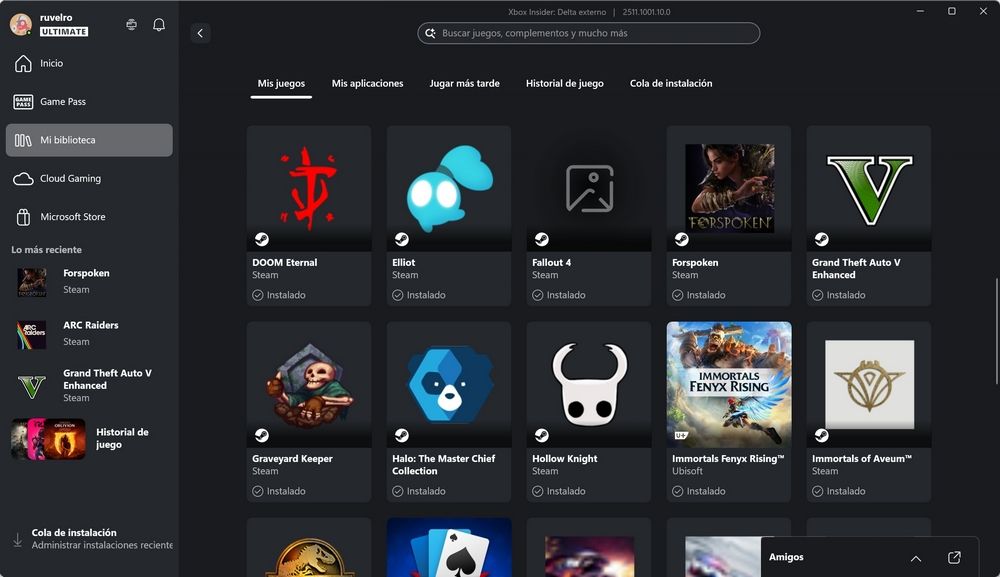
Hay varios problemas del Modo XBOX que deberían ser una prioridad para Microsoft. Pero este es, probablemente, el más grave de todos. Y, por el momento, no parece que Microsoft tenga planes de solucionarlo. Por suerte, un usuario ha creado una herramienta muy sencilla que nos permite cambiar los iconos de los juegos de Steam por los artes de la base de datos de la tienda de Valve, lo que mejora mucho la apariencia de esta aplicación de Xbox.
Así funciona SteamGridDB
SteamGridDB for Xbox es una herramienta diseñada para mejorar la apariencia y el diseño de la aplicación de Xbox cuando cargamos juegos desde otras tiendas. Esta app está diseñada para permitirnos descargar los artes de los juegos que tengamos importados desde tiendas de terceros (Steam, GOG, Epic Store y Ubisoft Connect) en la app de Xbox de Windows de manera que podamos asociar un icono en condiciones para cada uno de ellos.
Para usarla, lo primero que tenemos que hacer es descargar la aplicación. Esta app es totalmente gratuita, y la tenemos disponible dentro de la propia Store de Windows, por lo que no tenemos que preocuparnos de versiones o actualizaciones. Solo tenemos que entrar en este enlace y bajarla a nuestro ordenador. La aplicación funciona como un widget de la Game Bar de Windows 11, por lo que su uso es muy rápido y no tenemos que preocuparnos de nada.
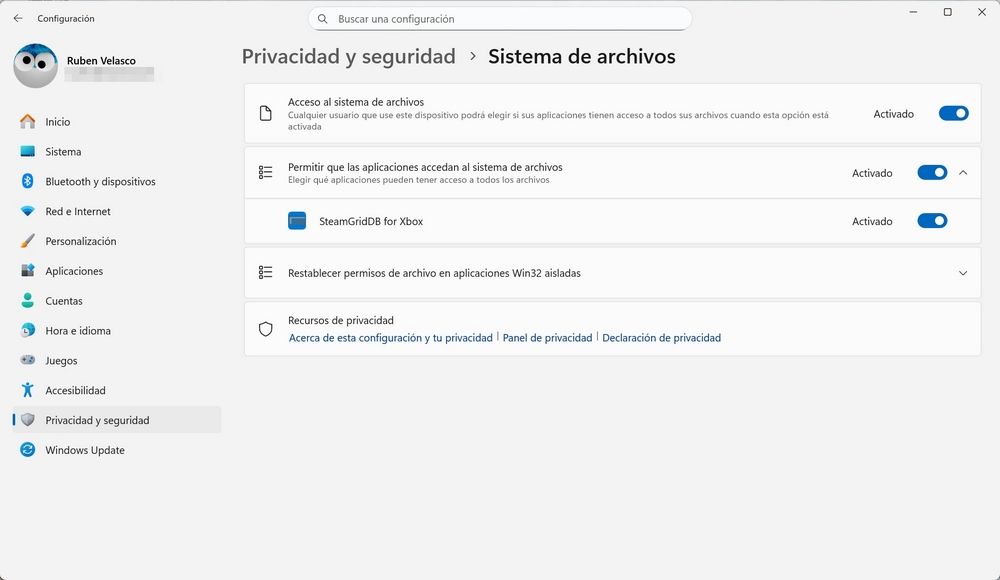
Lo primero, antes de nada, es darle permisos a la app SteamGridDB para que pueda funcionar. Para eso, una vez instalada, entramos en Configuración > Privacidad y seguridad > Sistema de archivos, y activamos la casilla que aparece para darle permisos.
Una vez hecho esto, ya tenemos la aplicación lista. Como se trata de un widget, simplemente tenemos que entrar en la Game Bar de Windows con el atajo de teclado Windows + G, y activarlo desde la barra de herramientas superior. Una vez la tenemos a la vista, solo tenemos que hacer clic en el botón «Fix my library», para que el programa analice toda la biblioteca y sustituya los artes de los juegos por los de la base de datos de Steam.
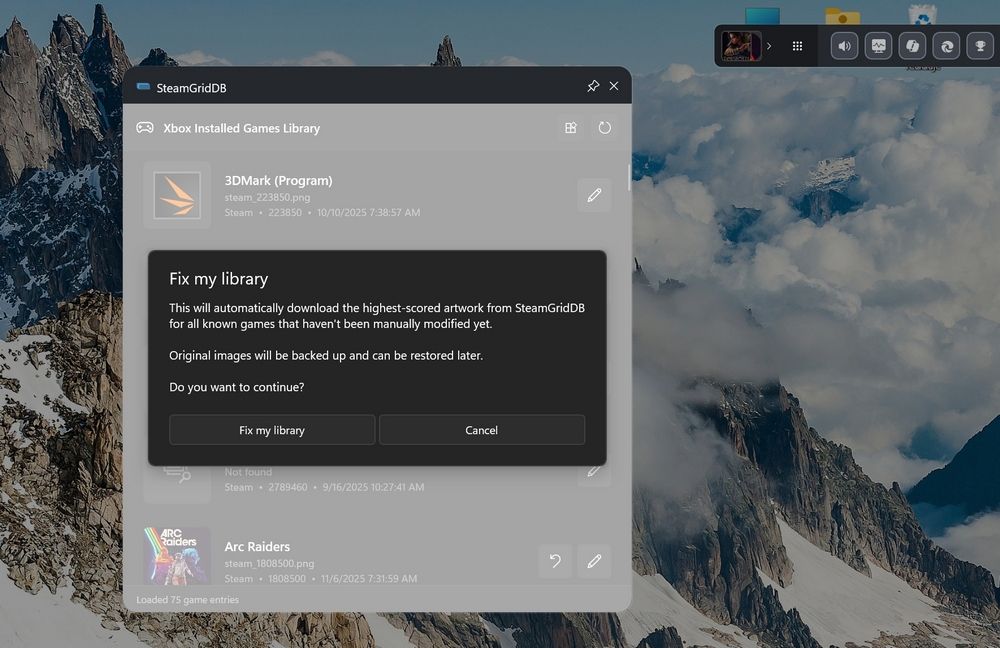
Cuando acaba la edición, veremos que junto a cada entrada aparecen dos botones. El primero de ellos nos permite restaurar el arte original de Xbox (por si queremos hacerlo en el futuro) y el segundo cambiar a mano el arte de cada juego por si queremos usar otro. Ahora solo tenemos que volver a la app de Xbox y comparar la primera captura que os pusimos por esta otra.
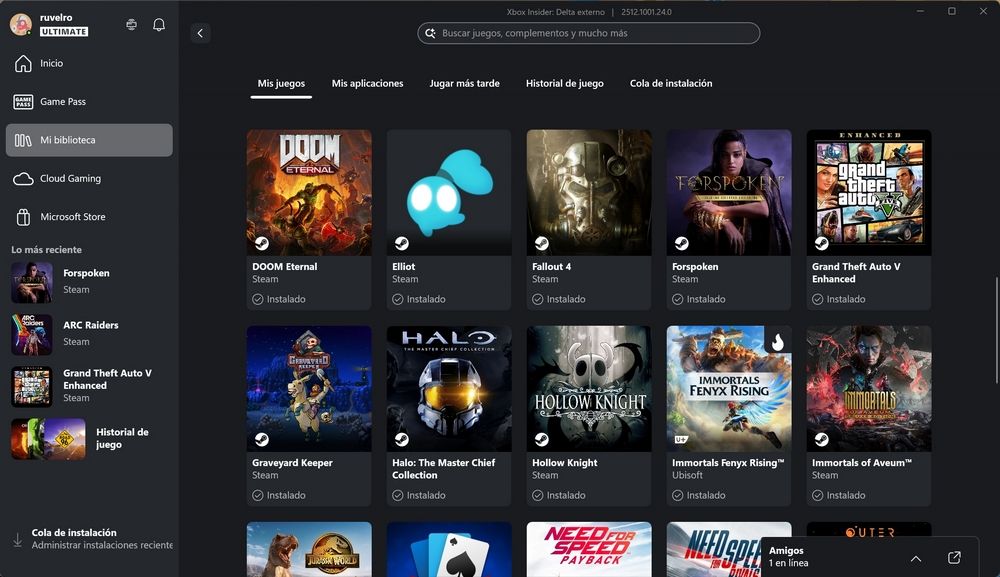
Eso sí, aunque SteamGridDB mejora mucho la apariencia de la lista de juegos, sigue estando lejos de ser perfecta. Por ejemplo, si entramos en la ficha de un juego cualquiera, veremos que sigue apareciendo vacía, sin capturas, metadatos ni ningún arte. Una mejora «a medias», pero un buen paso hacia una experiencia mucho mejor.
Cómo activar el Modo Xbox
Este modo de Windows 11 aún está en desarrollo. Por lo tanto, aunque está presente en los sistemas operativos que tienen todos los parches de seguridad, viene deshabilitado por defecto, y hay que activarlo a mano. La forma más fácil de activar el Modo Xbox es usar esta aplicación gratuita y de código abierto que se encarga de hacer ya todos los cambios en el PC para poder usar esta característica en nuestro PC.
Además, es posible que antes de que acabe el año, Microsoft ya ponga esta función disponible para todos sin tener que activarla a mano. Empezando por las consolas estilo ROG Ally, y continuando poco a poco para que se pueda activar en cualquier PC.