A la hora de enfrentarnos a programas de edición de fotos profesionales, siempre encontramos dos referentes que aparecen como ejemplos del ecosistema: Adobe Photoshop, y la alternativa de código abierto y de calidad GIMP. Cada uno de ellos posee sus pros y contras. Y quienes los conozcan en profundidad sabrán que el código abierto de GIMP es inigualable, pero el diseño de Photoshop es superlativo.
Pero uno de los puntos de mejora, precisamente, de GIMP, es su interfaz. No porque sea específicamente de mala calidad, sino porque Photoshop tiene tras de sí un presupuesto inmenso de l amano de Adobe que asegura un mayor atractivo con una nueva versión. Pero hay un parche capaz de recrear a la perfección la interfaz de Photoshop dentro de GIMP. Su nombre es PhotoGIMP, y soluciona precisamente esa salvedad. Hablamos de una función open source que transforma las versiones de GIMP 3.0 en adelante a un aspecto y funcionalidad que es prácticamente una copia exacta de Photoshop.
Pero no hablamos de sus funciones, sino exclusivamente de su aspecto: barras de herramientas, barras laterales o atajos para que funcionen igual que el editor más conocido del mundo. Y lo mejor: está disponible tanto en su web oficial como GitHub para todos los sistemas operativos que puedan ejecutar GIMP.
Cómo descargar PhotoGIMP y requisitos
Para que puedas hacerte con el parche «clon» de Photoshop, lo primero que vas a necesitar es tener instalada la versión 3.0 (o superior) de GIMP. Para hacerte con dicho parche, puedes descargarlo desde su propio repositorio oficial de GitHub, donde encontrarás todas las instrucciones de manera detallada para la plataforma.
Pero antes de aplicar esta actualización, recuerda hacer una copia de seguridad de la carpeta de configuración de GIMP por si surge algún error durante el proceso. Ahora bien, una vez hayas descargado el archivo, solo deberás copiar el contenido de la carpeta descargada en la carpeta de configuración. En el caso de Windows, esta carpeta suele encontrarse dentro de:
«AppData/Roaming/GIMP/3.0»
Y en cuanto a Linux o Mac, puedes encontrarlo generalmente en:
«~/.config/GIMP/3.0»
En cuanto al proceso, no requiere de una instalación adicional, ni permisos especiales de administrador ni ningún tipo de registro. Recuerda que todo este proceso debes llevarlo a cabo con el programa de GIMP cerrado.
Dentro del paquete de PhotoGIMP, podemos encontrar, además:
- Una nueva pantalla de inicio para GIMP
- Nueva configuración para maximizar el espacio del lienzo
- Atajos al estilo de Photoshop en la versión de Windows, basándonos en la documentación de Adobe.
Inicio del programa con PhotoGIMP
Una vez que vuelvas a abrir tu app de GIMP, desde un primer momento verás cómo habrá cambiado su interfaz por completo. Este contendrá los menús laterales de Photoshop, la misma disposición de paneles, paleta de herramientas y los atajos clásicos como «Ctrl + T» para transformar o «Ctrl + D» para duplicar. Todo funcionará visualmente igual que en Photoshop, pero sin tocar una sola característica ni funciones de GIMP:
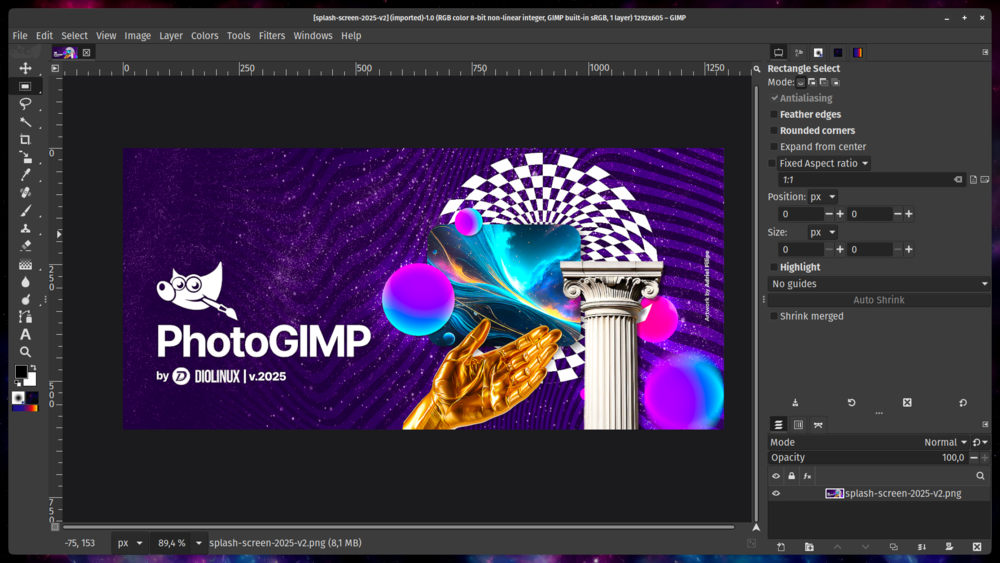
Tal y como puedes observar en su imagen oficial del repositorio de GitHub, el nuevo aspecto incluye un nuevo diseño para los aspectos, fuentes profesionales e incluso cambia la pantalla de inicio con un diseño propio de PhotoGIMP. Recuerda que todas las funciones nativas de GIMP se mantienen. Por lo que puedes seguir instalando plugins, scripts y extensiones que son compatibles con el programa original.
Por último, si por cualquier motivo no te convence, o simplemente quieres volver a la interfaz original de GIMP, solo tendrás que borrar la carpeta de configuración que has pegado en la carpeta de GIMP y reiniciar el programa.