Al igual que sucede con el hardware que forma parte de nuestro ordenador, el sistema operativo es un elemento clave en nuestra experiencia con el equipo. De ahí que en el supuesto de que vayamos a cambiar algún componente de este, activar cuanto antes Windows 11 es muy importante para la mayoría de los usuarios.
Y es que en ciertas ocasiones nos podemos encontrar con algunos problemas en este sentido, principalmente debido a que un cambio importante de componentes hardware, especialmente de la placa base, requiere la reactivación de Windows. Precisamente es de todo ello de lo que os vamos a hablar en estas mismas líneas. Y es que para aquellos que no lo sepan, esta es una tarea bastante más sencilla de lo que parece en un principio, como os vamos a mostrar.
En el caso de que nos hayamos visto en la obligación de actualizar el hardware de nuestro ordenador para mejorarlo, o reemplazar componentes defectuosos, puede que nos sorprenda ver que Windows 11 requiere su activación al reiniciar el equipo. Pero no debemos preocuparnos, ya que a continuación os vamos a echar una mano en este sentido. En concreto, vamos a enseñar cómo activar Windows tras un cambio de hardware de la manera más rápida y sencilla.
Razones por las que es obligatorio reactivar Windows
Os contamos todo esto porque una vez realizados los cambios a nivel de hardware, al poner en marcha el equipo de nuevo Windows 11 nos pedirá su reactivación. Como muchos de vosotros ya sabéis de primera mano, la placa base es el componente principal que provoca esto. Pero a veces un procesador o un disco duro reemplazados también pueden generar la solicitud que os mencionamos.
Partiendo de la base de que la clave única de Windows 11 está vinculada a la placa base en una licencia OEM, solo se puede usar una vez en el caso de una licencia de reemplazo comercial. Todo para garantizar que sigamos siendo el propietario del PC y no estemos haciendo un uso indebido del sistema. De ahí que Windows nos solicite la activación nuevamente.
Lo cierto es que activar Windows después de un cambio de hardware es sencillo, pero debemos tener a mano ciertos elementos para finalizar el proceso con éxito.
- Disponer de la clave de activación de 25 caracteres.
- Debemos asegurarnos de que la versión de Windows es legítima y legal.
- Hemos iniciado sesión con la cuenta de Microsoft.
- Conocer el tipo de licencia OEM, o Retail, y la edición, Pro o Home.
- Tener permisos de administrador en Windows 11.
- Disponer de una conexión a Internet estable.
Una vez que haya verificado todo esto, estamos listos para comenzar.
| Característica | Licencia OEM | Licencia Retail |
|---|---|---|
| Transferencia | No transferible. Vinculada a la primera placa base. | Sí, transferible a un nuevo PC. |
| Cambio de Placa Base | Generalmente invalida la licencia. Requiere comprar una nueva. | Permitido. Se puede reactivar en el nuevo hardware. |
| Soporte Técnico | Proporcionado por el fabricante del PC (HP, Dell, etc.). | Soporte directo de Microsoft. |
| Precio | Más económica. | Precio completo oficial. |
| Ideal para | Usuarios que no planean modificar el hardware principal de su equipo. | Entusiastas y usuarios que montan sus propios PCs o actualizan componentes con frecuencia. |
Cómo reactivar Windows tras un cambio de hardware
Llegados a este punto, quizá la forma más sencilla de hacerlo sea a través de la aplicación de Configuración de Windows 11. Este es un apartado al que podemos acceder por medio de la combinación de teclas Win + I. Ahora nos situamos en el apartado que reza Sistema de la barra lateral izquierda.
A continuación nos situamos en el apartado de Activación donde ya tenemos la posibilidad de comprobar el estado de la misma.
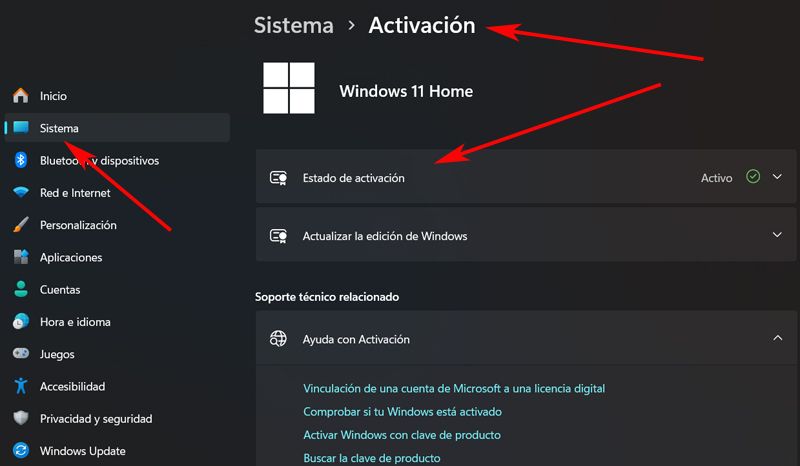
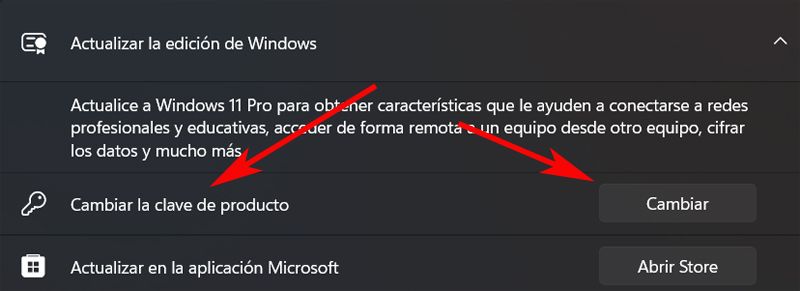
Por tanto, es probable que nos encontremos con que el sistema Windows 11 no está activo en ese momento. Así, tendremos que teclear la correspondiente clave de producto manualmente haciendo clic en Cambiar que se sitúa junto a Cambiar la clave de producto.
Al mismo tiempo, aquí también podremos comprobar la edición del sistema operativo instalada.
Por otro lado, en el caso de que nos encontremos con que no podemos reactivar Windows con el método descrito, siempre tenemos la posibilidad de utilizar el Solucionador de problemas incorporado. Este elemento de ayuda está diseñado por si tenemos problemas como este y nos guiará fácilmente durante el proceso de reactivación.