
Tal y como ocurrirá en tu rutina diaria con el PC, a la hora de usar tu ratón puedes notar una tendencia universal: posee dos botones fundamentales como el clic izquierdo y el clic derecho. Pero a la hora de rendir al máximo, la rueda -o botón central- queda un poco relegada a funciones más secundarias.
Pero que sea la tendencia no quiere decir que sea la verdadera realidad. Porque el botón central también podemos convertirlo en el atajo más útil para nuestro PC en el día a día. Y para ello, contamos con un sencillo programa que va a hacer esta función posible: X-Mouse Button Control.
Esta utilidad gratuita nos permite reasignar el clic central a acciones mucho más útiles, como puede ser recortar la pantalla, pegar sin formato, silenciar nuestro micro o incluso controlar la música. Todo depende de lo que queramos hacer con el botón a través de dicho software. Pero además, lo mejor es que funciona por perfiles. Es decir que en el navegador puede funcionar de manera distinta a como lo hace en Word, o tal vez en Discord. Perfiles que puedes exportar para llevarte esa misma configuración a otro PC.
Qué es XMBC y cómo configurarlo paso a paso
X-Mouse Button Control es un software gratuito, el cual podemos descargar desde este enlace que te lleva a su web oficial, que nos permite crear perfiles específicos para el uso de nuestro ratón dependiendo de apps o ventanas. Es decir, que puede hacer que nuestro mouse se comporte de manera diferente dependiendo de la app que estemos utilizando. Pero lo mejor es que los perfiles se activan de manera automática al mover el ratón por la propia app, ventana o región.
Una vez que lo tengamos descargado y lo ejecutemos, encontraremos este menú frente a nosotros:
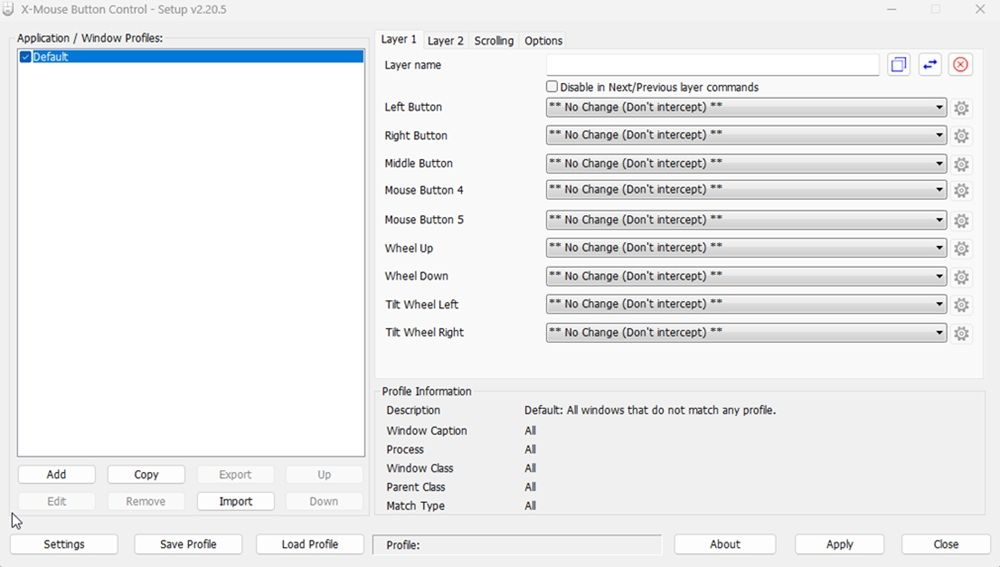
A partir de aquí, podemos comenzar a trabajar con este programa para facilitarnos la vida en el uso del botón central del ratón. Podemos comenzar a trabajar desde el propio perfil «Default» que puedes ver en la imagen sin mayor problema.
A la hora de crear una configuración para un programa en particular, deberás pulsar sobre la opción «Add». A partir de entonces, se abrirá el listado de apps o funciones para que selecciones la que quieras y comenzar a configurarla.
Una vez hayas creado un nuevo perfil para una app, tan solo deberás pulsar sobre la opción «Middle Button» que aparece en el listado de la derecha, para elegir la opción de «Simulated Keys» del listado. En cuanto pulsemos, veremos un nuevo menú con este aspecto:
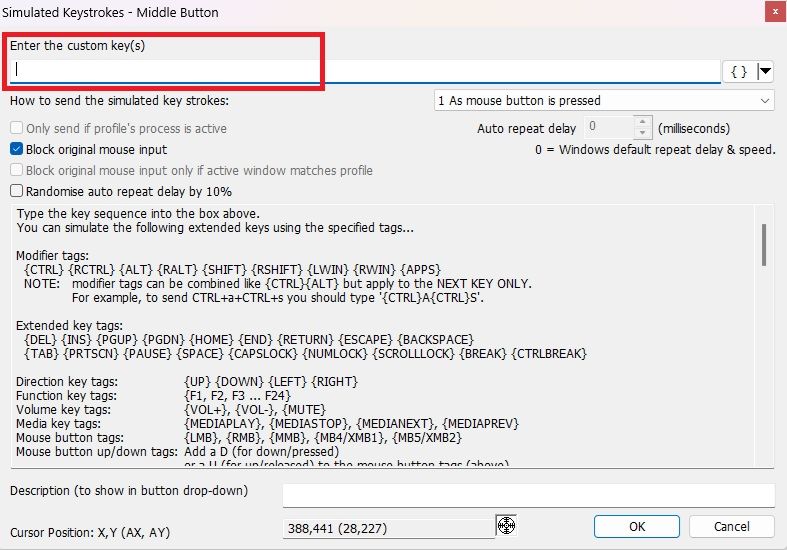
Dentro del rectángulo superior deberemos definir qué atajo queremos crear para darle un mayor uso a la rueda del ratón. Deberemos hacerloc on la propia sintaxis de XMBC. Por ejemplo:
- {LWIN}{LSHIFT}S para Recortes.
- {CTRL}{SHIFT}V para pegar sin formato.
- {LWIN}V para acceder al historial del portapapeles.
- {ALT}{F4} para cerrar una ventana.
- {RUN:
} para iniciar una aplicación desde el botón central. - {VOL+}, {VOL-}, {MUTE} para configurar los controles de apps de música como Spotify. Puedes configurar el «scroll up» para subir el volumen, «scroll down» para bajarlo o la pulsación de la rueda central para mutear la app, por ejemplo.
Si mantienes la opción «Block original mouse input», anularás el uso nativo del clic central. De esa manera, eliminarás cualquier conflicto de uso entre las funciones nativas y las programadas por ti mismo. Además, recuerda puedes darle una función en, por ejemplo, navegadores como Chrome, y otra en otro tipo de programas. Por lo que es ideal no crear una configuración de manera global, sino por proceso o app. También, recuerda dejar XMBC como app de inicio para que el remapeo siempre esté listo tras encender tu PC.
| Función Deseada | Sintaxis XMBC | Uso Recomendado |
|---|---|---|
| Captura de pantalla (Recortes) | {LWIN}{LSHIFT}S |
Productividad general |
| Pegar texto sin formato | {CTRL}{SHIFT}V |
Edición de documentos y correos |
| Abrir historial del portapapeles | {LWIN}V |
Trabajar con múltiples textos |
| Cerrar ventana activa | {ALT}{F4} |
Gestión rápida de ventanas |
| Subir/Bajar volumen | {VOL+}/{VOL-} |
Control multimedia sin tocar el teclado |
| Ejecutar un programa (ej: Calculadora) | {RUN:calc.exe} |
Acceso instantáneo a apps frecuentes |
¿Es seguro instalar XMBC?
Absolutamente, antes de recomendar cualquier software, lo probamos en nuestros propios equipos y verificamos su legitimidad. En el caso de X-Mouse Button Control, encontramos como desarrollador a Phillip Gibbons. El cual cuenta con más de 13 años de desarrollo continuo y más de 11.5 millones de descargas. Eso sí, descárgalo siempre desde su web oficial, a la cual enlazamos en esta guía, no desde repositorios de terceros.